
-
Centre d’apprentissage

 Précédent
Centre d’apprentissage
-
Ressources
Précédent
Ressources supplémentaires
-
Contactez-nous
Précédent
-
Langue
- Nous contacter



Base de Connaissances
Instructions de création de CSR pour les serveurs Microsoft
Créez une CSR pour les serveurs Microsoft à l'aide de l'utilitaire de certificats DigiCert® pour Windows.
Vous cherchez une solution simple pour créer une CSR compatible avec toutes les plateformes serveur Microsoft? Utilisez alors l’utilitaire de certificats DigiCert pour Windows©. Pour en savoir plus sur l’utilitaire de certificats DigiCert, consultez la documentation correspondante.
Générez une CSR pour les serveurs Microsoft avec l'utilitaire de certificats DigiCert.
Suivez les étapes ci-dessous pour créer une CSR à l'aide de l'utilitaire de certificats DigiCert.
- Sur votre serveur Windows, téléchargez et enregistrez le fichier exécutable DigiCert Certificate Utility pour Windows (DigiCertUtil.exe).
- Exécutez l'utilitaire de certificat DigiCert pour Windows (double-cliquez sur DigiCertUtil).
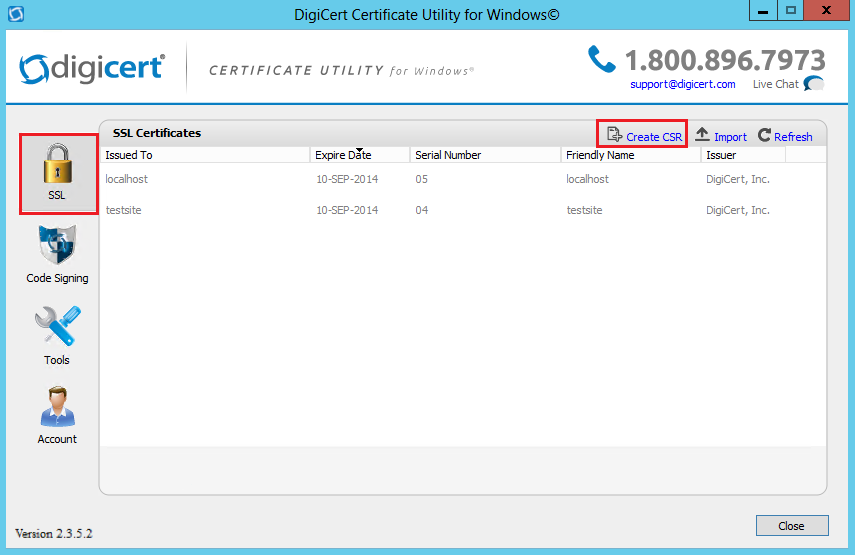
- Dans l' utilitaire de certificat DigiCert pour Windows© (DigiCert Certificate Utility for Windows©), sélectionnez SSL (cadenas doré) puis Créer CSR (Create CSR).
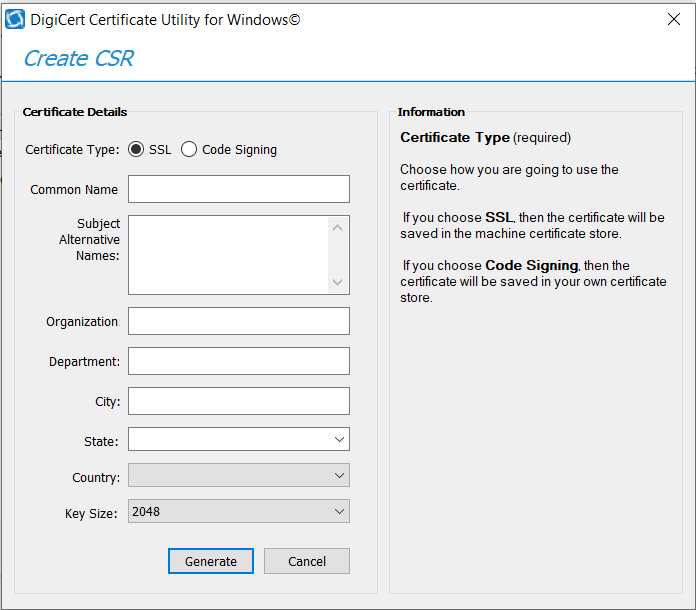
- Sur la page Créer une CSR (Create CSR), sous Détails du certificat (Certificate Details), fournissez les informations suivantes ci-dessous et sélectionnez Générer (Generate).
- Pour le type de certificat (Certificate Type), sélectionnez SSL.
- Dans la case Nom commun (Common Name), saisissez le nom de domaine pleinement qualifié (FQDN) (par exemple, www.example.com).
- Dans le champ Autres noms du sujet (Subject Alternative Names), saisissez les SAN que vous souhaitez protéger par votre certificat (par exemple, www.example2.com, www.example3.net).
Vous pouvez laisser ce champ vide si vous ne protégez qu'un seul domaine. - Dans le champ Organisation (Organization), saisissez la dénomination sociale de votre entreprise.
Assurez-vous qu'elle corresponde aux informations officielles, notamment en ce qui concerne sa forme juridique (par exemple, société anonyme ou société par actions). - Département – Non applicable.
Dans les certificats SSL/TLS, l’utilisation d’un département (souvent appelé unité organisationnelle) dans les certificats publics est désormais obsolète. Voir DigiCert: suppression du champ « Unité organisationnelle ». - Dans le champ Ville (City), saisissez la ville où votre entreprise est légalement située.
- Dans le menu déroulant État (State), sélectionnez l’État où votre entreprise est légalement située.
Votre entreprise est-elle située hors des États-Unis? Vous pouvez alors saisir le nom de votre province ou État dans le champ prévu à cet effet. - Dans le menu déroulant Pays (Country), sélectionnez le pays où votre entreprise est légalement située.
- Dans le menu déroulant Taille de la clé (Key Size), sélectionnez 2048 sauf si vous avez une raison particulière d'utiliser une taille de clé plus grande.
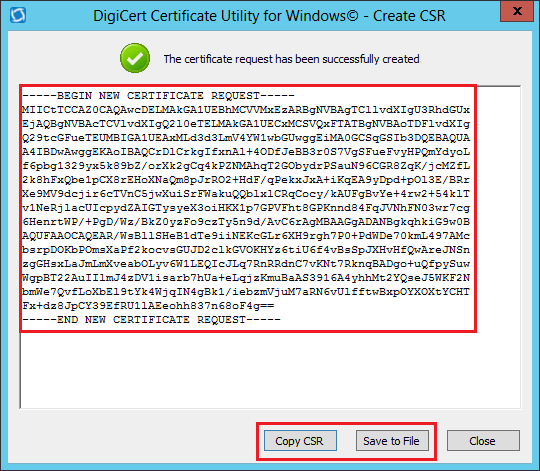
- Sur la page « Créer une CSR » de l’utilitaire de certificats DigiCert pour Windows© (DigiCert Certificate Utility for Windows© - Create CSR), effectuez l’une des opérations suivantes, puis sélectionnez Fermer (Close):
- Enregistrez le fichier CSR (DigiCert recommande d'utiliser cette option).
Pour enregistrer le CSR au format .txt sur votre serveur, sélectionnez Enregistrer dans un fichier (Save to File).
- Copier le CSR:
Si vous êtes prêt à ajouter le CSR au formulaire de commande DigiCert, sélectionnez Copier le CSR (Copy CSR). Le contenu du CSR sera alors copié dans le presse-papiers.
L’utilitaire de certificats DigiCert ne stocke pas les CSR. Par conséquent, nous vous recommandons de coller le CSR dans un éditeur de texte (tel que le Bloc-notes) lorsque vous utilisez cette option.
Si vous écrasez accidentellement le contenu du presse-papiers après avoir fermé la page du CSR, vous devrez générer un nouveau CSR.
- Enregistrez le fichier CSR (DigiCert recommande d'utiliser cette option).
- Ouvrez le fichier avec un éditeur de texte (comme le Bloc-notes). Copiez le texte, y compris les balises -----BEGIN NEW CERTIFICATE REQUEST----- et -----END NEW CERTIFICATE REQUEST-----, collez-le dans le formulaire de commande DigiCert et soumettez votre commande.
Et ensuite?
Après avoir reçu votre certificat SSL/TLS de DigiCert, vous pouvez utiliser l'utilitaire de certificats DigiCert pour Windows afin de l'installer. Consultez les instructions d'importation de certificats SSL: Outil de certificats DigiCert.
-

The most-trusted global provider of high-assurance TLS/SSL, PKI, IoT and signing solutions.
-



-
© 2022-2026, DigiCert, Inc. All rights reserved.
Cookie Settings
