
-
Centre d’apprentissage

 Précédent
Centre d’apprentissage
-
Ressources
Précédent
Ressources supplémentaires
-
Contactez-nous
Précédent
-
Langue
- Nous contacter



Base de Connaissances
Portail de support DigiCert | Gestion des dossiers de support
Cet article présente les différentes modifications que vous pouvez apporter à un dossier de support ouvert.
Présentation
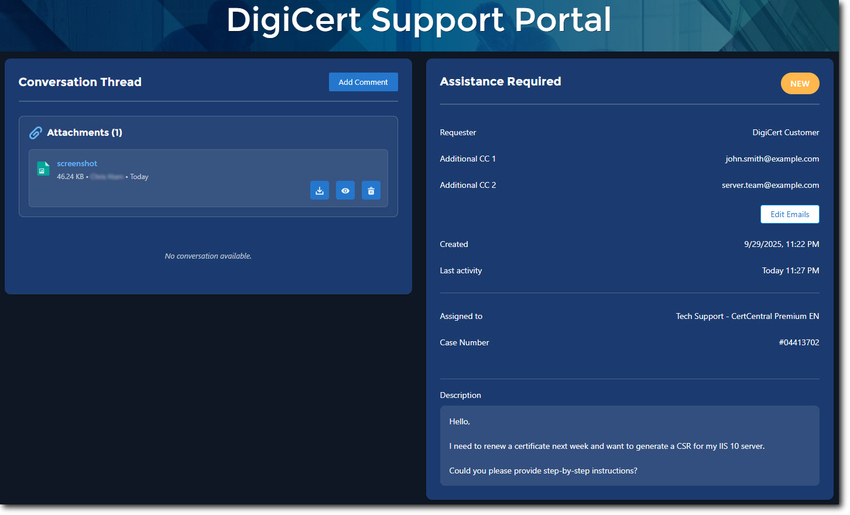
Chaque dossier de support est divisé en plusieurs sections:
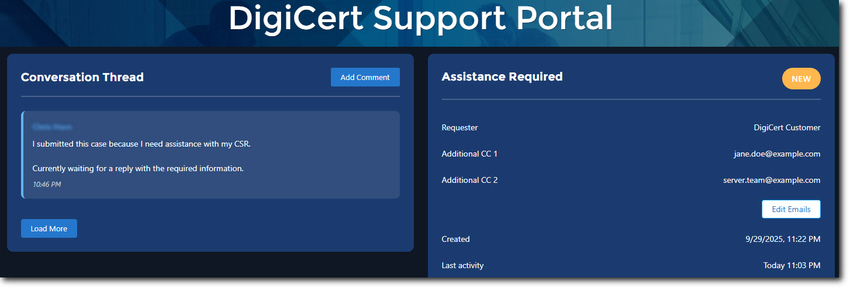
- Conversation thread: Cette section répertorie les fichiers joints lors de la création du dossier de support ainsi que tous les commentaires ajoutés.
- Requester: Personne ayant soumis le dossier de support.
- Additional CC 1 / Additional CC 2: Adresses e-mail des personnes ajoutées en tant que contacts ou destinataires supplémentaires du dossier de support.
- Created: Date et heure de soumission du dossier de support.
- Last activity: Date et heure de la dernière mise à jour du dossier de support.
- Assigned to: Équipe de support chargée de traiter votre demande.
- Case Number: Numéro de référence attribué au dossier de support.
- Description: Cette section affiche votre demande.
Statut du dossier de support
Chaque fois qu’un dossier de support est mis à jour, que ce soit à la suite d’un message de l’équipe de support ou de votre part, son statut change. Le statut est affiché dans le coin supérieur droit du dossier de support.
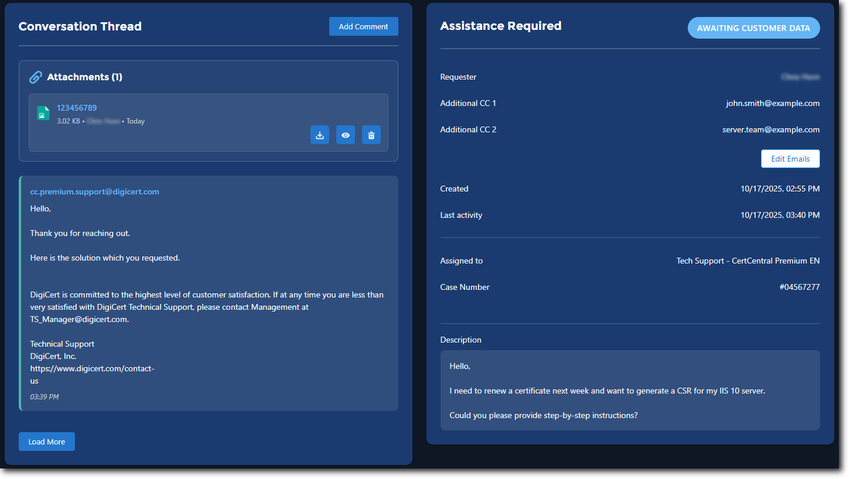
Toute réponse envoyée par e-mail s’affiche dans la section Conversation Thread.
Les différents statuts des dossiers de support sont les suivants:
- New: Dossier de support qui vient d’être créé.
- Researching: Un agent du support examine votre demande.
- Awaiting Customer Data: Un agent du support vous a répondu.
- On Hold: Le traitement du dossier de support a été reporté d’un commun accord.
- Pending Engineering Fix: La demande a été transmise à notre équipe d’ingénierie pour résolution.
- Pending RCA: Vous avez demandé un rapport d’incident.
- Closed: Votre demande a été résolue.
- Re-Opened: Vous avez rouvert un dossier de support précédemment clôturé.
Commentaires
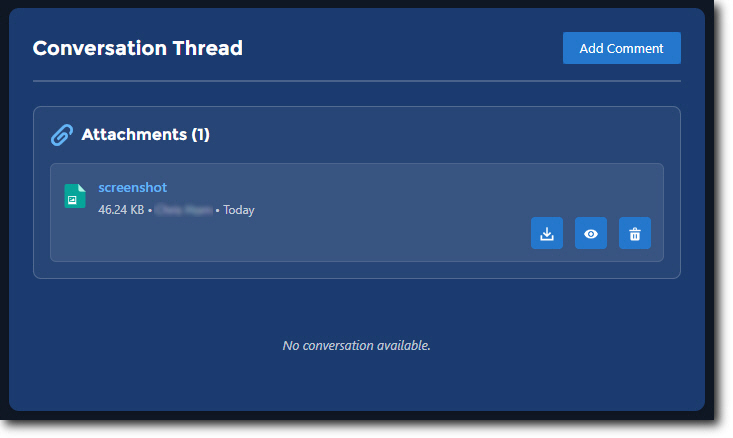
Si vous souhaitez ajouter de nouvelles informations au dossier de support ou simplement consigner la dernière action effectuée, vous pouvez ajouter un commentaire.
Pour ce faire, procédez comme suit:
1. Cliquez sur Add Comment.
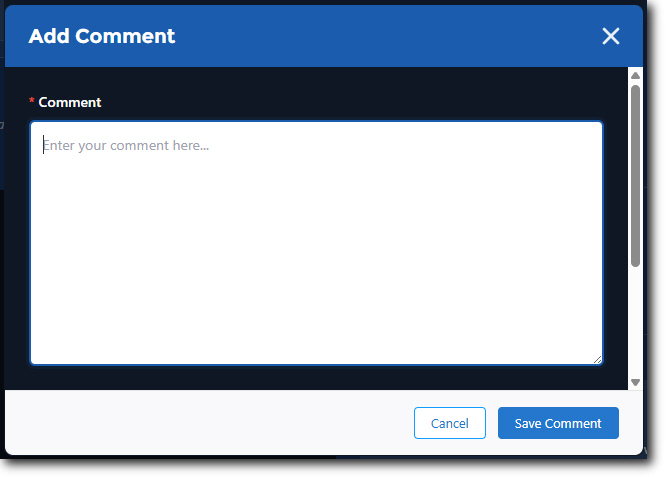
2. Saisissez les informations nécessaires, puis cliquez sur Save Comment.
Votre commentaire s’affiche dans la section Conversation Thread, sous les pièces jointes incluses dans le dossier de support. Si vous avez ajouté plusieurs commentaires, vous pouvez tous les afficher en cliquant sur Load More.
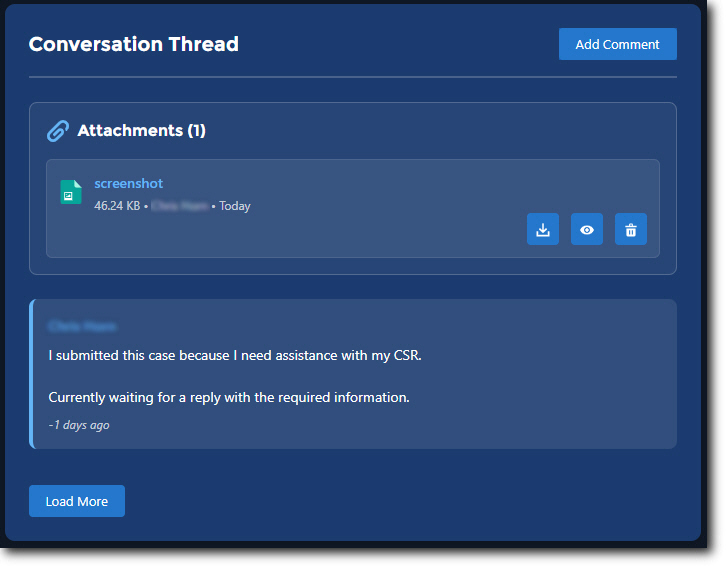
Remarque: Lorsqu’un nouveau commentaire est ajouté au dossier de support, le Requester ainsi que tous les destinataires CC Email sont informés par e-mail.
Pièces jointes
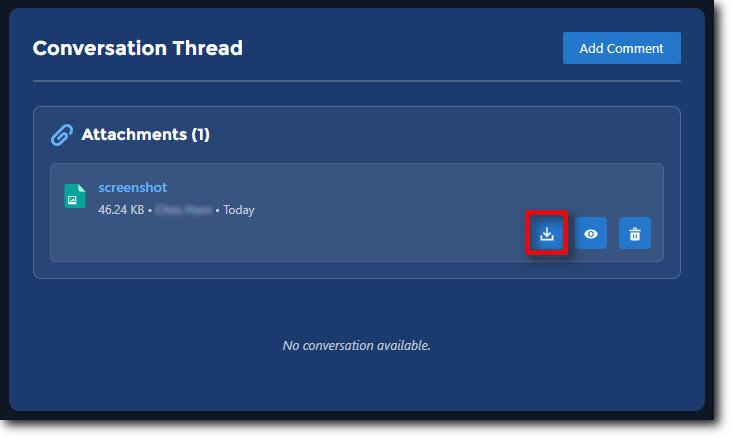
Les fichiers joints à un dossier de support peuvent être téléchargés, consultés ou supprimés selon les besoins.
Pour télécharger une pièce jointe, cliquez sur le bouton Download.
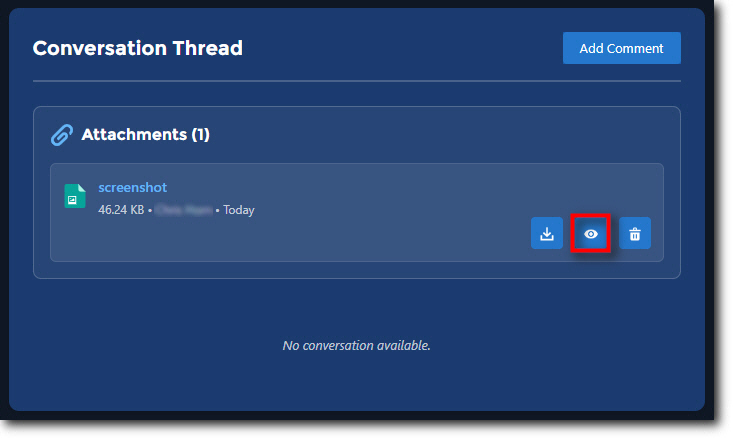
Pour consulter une pièce jointe, cliquez sur le bouton View.
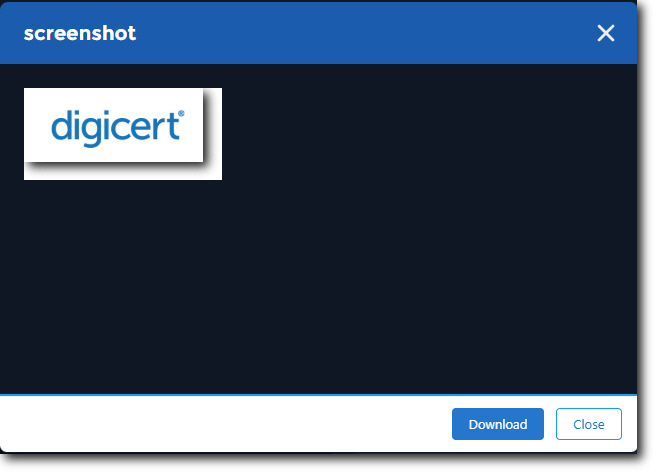
Une deuxième fenêtre contenant la pièce jointe s’ouvre. Vous pouvez également télécharger la pièce jointe depuis cette fenêtre en cliquant sur Download. Si vous n’avez pas besoin de télécharger la pièce jointe, cliquez sur Close.
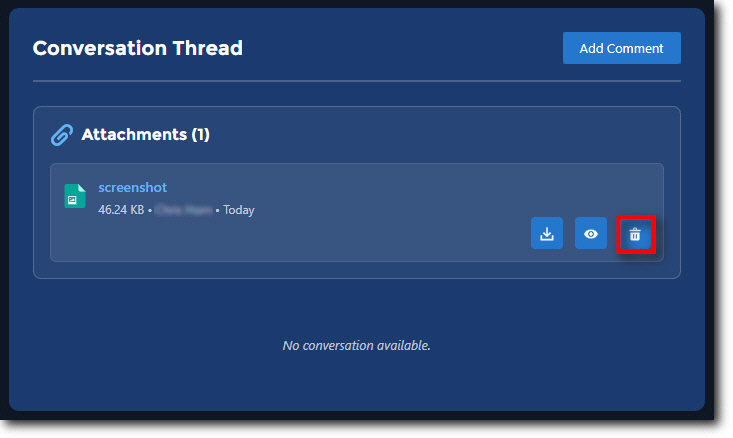
Pour supprimer une pièce jointe, cliquez sur le bouton Delete.
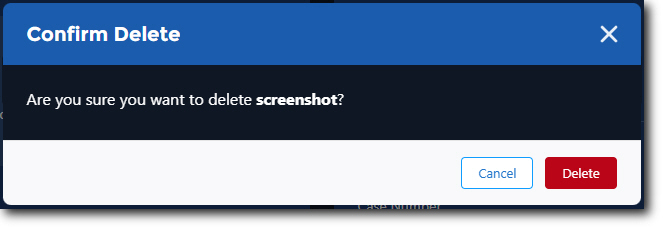
Cliquez sur Delete pour confirmer la suppression de la pièce jointe.
Si toutes les pièces jointes sont supprimées, la section Conversation Thread ne contient plus que les commentaires ajoutés au dossier de support.
Destinataires en copie des e-mails
Si vous devez modifier ou supprimer les adresses e-mail des destinataires Additional CC:
1. Cliquez sur Edit Emails.
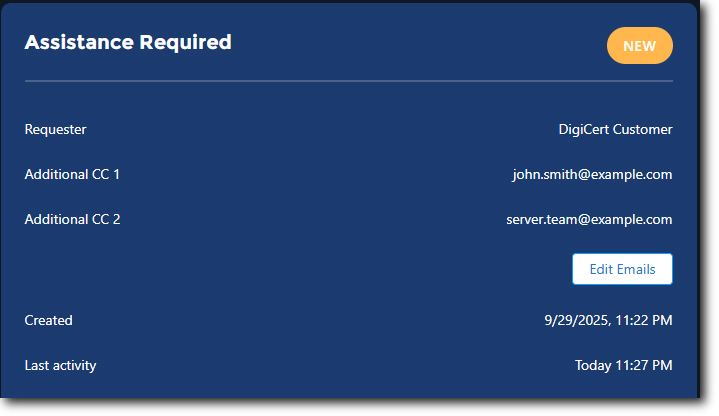
2. Apportez les modifications nécessaires aux adresses e-mail des destinataires, puis cliquez sur Save.
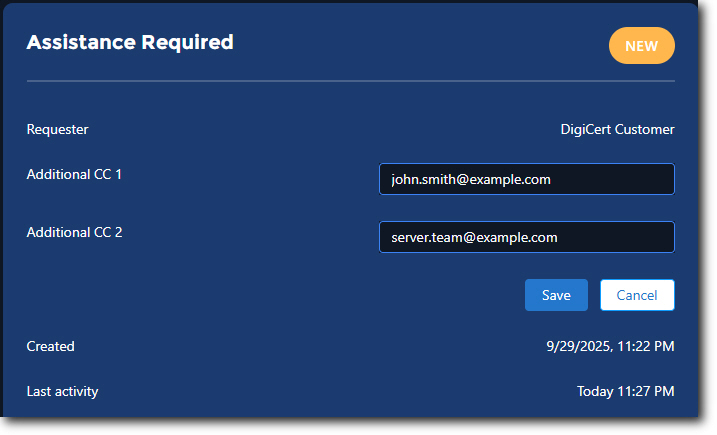
3. Un message s’affiche pour confirmer que vos modifications ont été enregistrées.

4. Une fois que vous avez terminé la mise à jour ou la consultation du dossier de support, cliquez sur Home pour revenir au tableau de bord du portail.

-

The most-trusted global provider of high-assurance TLS/SSL, PKI, IoT and signing solutions.
-


-
© 2022-2026, DigiCert, Inc. All rights reserved.
Cookie Settings
