
-
Centre d’apprentissage

 Précédent
Centre d’apprentissage
-
Ressources
Précédent
Ressources supplémentaires
-
Contactez-nous
Précédent
-
Langue
- Nous contacter



Base de Connaissances
Portail de support DigiCert | Soumettre un dossier de support
Cet article vous guidera à travers les étapes nécessaires pour soumettre un dossier de support à notre équipe.
1. Cliquez sur Submit A Case en haut de la page.

2. Le formulaire de soumission d’un dossier de support s’ouvre et vous invite à saisir les détails de votre demande.
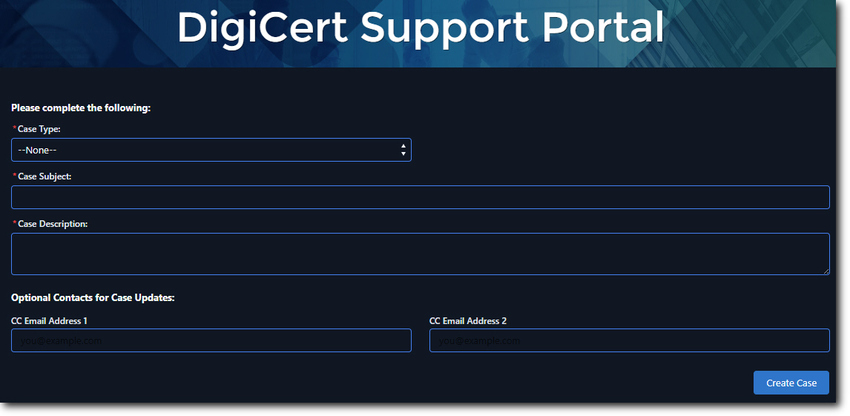
3. Dans la liste déroulante Case Type, sélectionnez l’équipe de support à laquelle votre demande est destinée.
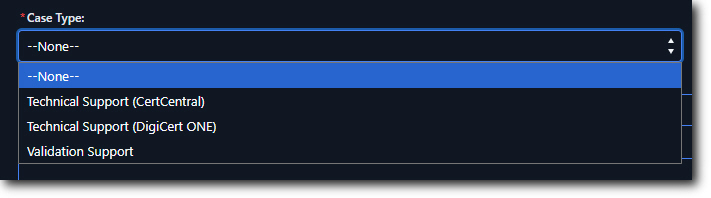
4. Saisissez un objet dans le champ Case Subject, puis décrivez votre demande dans le champ Case Description.
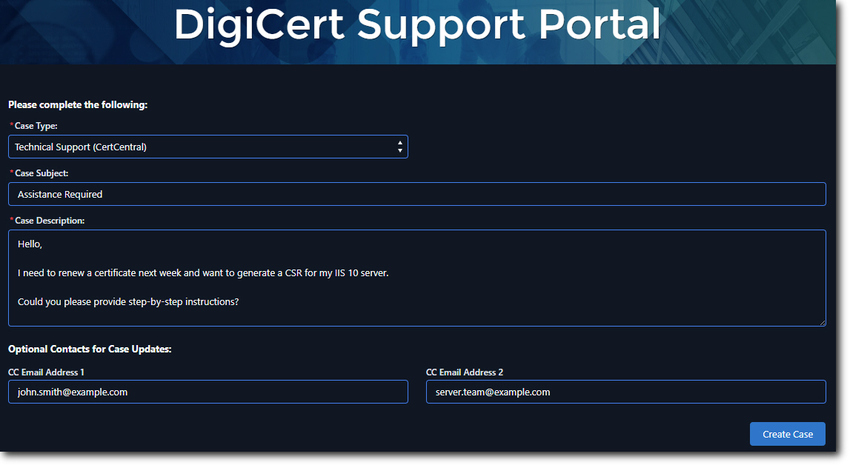
Vous pouvez ajouter des contacts supplémentaires au dossier de support. Ces contacts recevront également des notifications chaque fois que le dossier sera mis à jour. Pour ce faire, saisissez leurs adresses e-mail dans les champs CC Email Address correspondants.
Remarque: Vous pouvez ajouter jusqu’à deux contacts par dossier de support.
5. Cliquez sur Create Case pour continuer.
6. Si vous devez joindre des fichiers à votre dossier de support, tels que des fichiers journaux ou une CSR, cliquez sur Upload files pour sélectionner les fichiers nécessaires. Vous pouvez également faire glisser les fichiers requis et les déposer dans la zone Or drop files.
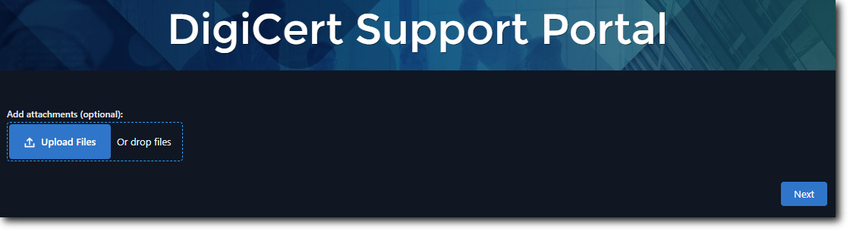
7. Vos fichiers sont téléchargés vers le portail et ajoutés à votre dossier de support.
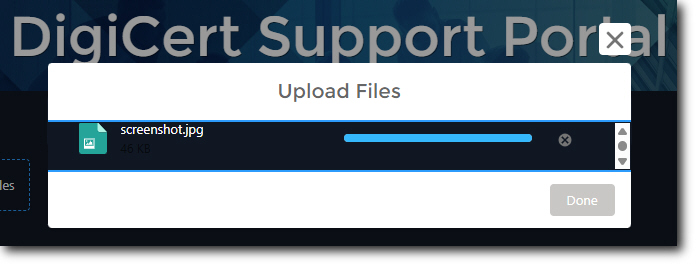
8. Une fois les fichiers téléchargés vers le portail, cliquez sur Done.
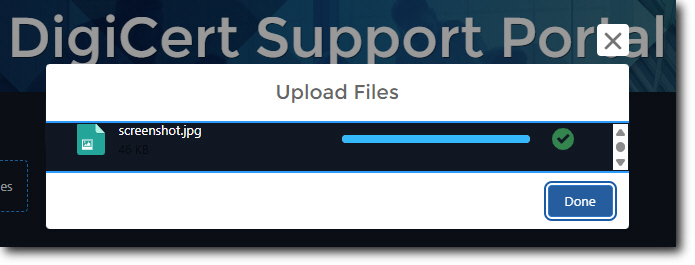
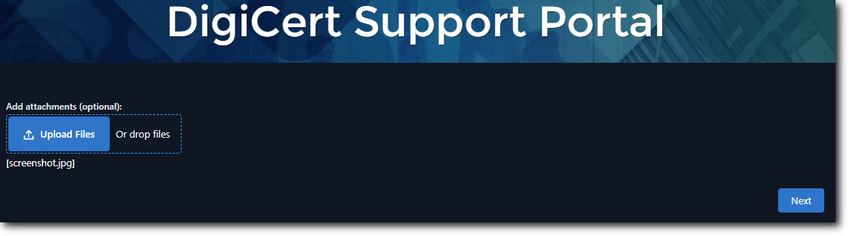
9. Les fichiers téléchargés vers le portail apparaissent sous le bouton Upload files. Cliquez sur Next lorsque vous êtes prêt à continuer.
10. Un nouveau dossier de support est créé et un numéro de dossier vous est attribué.
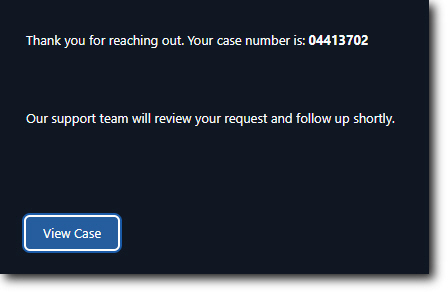
11. Cliquez sur View Case pour ouvrir le dossier de support que vous venez de créer.
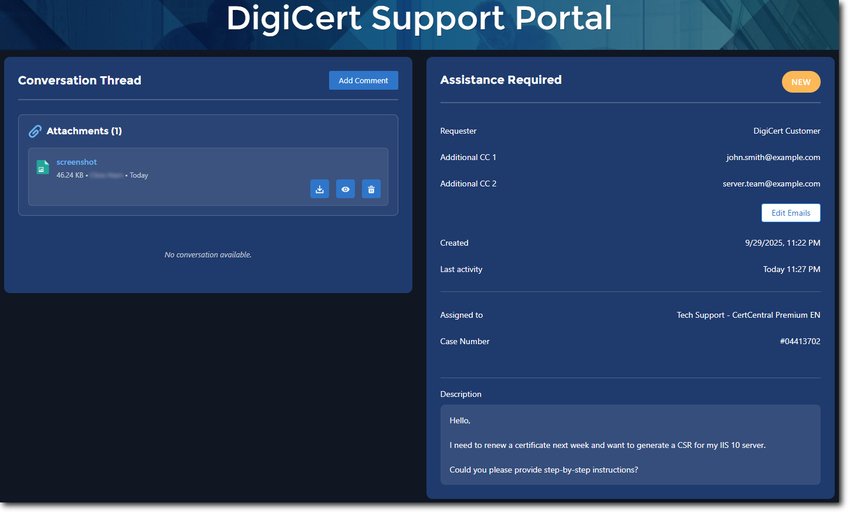
Remarque: Chaque fois qu’un nouveau dossier de support est créé, un e-mail de confirmation vous est envoyé, ainsi qu’aux contacts supplémentaires que vous avez indiqués lors de la soumission du dossier.
Une fois le dossier de support soumis, un membre de notre équipe de support vous contactera pour vous aider.
-

The most-trusted global provider of high-assurance TLS/SSL, PKI, IoT and signing solutions.
-


-
© 2022-2026, DigiCert, Inc. All rights reserved.
Cookie Settings
