
-
Centre d’apprentissage

 Précédent
Centre d’apprentissage
-
Ressources
Précédent
Ressources supplémentaires
-
Contactez-nous
Précédent
-
Langue
- Nous contacter



Base de Connaissances
Désactivation de la prise en charge du protocole SSL 3.0 dans les navigateurs
La désactivation de la prise en charge de SSL 3.0 dans les navigateurs n’est pas obligatoire, mais elle peut constituer une mesure proactive contre la vulnérabilité « POODLE ». Par conséquent, DigiCert ne pourra être tenu responsable d’éventuelles complications ou problèmes si vous décidez d’utiliser ces instructions pour désactiver la prise en charge du protocole SSL v3 dans votre ou vos navigateurs.
Notez que la désactivation de la prise en charge du protocole SSL 3.0 dans les navigateurs peut vous empêcher d’accéder aux sites qui ne prennent pas en charge les protocoles TLS.
Comment désactiver la prise en charge du protocole SSL 3.0 dans les navigateurs
Selon la configuration de votre navigateur, vous pouvez choisir de désactiver SSL v3 et d’activer TLS 1.0, TLS 1.1 et TLS 1.2 (si ces protocoles ne sont pas activés par défaut). Notez que les anciennes versions d’Internet Explorer peuvent ne pas prendre en charge les protocoles TLS 1.1 et TLS 1.2.
Internet Explorer
Internet Explorer: Comment désactiver le protocole SSL v3
Mozilla Firefox
Mozilla Firefox: Comment désactiver le protocole SSL v3
Google Chrome
Google Chrome: Comment désactiver le protocole SSL v3Microsoft Edge
Microsoft Edge: Comment désactiver le protocole SSL v3
Internet Explorer: Comment désactiver le protocole SSL 3.0
Microsoft a désactivé le protocole SSL 3.0 par défaut à partir de la version 11. Si vous utilisez encore une version plus ancienne, vous pouvez suivre ces instructions pour désactiver le protocole SSL 3.0.
Ces instructions et captures d’écran concernent Internet Explorer (IE) version 10, mais elles fonctionneront également pour d’autres versions d’IE.
- Ouvrez Internet Explorer.
- Dans IE, cliquez sur l’icône Tools (engrenage), puis cliquez sur Internet Options.
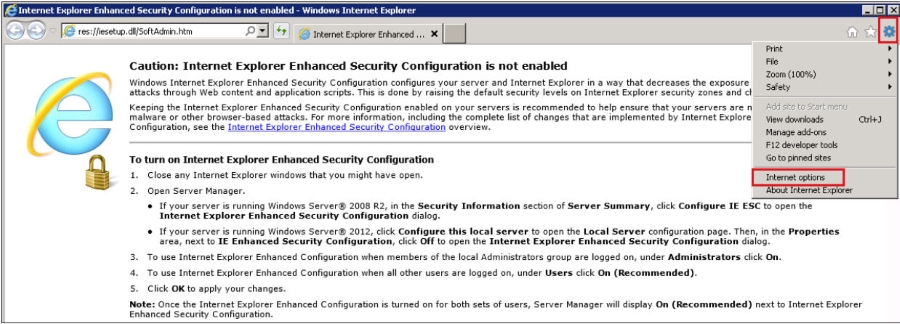
- Dans la fenêtre Internet Options, cliquez sur Advanced puis faites défiler jusqu’à la section Security.
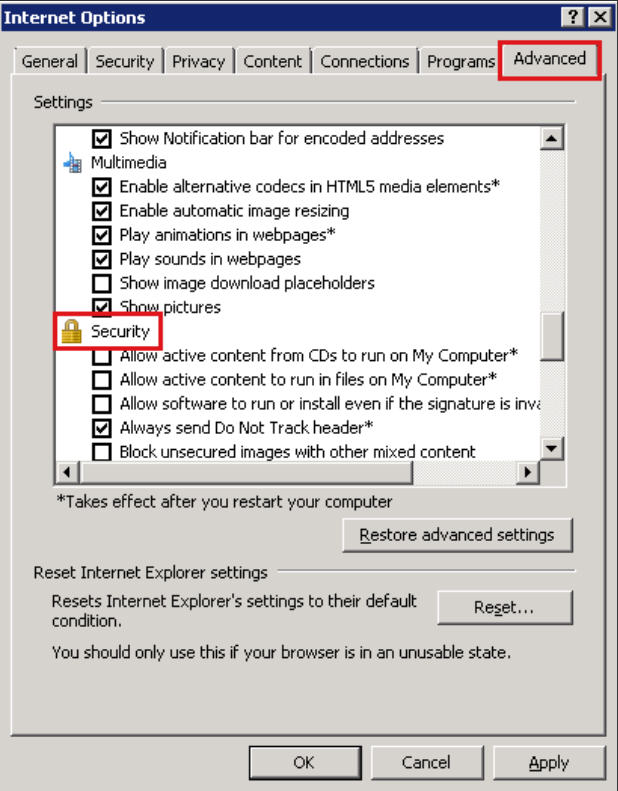
- Dans la section Security, repérez les options Use SSL et Use TLS, puis décochez Use SSL 3.0 et Use SSL 2.0.
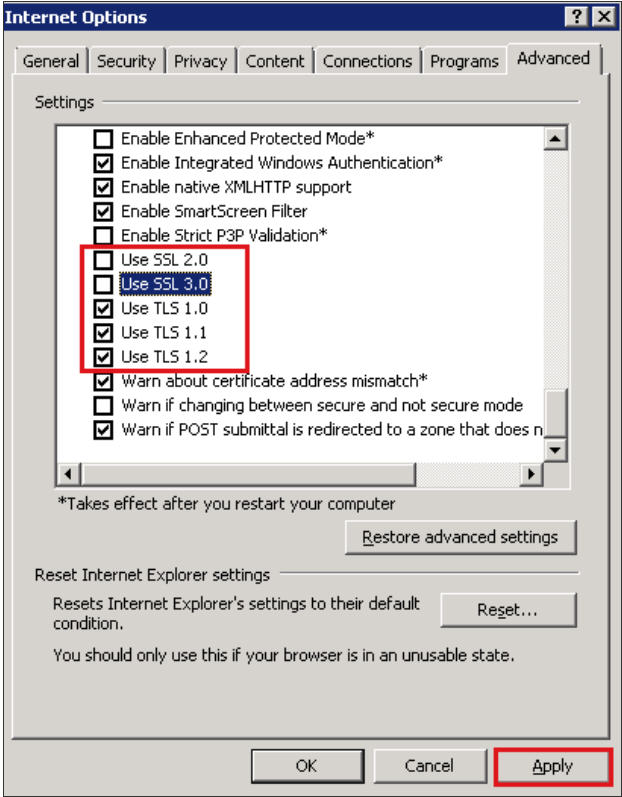
- Si elles ne sont pas déjà sélectionnées, cochez Use TLS 1.0, Use TLS 1.1 et Use TLS 1.2.
Remarque: Si toutes les options TLS ne sont pas disponibles, cochez simplement celles qui le sont. Par exemple, dans IE6, Use TLS 1.0 peut être la seule option TLS disponible.
- Cliquez ensuite sur Apply, puis sur OK.
Vous avez désactivé avec succès le protocole SSL 3.0 dans votre navigateur IE.
Mozilla Firefox: Comment désactiver le protocole SSL 3.0
Firefox a désactivé le protocole SSL 3.0 par défaut à partir de la version 34. Si vous utilisez encore une version plus ancienne, vous pouvez suivre ces instructions pour désactiver le protocole SSL 3.0.
Ces instructions et captures d’écran concernent Mozilla Firefox version 31, mais elles fonctionneront également pour d’autres versions de Firefox.
- Ouvrez Firefox.
- Dans la URL Bar, saisissez about:config puis cliquez sur Go (la flèche située à la fin de la barre d’adresse).
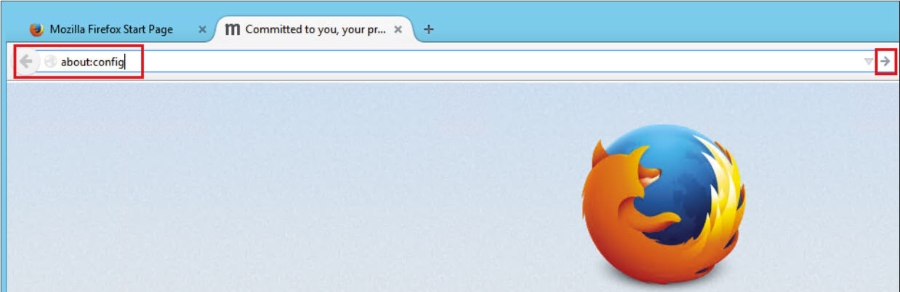
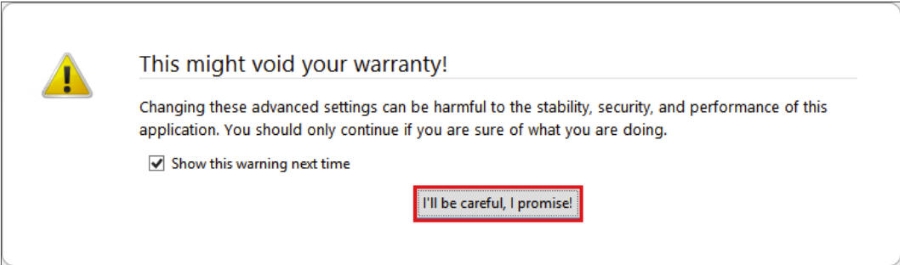
- Lorsque le message “This might void your warranty” s’affiche, cliquez sur I’ll be careful, I promise!
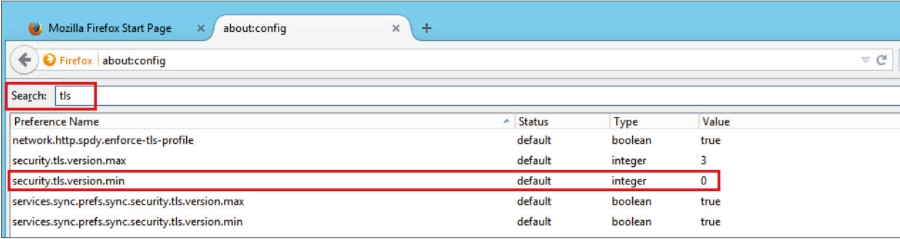
- Sur la page about:config, saisissez tls dans la zone de recherche. Une fois la liste affichée, double-cliquez sur security.tls.version.min.
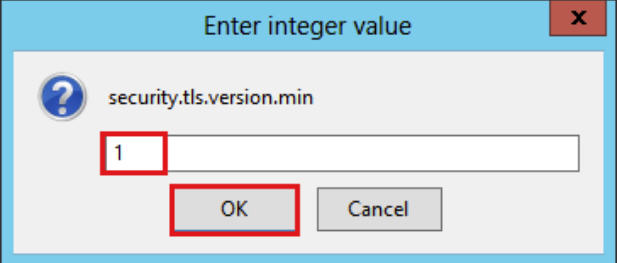
- La fenêtre Enter integer value s’ouvre. Dans le champ security.tls.version.min, saisissez 1 afin de définir TLS 1.0 comme version minimale requise du protocole. Cliquez sur OK.
- Vous avez désactivé avec succès le protocole SSL 3.0 dans votre navigateur Firefox.
Google Chrome: Comment désactiver le protocole SSL 3.0
Google a désactivé le protocole SSL 3.0 par défaut à partir de la version 39. Si vous utilisez encore une version plus ancienne, vous pouvez suivre ces instructions pour désactiver le protocole SSL 3.0.
Ces instructions et captures d’écran concernent Google Chrome version 38, mais elles fonctionneront également pour d’autres versions de Chrome.
- Localisez le raccourci Google Chrome.
Si vous ne disposez pas d’un raccourci Google Chrome, suivez les étapes ci-dessous pour en créer un:
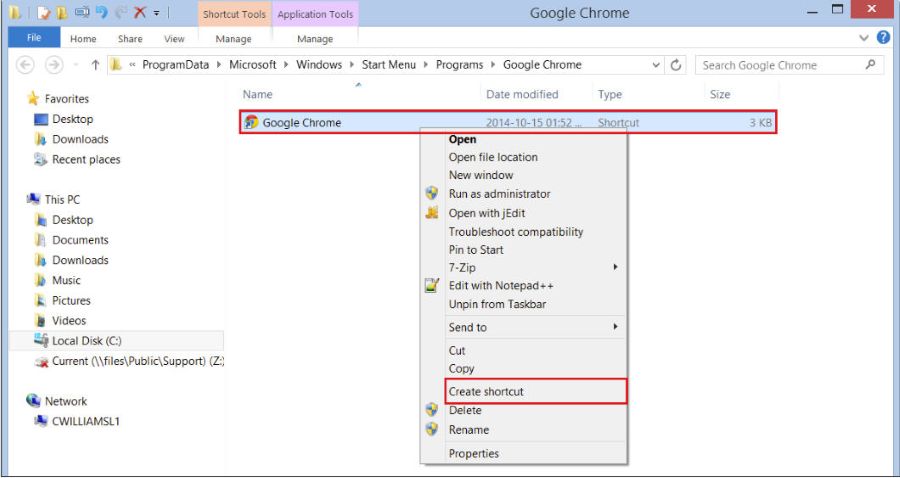
i. Ouvrez le dossier contenant l’application Google Chrome.
Par exemple: C:\ProgramData\Microsoft\Windows\Start Menu\Programs\Google Chrome
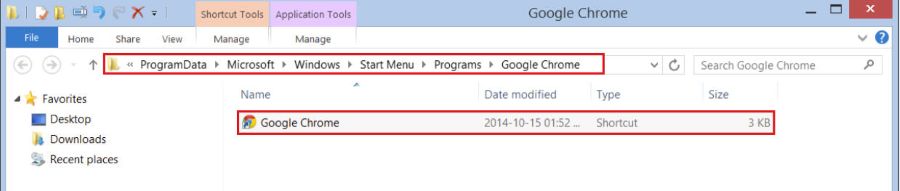
ii. Faites un clic droit sur l’application Google Chrome puis cliquez sur Create shortcut.
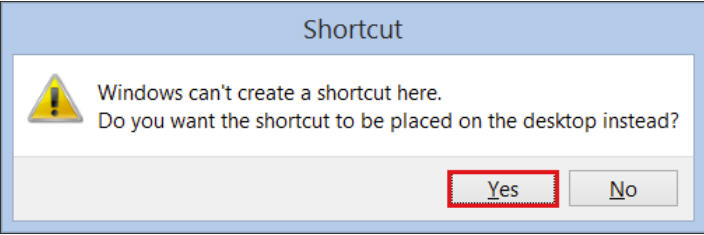
iii. Dans la fenêtre Shortcut, cliquez sur Yes pour créer un raccourci sur votre bureau.
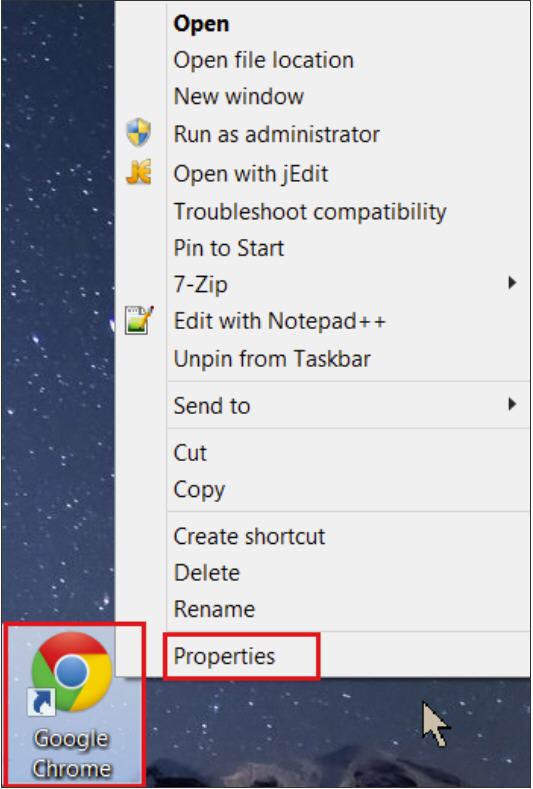
- Faites un clic droit sur le raccourci Google Chrome puis cliquez sur Properties.
- Dans les propriétés de Google Chrome, cliquez sur l’onglet Shortcut. Dans le champ Target, ajoutez --ssl-version-min=tls1
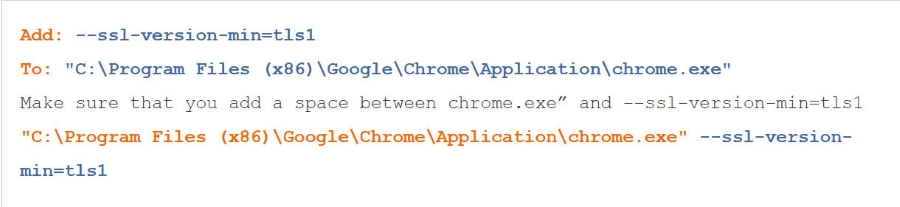
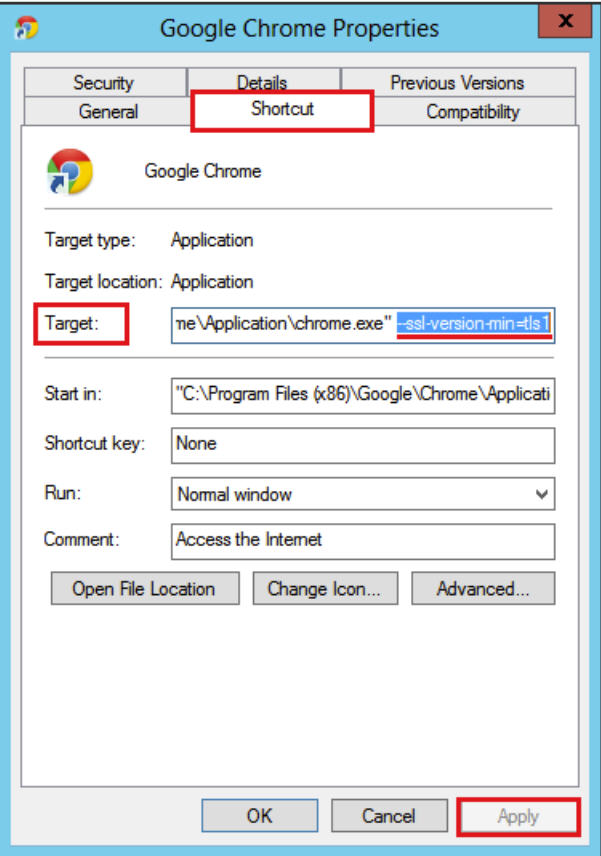
- Une fois ajouté, cliquez sur Apply, puis sur OK.
- Vous avez désactivé avec succès le protocole SSL 3.0 dans votre navigateur Chrome.
Remarque: Après avoir effectué cette modification, vous devrez lancer Google Chrome à l’aide de ce raccourci.
Chaque fois que vous utiliserez ce raccourci pour ouvrir Google Chrome, cette instance du navigateur Google Chrome ne prendra pas en charge le protocole SSL 3.0.
Microsoft Edge: Comment désactiver le protocole SSL 3.0
Microsoft Edge désactive SSL 3.0 par défaut à partir de Microsoft Edge version 112 sur tous les appareils. Si vous utilisez encore une version plus ancienne, vous pouvez suivre ces instructions pour désactiver le protocole SSL 3.0.
- Appuyez sur Windows + R pour ouvrir la boîte de dialogue Run.
- Saisissez inetcpl.cpl puis appuyez sur Entrée pour ouvrir Internet Properties.
- Dans la fenêtre Internet Options, cliquez sur Advanced puis faites défiler jusqu’à la section Security.
- Dans la section Security, repérez les options Use SSL et Use TLS, puis décochez Use SSL 3.0 et Use SSL 2.0.
- Si elles ne sont pas déjà sélectionnées, cochez Use TLS 1.0, Use TLS 1.1 et Use TLS 1.2.
Remarque: Si toutes les options TLS ne sont pas disponibles, cochez simplement celles qui le sont. Par exemple, dans IE6, Use TLS 1.0 peut être la seule option TLS disponible.
- Cliquez ensuite sur Apply, puis sur OK.
Vous avez désactivé avec succès le protocole SSL 3.0 dans votre navigateur IE.
-

The most-trusted global provider of high-assurance TLS/SSL, PKI, IoT and signing solutions.
-



-
© 2022-2026, DigiCert, Inc. All rights reserved.
Cookie Settings
