
-
Centre d’apprentissage

 Précédent
Centre d’apprentissage
-
Ressources
Précédent
Ressources supplémentaires
-
Contactez-nous
Précédent
-
Langue
- Nous contacter



Base de Connaissances
FileZilla | Création de CSR avec OpenSSL
Création d’une CSR pour FileZilla avec OpenSSL
Utilisez ces instructions pour créer vos commandes shell afin de générer votre CSR FileZilla.
Nous vous recommandons de gagner du temps en utilisant l’assistant CSR OpenSSL de DigiCert pour créer votre CSR SSL FileZilla. Il suffit de renseigner les détails du certificat, de cliquer sur Generate, puis de coller votre commande OpenSSL personnalisée dans votre terminal.
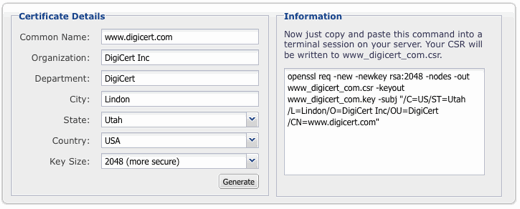
Si vous disposez déjà de votre certificat SSL et devez simplement l’installer, consultez FileZilla: instructions d’installation du certificat SSL.
Si vous avez des questions ou souhaitez obtenir de l’aide pour votre installation, n’hésitez pas à discuter avec un expert SSL — ils sont prêts à vous aider, quel que soit l’endroit où vous avez acheté votre certificat SSL.
Comment générer une CSR pour FileZilla avec OpenSSL
Si vous préférez, vous pouvez créer vous-même vos commandes shell pour générer votre CSR FileZilla.
Utilisez votre terminal (SSH) pour vous connecter à votre serveur FileZilla.
À l’invite de commande, saisissez la commande suivante en veillant à remplacer server par le nom de votre serveur:
openssl req –new –newkey rsa:2048 –nodes –keyout server.key –out server.csr
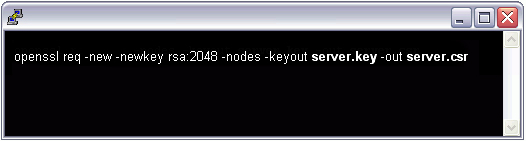
Cela lance le processus de génération de deux fichiers:
Le fichier de clé privée pour le déchiffrement de votre certificat SSL.
Un fichier de demande de signature de certificat (CSR), utilisé pour demander votre certificat SSL.
Lorsque vous êtes invité à saisir le Nom commun (nom de domaine), entrez le nom de domaine complet (FQDN) du site que vous sécurisez.
Remarque: Si vous générez une CSR FileZilla pour un certificat DigiCert® Wildcard Plus™, votre nom commun doit commencer par un astérisque (par ex., *.example.com).
Lorsque vous y êtes invité, saisissez les informations de votre organisation, en commençant par vos informations géographiques.
Remarque: Il se peut que des informations par défaut soient déjà définies.
Cela crée votre fichier OpenSSL .csr.
Ouvrez le fichier .csr avec un éditeur de texte.
Copiez le contenu, y compris les balises BEGIN et END, puis collez-le dans le formulaire de commande de certificat DigiCert.
Enregistrez (sauvegardez) le fichier .key généré. Vous en aurez besoin plus tard pour l’installation de votre certificat SSL.
Après avoir reçu votre certificat SSL de DigiCert, vous pouvez l’installer.
Consultez FileZilla: instructions d’installation du certificat SSL.
-

The most-trusted global provider of high-assurance TLS/SSL, PKI, IoT and signing solutions.
-



-
© 2022-2026, DigiCert, Inc. All rights reserved.
Cookie Settings
