
-
Centre d’apprentissage

 Précédent
Centre d’apprentissage
-
Ressources
Précédent
Ressources supplémentaires
-
Contactez-nous
Précédent
-
Langue
- Nous contacter



Base de Connaissances
FileZilla: Instructions d’installation d’un certificat SSL
Installation d’un certificat SSL dans FileZilla
Suivez ces instructions pour installer votre certificat SSL pour FileZilla.
Avant d’installer votre certificat SSL, vous devez d’abord créer une Certificate Signing Request (CSR). Consultez Création d’une Certificate Signing Request (CSR) OpenSSL pour un certificat SSL FileZilla.
Comment installer un certificat SSL pour FileZilla
Sur votre serveur FileZilla, ouvrez FileZilla Server Options.
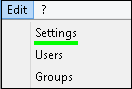
Cliquez sur Edit > Settings.
Dans la fenêtre FileZilla Server Options, dans l’arborescence située à gauche, sélectionnez SSL/TLS settings.
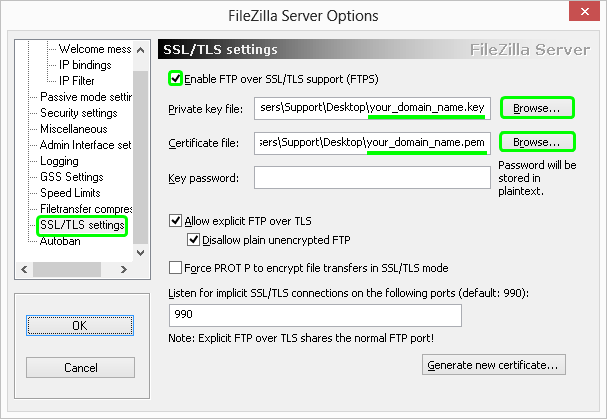
À droite, dans la section SSL/TLS settings, cochez Enable SSL/TLS support.
Dans le champ Private key file, indiquez l’emplacement du fichier de clé généré lors de la création de votre CSR.
Par exemple: C:\Program Files\FileZilla Server\your_domain_name.key
Remarque: Si vous avez suivi les instructions DigiCert pour créer une Certificate Signing Request (CSR) OpenSSL pour FileZilla SSL, vous n’avez pas besoin de saisir de mot de passe dans le champ Key password.
Dans le champ Certificate file, indiquez l’emplacement du fichier de certificat .pem contenant le certificat serveur et le certificat intermédiaire.
Par exemple: C:\Program Files\FileZilla Server\your_domain_name.pem
Lorsque vous avez terminé, cliquez sur OK.
Votre certificat SSL est maintenant installé et prêt à être utilisé.
Première connexion
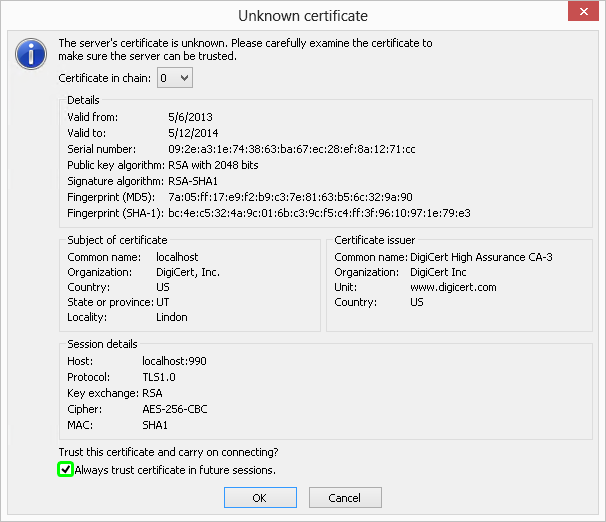
Lors de la première connexion avec le client FileZilla, les certificats du serveur vous sont présentés.
Pour éviter que cette invite ne s’affiche lors des connexions suivantes, dans la fenêtre Unknown certificate, cochez Always trust certificate in future sessions, puis cliquez sur OK.
-

The most-trusted global provider of high-assurance TLS/SSL, PKI, IoT and signing solutions.
-



-
© 2022-2026, DigiCert, Inc. All rights reserved.
Cookie Settings
