
-
Centre d’apprentissage

 Précédent
Centre d’apprentissage
-
Ressources
Précédent
Ressources supplémentaires
-
Contactez-nous
Précédent
-
Langue
- Nous contacter


Type de contenu

Base de Connaissances
Comment signer un document dans Adobe Acrobat
Signature
- Ouvrez ou créez votre document dans Adobe Acrobat.
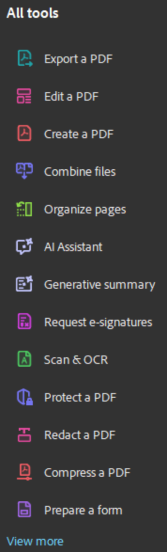
- Depuis l’écran d’accueil d’Acrobat (dans le volet de gauche), sélectionnez Tous les outils (All tools) > Afficher plus (View more) > Utiliser un certificat (Use a certificate) > Signer numériquement (Digitally)

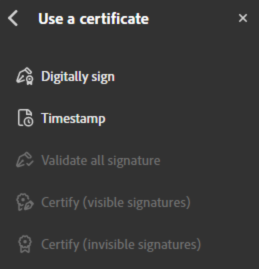
- Cliquez et faites glisser la souris dans la zone où la signature doit apparaître.
- Une fenêtre s’affiche pour vous permettre de sélectionner, créer ou importer le certificat (identifiant numérique) qui sera utilisé pour la signature. Adobe détecte automatiquement les certificats installés sur le système. Si le certificat est absent, vous pouvez utiliser l’option Configure New Digital ID pour l’importer.
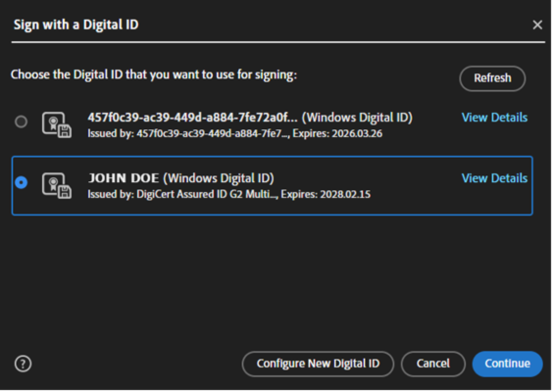
- Vérifiez et modifiez l’apparence de l’identifiant numérique selon vos besoins.
a: (Facultatif) Vous pouvez créer et modifier de nouveaux préréglages d’apparence pour cet identifiant numérique.
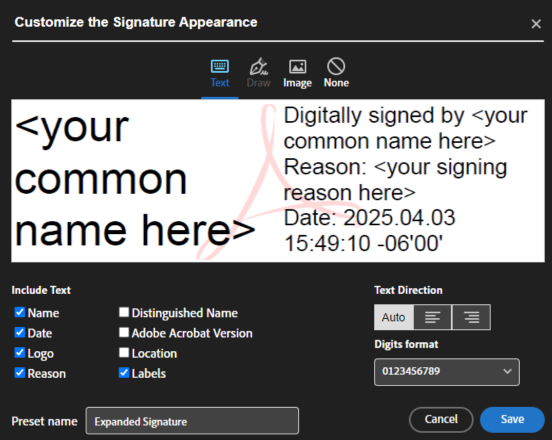
b: (Facultatif) Le document peut être verrouillé après la signature.
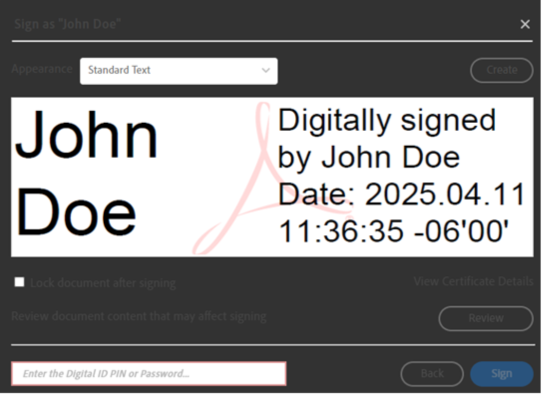
- Une boîte de dialogue s’affiche pour sélectionner l’emplacement où le document signé sera enregistré.
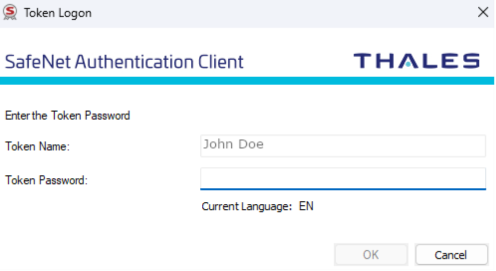
- Le code PIN ou le mot de passe demandé correspond au mot de passe du jeton (Token Password). Celui-ci est requis pour signer le document, puis l’enregistrer.
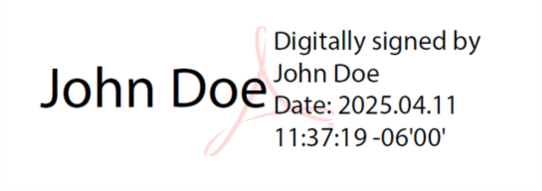
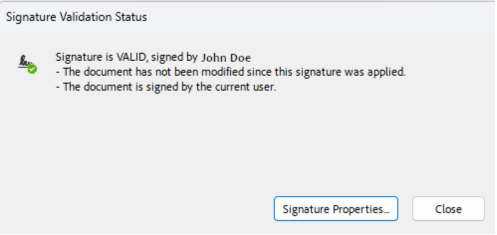
- Le fichier peut maintenant être envoyé selon vos besoins.
Création d’un identifiant numérique
- À partir de l’étape 4 de la section précédente, sélectionnez l’option permettant de créer un nouvel identifiant numérique si nécessaire.
- Sélectionnez le type d’identifiant numérique:
a. Certificat eToken: Utiliser un dispositif de création de signature (Use a Signature Creation Device). Cette méthode est utilisée dans l’exemple ci-dessous.
b. Certificat standard: Utiliser un identifiant numérique à partir d’un fichier PFX (Use a Digital ID from a PFX file). Les certificats de signature de documents approuvés par Adobe ne sont généralement pas fournis ou stockés dans un format permettant l’utilisation d’un fichier PFX.
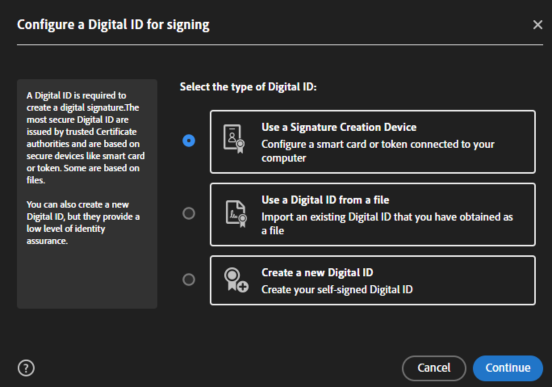
- Assurez-vous que le jeton ou le certificat est présent sur l’ordinateur.
- Poursuivez l’assistant jusqu’à ce que l’option permettant de sélectionner le certificat souhaité apparaisse. Le code PIN ou le mot de passe demandé correspond au mot de passe du jeton (Token Password), comme lors de la signature.
- Configurez l’apparence de la signature selon vos préférences.
- Signez le document.
Horodatage
L’horodatage permet à la signature de rester valide même après l’expiration du certificat utilisé pour signer le document.
- Dans l’outil Utiliser un certificat, sélectionnez l’option Horodatage.
- Si aucun serveur d’horodatage n’a été configuré, vous devrez ajouter un nouveau serveur dans la fenêtre qui s’affiche.
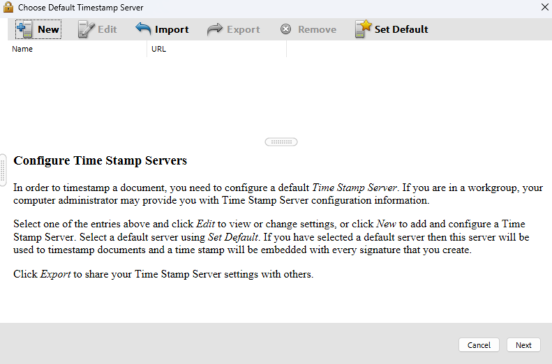
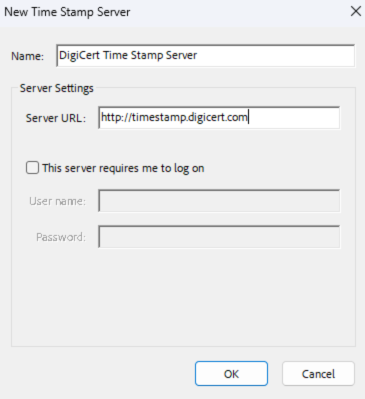
- Attribuez un nom au serveur et indiquez l’URL permettant d’y accéder. Pour le serveur d’horodatage DigiCert, utilisez l’URL suivante: http://timestamp.digicert.com
- Une fois le serveur ajouté, il doit apparaître dans la liste.
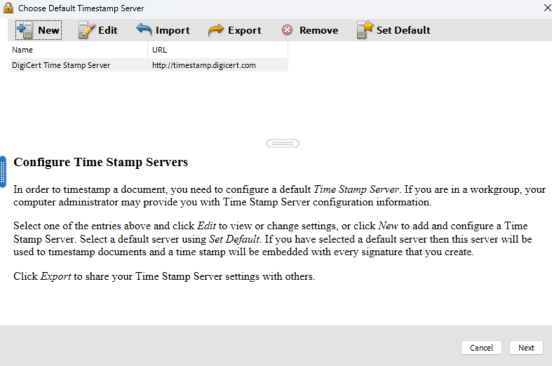
- Un serveur d’horodatage par défaut est nécessaire pour horodater le document. Pour le définir, sélectionnez le serveur souhaité, puis cliquez sur le bouton Set Default. Une icône en forme d’étoile apparaît alors à côté du serveur.
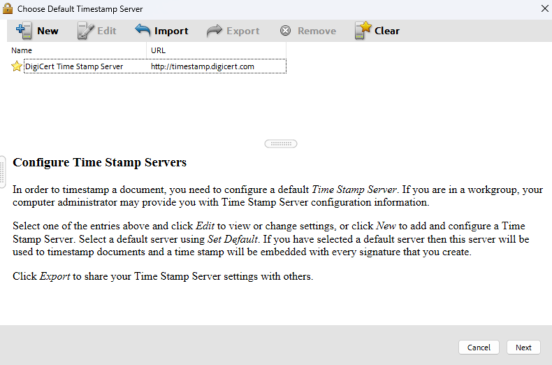
- Renommez le document, puis enregistrez-le selon vos besoins.
Méthode alternative pour créer un identifiant numérique
- Menu > Préférences > Signatures > Identités et certificats de confiance (Identities & Trusted Certificates) > Plus (More)...
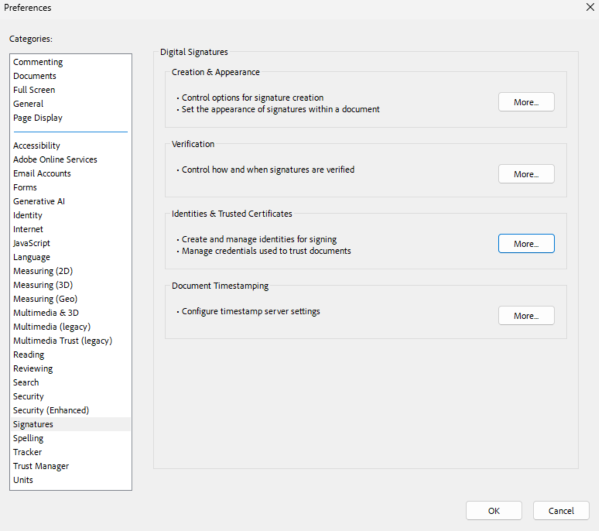
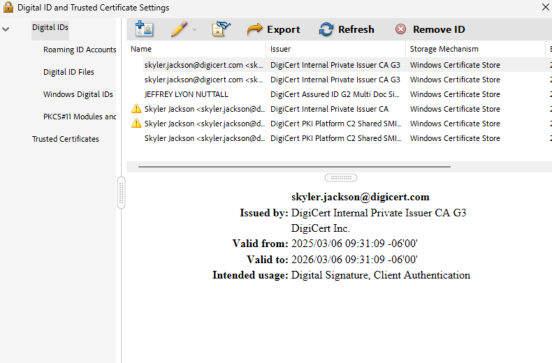
- Dans l’angle supérieur gauche, utilisez l’icône « Add Digital ID » pour ouvrir l’assistant.
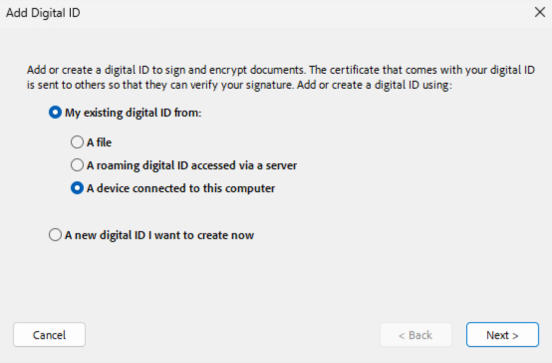
- Suivez les étapes de l’assistant jusqu’à la fin.
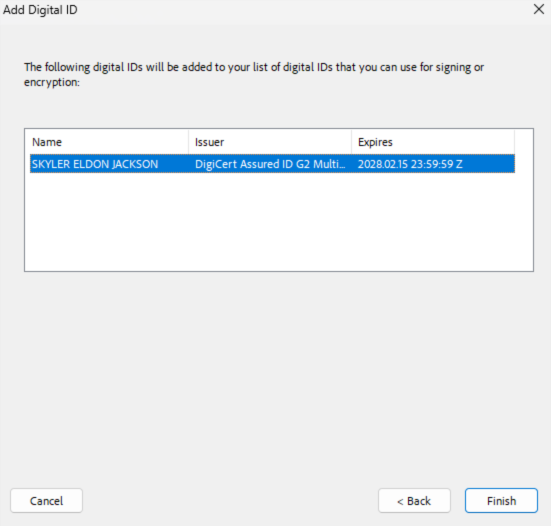
- Si un code PIN ou un mot de passe est demandé, il s’agit du mot de passe du jeton.
Documentation Adobe
https://helpx.adobe.com/acrobat/using/certificate-based-signatures.html
-

The most-trusted global provider of high-assurance TLS/SSL, PKI, IoT and signing solutions.
-



-
© 2022-2026, DigiCert, Inc. All rights reserved.
Cookie Settings
