
-
Centre d’apprentissage

 Précédent
Centre d’apprentissage
-
Ressources
Précédent
Ressources supplémentaires
-
Contactez-nous
Précédent
-
Langue
- Nous contacter



Base de Connaissances
IIS 5 ou IIS 6 | Renouveler un certificat SSL
Renouvellement d’un certificat SSL pour IIS 5 ou IIS 6 sans interruption de service
Si vous utilisez l’interface utilisateur d’IIS 5/6 pour renouveler votre certificat SSL, la meilleure façon de renouveler un certificat sans interruption de service consiste à générer une CSR avec les informations souhaitées pour un deuxième site web sur le même serveur. Le site web ne doit pas être accessible au public et vous pouvez le créer spécifiquement à cette fin. Il n’est pas nécessaire de créer un site fonctionnel. Tant que vous créez un site, les informations de celui-ci n’ont pas d’importance.
Étapes de renouvellement:
Créez la CSR.
Envoyez-la à DigiCert.
Recevez le fichier de certificat.
Installez votre certificat sur le serveur/site web à partir duquel la CSR a été générée.
Sur le site web d’origine, remplacez le certificat actuel par le nouveau certificat.
Pour renouveler votre certificat SSL pour IIS 5/6 sans interruption de service de manière beaucoup plus simple, vous pouvez utiliser l’utilitaire de certificats DigiCert® pour Windows. Consultez Renouveler les certificats SSL Microsoft IIS 5.x/6.x.
Créer un nouveau site et générer une CSR.
Il est recommandé, conformément aux bonnes pratiques, de générer une nouvelle demande de signature de certificat (CSR) lors du renouvellement de votre certificat SSL.
Sur le serveur sur lequel IIS 5/6 est installé, cliquez avec le bouton droit sur My Computer, cliquez sur Services and Applications, puis développez Internet Information Services.
Cliquez avec le bouton droit sur le dossier Web Sites, sélectionnez New, puis choisissez Web Site. Cliquez ensuite sur next.
Créez un nom pour le site web (par exemple, Dummy Site), puis choisissez Next.
Conservez All Unassigned comme adresse IP de votre site, puis cliquez sur Next.
Pour Path, sélectionnez n’importe quel dossier pouvant servir du contenu pour ce site (cela n’a pas d’importance puisque ce site web ne sera jamais mis en ligne), puis choisissez Next.
Sur l’écran suivant relatif aux autorisations du site web, conservez toutes les valeurs par défaut, cliquez sur Next, puis sur Finish.
Cliquez avec le bouton droit sur le Dummy Site que vous avez créé, puis sélectionnez Properties. Cliquez sur l’onglet Directory Security, cliquez sur le bouton Server Certificate, puis cliquez sur Next.
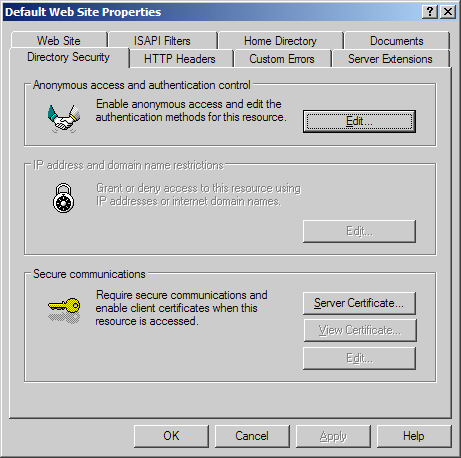
Choisissez Create a new certificate et cliquez sur Next.
Choisissez prepare the request now, but send it later, puis cliquez sur next.
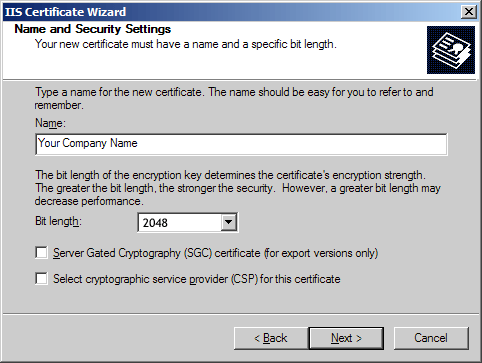
Ensuite, saisissez un nom pour ce certificat afin de le distinguer de tous les autres certificats installés sur votre serveur. Pour Bit Length, choisissez 2048. Laissez les deux cases décochées, puis cliquez sur Next.
Saisissez les informations suivantes dans chaque champ: Organization: nom légal complet de votre entreprise/organisation. Organization Unit: saisissez votre service ou, si vous n’en avez pas, saisissez par exemple 'Security' ou 'IT'.
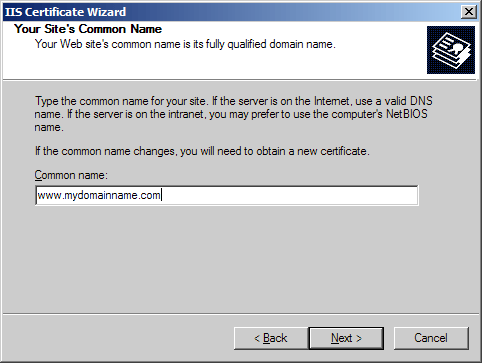
Pour le nom commun, saisissez le nom de domaine complet que vous sécurisez (par exemple, www.yourdomain.com).
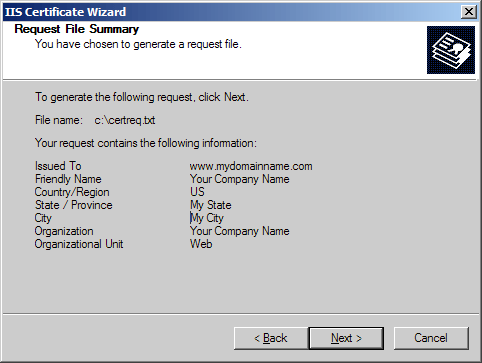
Saisissez l’emplacement de votre organisation: Country, State et City.
Si votre pays n’utilise pas d’États ou de provinces, saisissez votre ville dans le champ State.Enregistrez votre demande de signature de certificat SSL (CSR). Le fichier doit être enregistré sous forme de fichier texte (.txt).
Cliquez sur Next pour générer le fichier, puis cliquez sur Finish.
Renouveler votre certificat SSL
Renouvelez votre certificat SSL depuis votre compte DigiCert CertCentral.
Connectez-vous à votre compte CertCentral.
Dans CertCentral, dans le menu principal de gauche, cliquez sur Certificates > Expiring Certificates.
Sur la page Expiring Certificates, à côté du certificat que vous souhaitez renouveler, cliquez sur Renew Now.
Un certificat n’apparaît sur la page Expiring Certificates que dans les 90 jours précédant son expiration.
Suivez les instructions affichées dans votre compte pour renouveler votre certificat SSL.
Ajoutez votre CSR
Lors du renouvellement du certificat, vous devrez fournir une CSR. Sur la page "Renewal", sous Certificate Settings, chargez le fichier CSR que vous avez enregistré sur le serveur.
Vous pouvez également ouvrir le fichier à l’aide d’un éditeur de texte (tel que Notepad). Copiez ensuite le texte, y compris les balises -----BEGIN NEW CERTIFICATE REQUEST----- et -----END NEW CERTIFICATE REQUEST-----, puis collez-le dans la zone Add Your CSR.
Après avoir passé la commande de renouvellement de votre certificat, DigiCert vérifie vos informations.
Si des informations supplémentaires sont nécessaires, nous vous contacterons rapidement par téléphone ou par e-mail. Si aucune information supplémentaire n’est requise, votre certificat sera généralement émis dans un délai d’une heure.
Installer le certificat SSL dans IIS, puis supprimer le Dummy Site
Ouvrez Internet Information Services (IIS). Cliquez avec le bouton droit sur le Dummy Site que vous avez créé, puis choisissez Properties.
Accédez à l’onglet Directory Security, cliquez sur Server Certificate, puis sur Next.
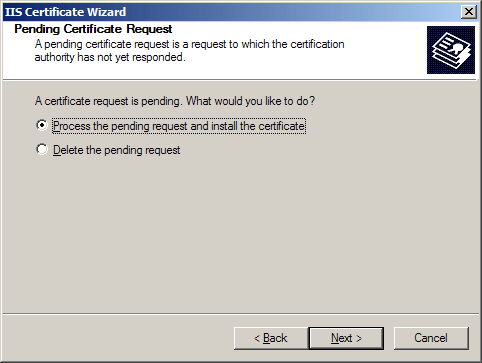
Choisissez Process the pending request and install the certificate, puis choisissez Next.
Cliquez sur Browse pour rechercher votre certificat SSL (your_domain_com.cer), puis cliquez sur Next. Suivez les étapes restantes de l’assistant jusqu’à la fin.
Le certificat SSL devrait maintenant être installé sur votre serveur.Cliquez maintenant avec le bouton droit sur le Dummy Site que vous avez créé, puis cliquez sur Delete.
Cliquez ensuite avec le bouton droit sur votre site web d’origine contenant le certificat arrivant à expiration, accédez à l’onglet Directory Security, puis cliquez sur Server Certificate.
Cliquez sur l’option Replace the current certificate et choisissez le certificat que vous venez d’installer sur le serveur.
Dépannage
Pour les erreurs de certificat SSL, essayez l’outil de gestion SSL Windows.
Si votre site web est accessible depuis l’extérieur, vous pouvez saisir le nom qui pose problème dans l’outil SSL Cert Tester afin de diagnostiquer les problèmes courants.
Pour obtenir des instructions concernant d’autres tâches liées aux certificats, consultez la page Tâches courantes relatives aux certificats.
-

The most-trusted global provider of high-assurance TLS/SSL, PKI, IoT and signing solutions.
-


-
© 2022-2026, DigiCert, Inc. All rights reserved.
Cookie Settings
