
-
Centre d’apprentissage

 Précédent
Centre d’apprentissage
-
Ressources
Précédent
Ressources supplémentaires
-
Contactez-nous
Précédent
-
Langue
- Nous contacter



Base de Connaissances
Mac | Sauvegarder ou exporter votre certificat client
Après avoir généré et installé votre certificat client, nous vous recommandons d’en créer une sauvegarde. Cette copie de sauvegarde vous évite d’avoir à générer un nouveau certificat si vous changez d’ordinateur.
La copie de sauvegarde vous permet également d’importer votre certificat dans un trousseau ou un magasin de certificats si vous souhaitez utiliser un autre navigateur pour vous connecter à votre compte DigiCert. Les certificats client peuvent être limités à certains navigateurs.
- Mac installe le certificat client dans son propre magasin de certificats et celui-ci peut être partagé par le trousseau pour Safari et Chrome.
- Firefox installe le certificat client dans son propre magasin de certificats et celui-ci est uniquement accessible par Firefox (Windows ou Mac).
- Windows installe le certificat client dans son propre magasin de certificats et celui-ci peut être partagé par Chrome et Internet Explorer.
Après avoir exporté votre certificat client avec sa clé privée, vous pouvez importer le certificat dans un trousseau ou dans d’autres magasins de certificats afin de pouvoir vous connecter à votre compte DigiCert à l’aide d’un autre navigateur. Consultez (Mac) Importer votre certificat client.
Comment sauvegarder (exporter) votre certificat client
Safari | Sauvegarder (exporter) votre certificat client
Ouvrez Keychain Access.
Dans la fenêtre Finder, sous Favorites, cliquez sur Applications, sur Utilities, puis sur Keychain Access.

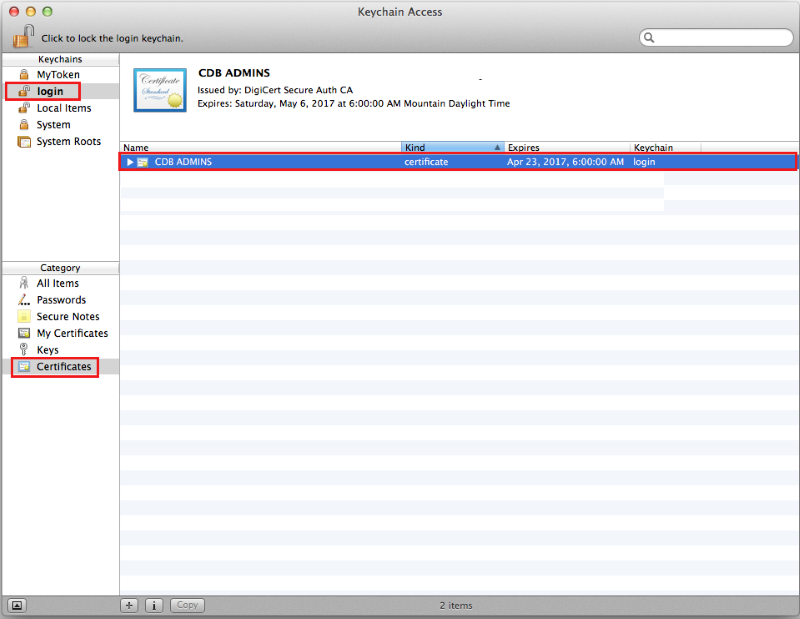
Dans la fenêtre Keychain Access, sous Keychains, cliquez sur Login, puis, sous Category, cliquez sur Certificates et sélectionnez votre certificat client.
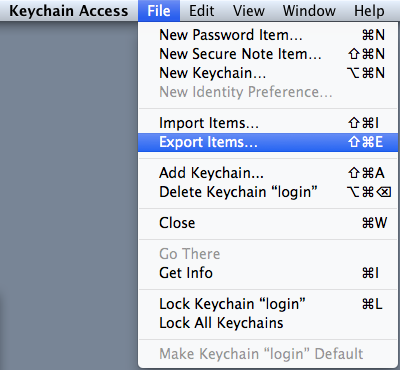
Dans la barre d’outils de Keychain Access, cliquez sur File > Export Items.
Dans la fenêtre “Export”, procédez comme suit:
Dans la liste déroulante File Format, sélectionnez Personal Information Exchange (.p12).
Remarque: Un fichier .p12 utilise le même format qu’un fichier .pfx.
Dans la zone Save As, accédez à l’emplacement où vous souhaitez enregistrer le fichier .p12 du certificat client (avec sa clé privée).
Veillez à enregistrer le fichier .p12 dans un emplacement dont vous vous souviendrez.
Nommez le fichier .p12 du certificat (par exemple, myClientCertificate), puis cliquez sur Save.

Dans la fenêtre “Password”, dans les zones Password et Verify, créez et confirmez votre mot de passe, puis cliquez sur OK.

Votre certificat client avec sa clé privée est maintenant sauvegardé (exporté) sous forme de fichier .p12.
Chrome | Sauvegarder (exporter) votre certificat client
Dans Chrome, accédez à Settings.
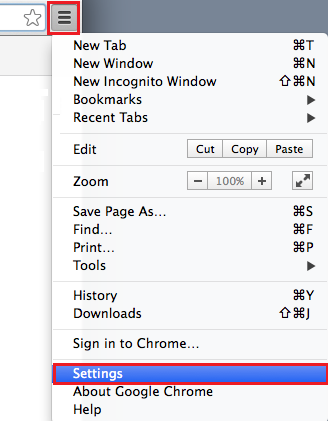
Sur la page Settings, sous Default browser, cliquez sur Show advanced settings.

Sous HTTPS/SSL, cliquez sur Manage certificates.

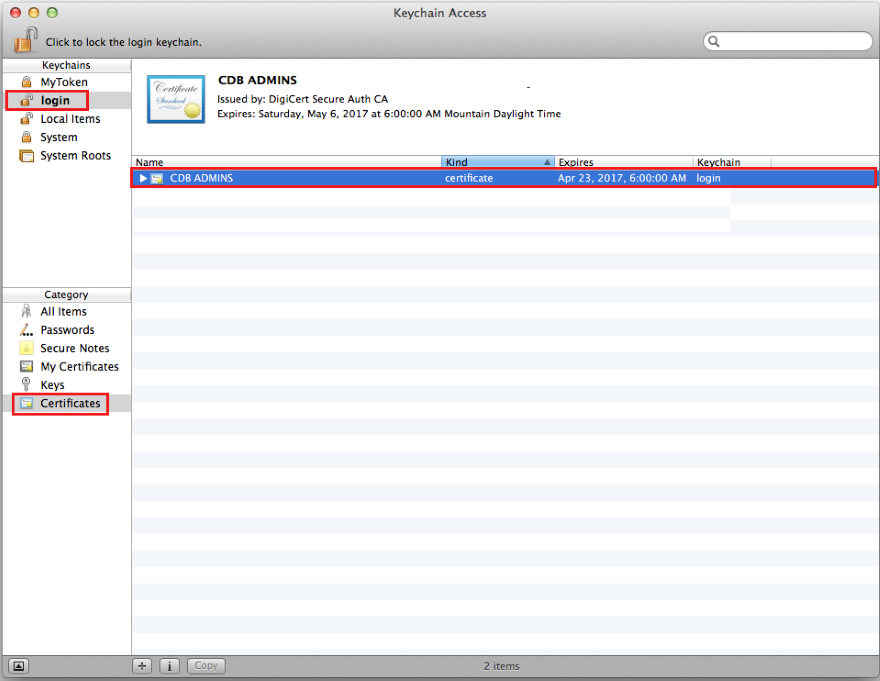
Dans la fenêtre Keychain Access, sous Keychains, cliquez sur Login, puis, sous Category, cliquez sur Certificates et sélectionnez votre certificat client.
Dans la barre d’outils de Keychain Access, cliquez sur File > Export Items.
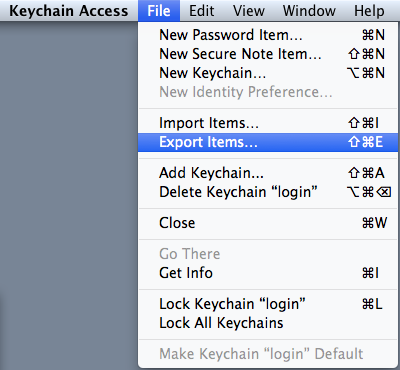
Dans la fenêtre “Export”, procédez comme suit:
Dans la liste déroulante File Format, sélectionnez Personal Information Exchange (.p12).
Remarque: Un fichier .p12 utilise le même format qu’un fichier .pfx.
Dans la zone Save As, accédez à l’emplacement où vous souhaitez enregistrer le fichier .p12 du certificat client (avec sa clé privée).
Veillez à enregistrer le fichier .p12 dans un emplacement dont vous vous souviendrez.
Nommez le fichier .p12 du certificat (par exemple, myClientCertificate), puis cliquez sur Save.
Dans la fenêtre “Password”, dans les zones Password et Verify, créez et confirmez votre mot de passe, puis cliquez sur OK.
Votre certificat client avec sa clé privée est maintenant sauvegardé (exporté) sous forme de fichier .p12.
Firefox | Sauvegarder (exporter) votre certificat client
Dans Firefox, accédez à Preferences.
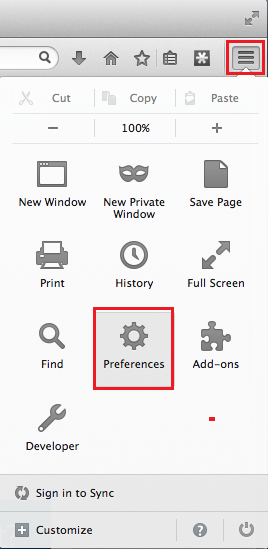
Dans la fenêtre Preferences, cliquez sur Advanced, sur Certificates, puis sur View Certificates.
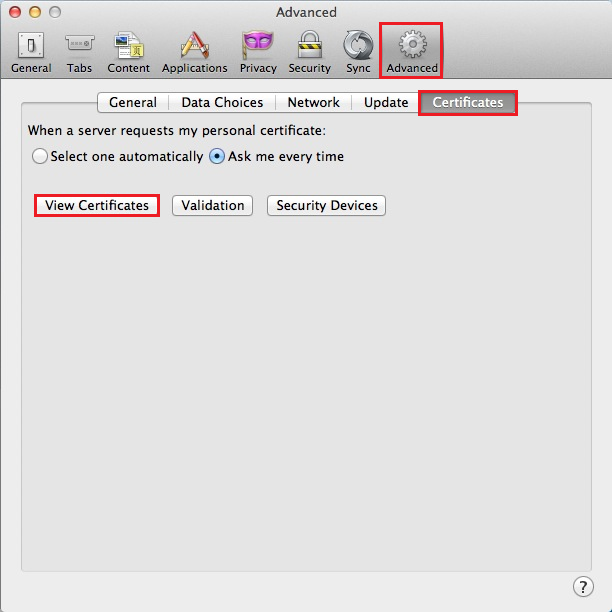
Dans la fenêtre Certificate Manager, cliquez sur Your Certificates, sélectionnez votre certificat client, puis cliquez sur Backup.

Dans la fenêtre File Name to Backup, procédez comme suit:
Dans la liste déroulante Format, sélectionnez PKCS12 Files.
Remarque: Un fichier .p12 utilise le même format qu’un fichier .pfx.
Dans la zone Save As, accédez à l’emplacement où vous souhaitez enregistrer le fichier .p12 du certificat client (avec sa clé privée).
Veillez à enregistrer le fichier .p12 dans un emplacement dont vous vous souviendrez.
Nommez le fichier .p12 du certificat (par exemple, myClientCertificate), puis cliquez sur Save.

Dans la fenêtre Certificate Manager, créez un Certificate backup password, puis cliquez sur OK.
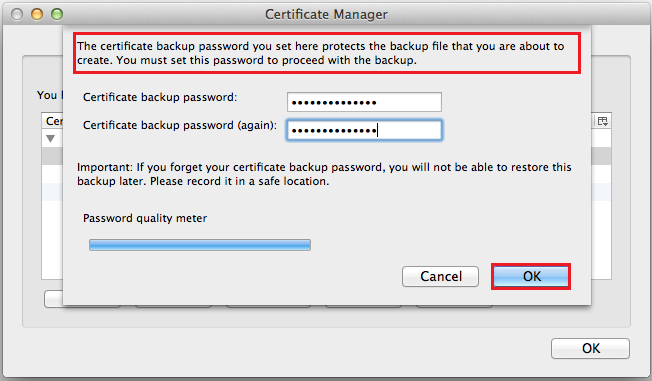
Lorsque le message “Successfully backed up your security certificate(s) and private key(s)” s’affiche, cliquez sur OK.
Votre certificat client avec sa clé privée est maintenant sauvegardé sous forme de fichier .p12.
-

The most-trusted global provider of high-assurance TLS/SSL, PKI, IoT and signing solutions.
-


-
© 2022-2026, DigiCert, Inc. All rights reserved.
Cookie Settings
