
-
Centre d’apprentissage

 Précédent
Centre d’apprentissage
-
Ressources
Précédent
Ressources supplémentaires
-
Contactez-nous
Précédent
-
Langue
- Nous contacter



Base de Connaissances
Mac | Importation de votre certificat client
Si vous avez changé d’ordinateur ou si vous souhaitez utiliser un autre navigateur pour vous connecter à votre compte DigiCert, vous devez importer votre certificat client dans le trousseau ou le magasin de certificats approprié.
Si vous n’avez pas encore exporté votre certificat client, consultez (Mac) Sauvegarder (exporter) votre certificat client.
Après avoir exporté votre certificat client avec sa clé privée, vous pouvez importer le certificat dans le trousseau ou les magasins de certificats appropriés afin de pouvoir vous connecter à votre compte DigiCert depuis votre nouvel ordinateur ou à l’aide d’un autre navigateur.
Comment importer votre certificat client
Safari | Importer votre certificat client
Ouvrez Keychain Access.
Dans la fenêtre Finder, sous Favorites, cliquez sur Applications, sur Utilities, puis sur Keychain Access.

Dans la barre d’outils de Keychain Access, cliquez sur File > Import Items.

Dans la fenêtre Keychain Access, dans la liste déroulante Destination Keychain, sélectionnez login.

Localisez et sélectionnez le fichier .p12 de votre certificat client, puis cliquez sur Open.
Dans la zone Password, saisissez le mot de passe que vous avez créé lors de l’exportation de votre certificat client avec sa clé privée, puis cliquez sur OK.

Votre certificat client avec sa clé privée est maintenant importé dans votre login keychain, et vous pouvez utiliser Safari et Chrome pour vous connecter à votre compte DigiCert.
Chrome | Importer votre certificat client
Dans Chrome, accédez à Settings.

Sur la page Settings, sous Default browser, cliquez sur Show advanced settings.

Sous HTTPS/SSL, cliquez sur Manage certificates.

Dans la barre d’outils de Keychain Access, cliquez sur File > Import Items.

Dans la fenêtre Keychain Access, dans la liste déroulante Destination Keychain, sélectionnez login.
Localisez et sélectionnez le fichier .p12 de votre certificat client, puis cliquez sur Open.
Dans la zone Password, saisissez le mot de passe que vous avez créé lors de l’exportation de votre certificat client avec sa clé privée, puis cliquez sur OK.
Votre certificat client avec sa clé privée est maintenant importé dans votre login keychain, et vous pouvez utiliser Chrome et Safari pour vous connecter à votre compte DigiCert.
Firefox | Importer votre certificat client
Dans Firefox, accédez à Preferences.
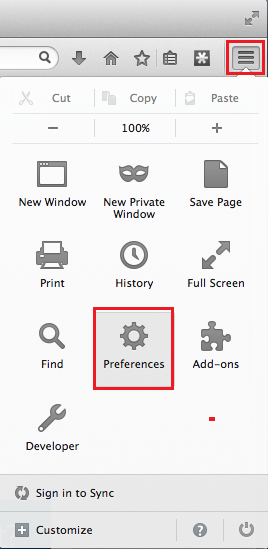
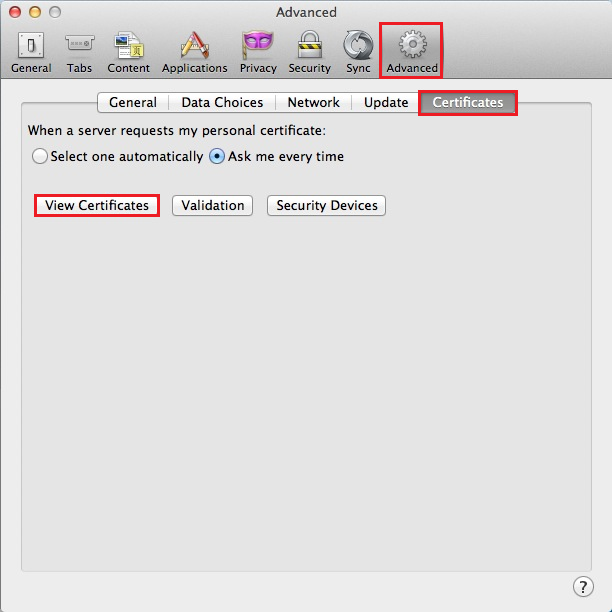
Dans la fenêtre Preferences, cliquez sur Advanced, sur Certificates, puis sur View Certificates.
Dans la fenêtre Certificate Manager, cliquez sur Your Certificates, puis sur Import.

Dans la fenêtre Certificate File to Import, dans la liste déroulante Format, sélectionnez PKCS12 Files.

Accédez ensuite au fichier .pfx ou .p12 de votre certificat client, sélectionnez-le, puis cliquez sur Open.
Dans Certificate Manager, dans la liste déroulante des jetons, sélectionnez Software Security Device, puis cliquez sur OK.

Dans la zone Password, saisissez le mot de passe que vous avez créé lors de l’exportation de votre certificat client avec sa clé privée, puis cliquez sur OK.

Lorsque le message “Successfully restored your security certificate(s) and private key(s)” s’affiche, cliquez sur OK.
Votre certificat client avec sa clé privée est maintenant importé dans Firefox Certificate Store, et vous pouvez utiliser Firefox pour vous connecter à votre compte DigiCert.
-

The most-trusted global provider of high-assurance TLS/SSL, PKI, IoT and signing solutions.
-


-
© 2022-2026, DigiCert, Inc. All rights reserved.
Cookie Settings
