
-
Centre d’apprentissage

 Précédent
Centre d’apprentissage
-
Ressources
Précédent
Ressources supplémentaires
-
Contactez-nous
Précédent
-
Langue
- Nous contacter



Base de Connaissances
Mac OS | Signature de code à partir de la ligne de commande
Guide des certificats de signature de code Apple
Mac OS (et OS 9) – Signature de code à partir de la ligne de commande
La signature de code Apple s’effectue à partir de la ligne de commande à l’aide de l’outil codesign (bien nommé) et devrait être relativement simple.
Remarque: Vous pouvez utiliser un certificat de signature de code DigiCert (standard ou EV) pour signer vos logiciels, outils, mises à jour, utilitaires et applications destinés à Mac OS. Toutefois, si vous souhaitez que vos applications puissent s’ouvrir sur un Mac où Gatekeeper est activé, ou si vous souhaitez distribuer vos applications via l’App Store, vous devez créer un identifiant de développeur (Developer ID) afin de signer vos applications Mac et vos packages d’installation. Seuls les certificats de signature de code Apple Developer sont compatibles avec Gatekeeper.
Vérifier l’installation du certificat de signature de code
Assurez-vous que votre certificat de signature de code est correctement installé dans le magasin de certificats de Mac. Si vous avez utilisé notre outil d’installation simplifiée, le certificat devrait avoir été importé dans le magasin de certificats via votre navigateur Web.
Disposez-vous d’une version .pfx du fichier? Pour l’installer, cliquez sur le fichier et saisissez le mot de passe du fichier .pfx.
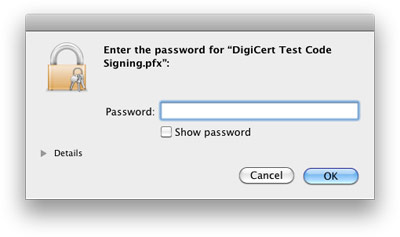
Votre certificat doit apparaître dans la catégorie My Certificates du gestionnaire d’accès au trousseau (Keychain Access).
Exécuter la commande
Une fois que vous avez confirmé que votre certificat est correctement installé, exécutez simplement la commande ci-dessous.
codesign -s "Your Company, Inc." /path/to/MyApp.app
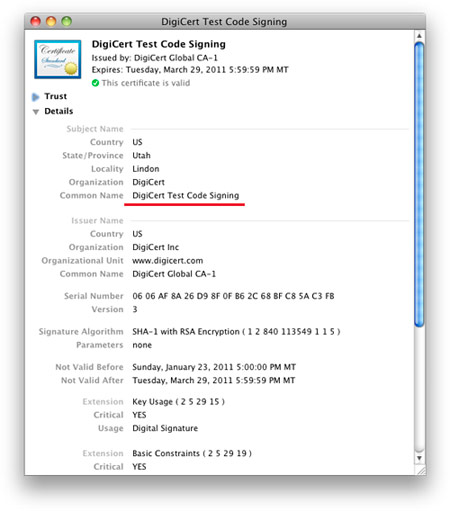
Vous ne connaissez pas le nom commun (Common Name) de votre certificat de signature de code? Vous pouvez le trouver dans le gestionnaire d’accès au trousseau (Keychain Access).
Sélectionnez le certificat et recherchez le champ Common Name. Il n’est pas nécessaire de saisir le nom complet; saisissez uniquement suffisamment de caractères pour identifier votre certificat de manière unique (cette option est sensible à la casse).
Avez-vous reçu l’erreur « CSSMERR_TP_NOT_TRUSTED »?
Vous devez installer un certificat intermédiaire sur votre machine.
Affichez les détails de votre certificat de signature de code et recherchez le Common Name de l’émetteur (Issuer).
Téléchargez et installez le certificat intermédiaire correspondant au Common Name de l’émetteur (DigiCert Assured ID Code Signing CA-1 ou DigiCert High Assurance Code Signing CA-1).
Vous devriez maintenant pouvoir utiliser codesign sans rencontrer d’erreur.
Vérifier la signature
Vous pouvez vérifier la signature en exécutant la commande suivante.
codesign -v /path/to/MyApp.app
Félicitations!
Votre code est maintenant signé et prêt à être utilisé.
-

The most-trusted global provider of high-assurance TLS/SSL, PKI, IoT and signing solutions.
-



-
© 2022-2026, DigiCert, Inc. All rights reserved.
Cookie Settings
