
-
Centre d’apprentissage

 Précédent
Centre d’apprentissage
-
Ressources
Précédent
Ressources supplémentaires
-
Contactez-nous
Précédent
-
Langue
- Nous contacter



Base de Connaissances
Mac OS X Lion Server | Installer un certificat SSL
Si vous n’avez pas encore créé de Certificate Signing Request (CSR) ni commandé votre certificat, consultez
Création d’une CSR depuis l’application Server.
Installation du certificat intermédiaire
Pour les instructions relatives à Snow Leopard Server, consultez Installation d’un certificat SSL sur Mac Server 10.6.
Copiez le fichier DigiCertCA.crt sur le serveur Mac, puis double-cliquez sur ce fichier. Il vous sera alors demandé de saisir les identifiants de l’administrateur afin d’authentifier l’ajout de ce certificat au trousseau système (System Keychain).
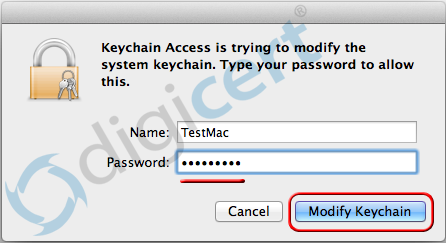
Remarque: Si un message d’erreur indique que le trousseau System Roots ne peut pas être modifié, vous devrez peut-être ouvrir l’application Trousseaux d’accès (Keychain Access), sélectionner le trousseau System, puis faire glisser le fichier DigiCertCA.crt dans la liste des certificats du trousseau système. Vous devrez ensuite vous authentifier en tant qu’administrateur afin d’autoriser cette modification.
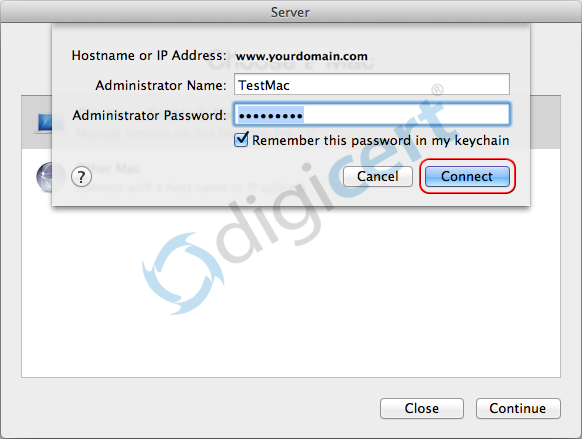
Ouvrez l’application Server, sélectionnez le serveur Mac sur lequel vous installez le certificat SSL, puis saisissez vos identifiants afin de vous authentifier.
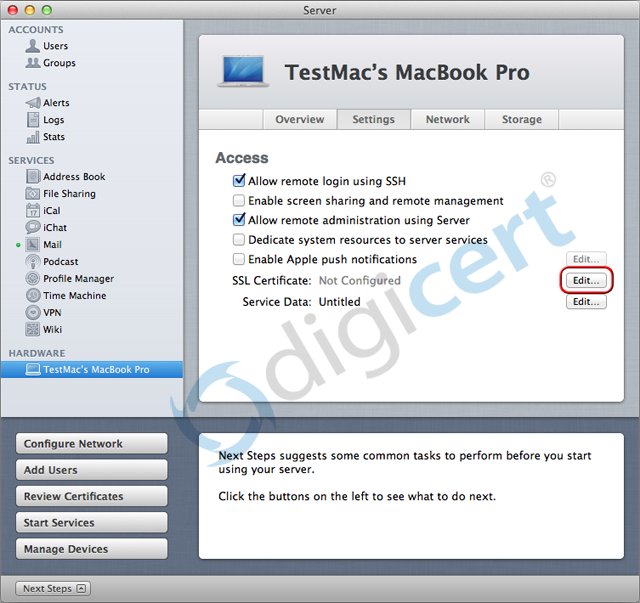
Dans la section Hardware, sélectionnez le nom de votre serveur, cliquez sur l’onglet Settings, puis, à côté de SSL Certificate, cliquez sur Edit....
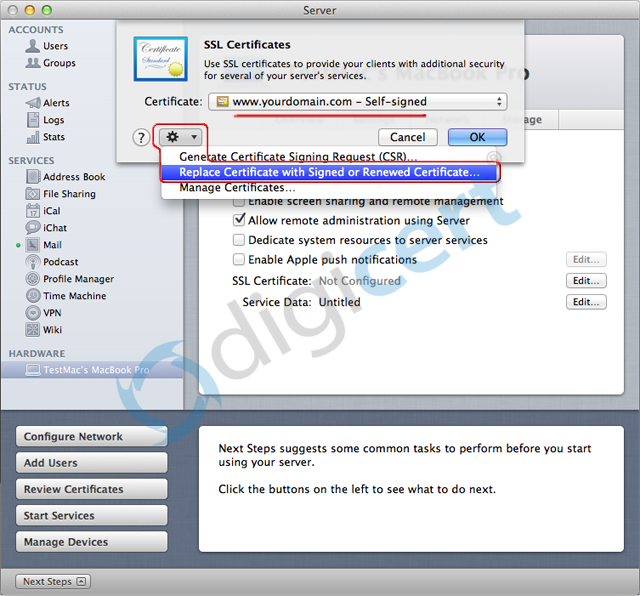
Sélectionnez le certificat your.domain.com - Self-signed, cliquez sur l’icône Gear, puis, dans le menu Actions, choisissez Replace Certificate with Signed or Renewed Certificate.
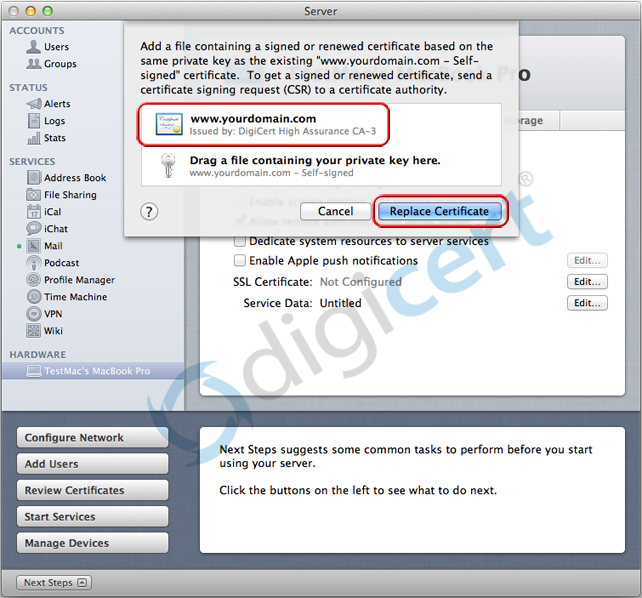
Faites glisser le fichier your_domain_com.crt dans la fenêtre. Le champ Issued by doit alors afficher DigiCert High Assurance CA-3. Cliquez sur le bouton Replace Certificate.
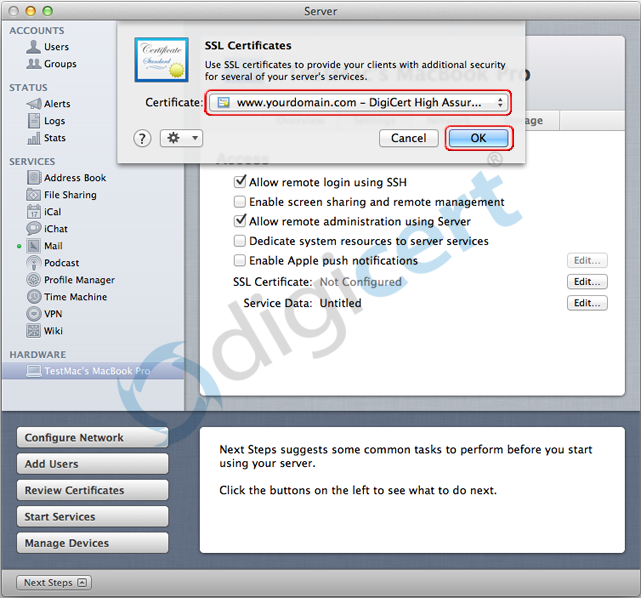
Toujours dans l’onglet Settings, cliquez sur le bouton Edit… situé à côté de SSL Certificate. Sélectionnez le certificat SSL correspondant à votre domaine, puis cliquez sur OK. Le certificat doit indiquer qu’il est émis par DigiCert High Assurance CA-3.
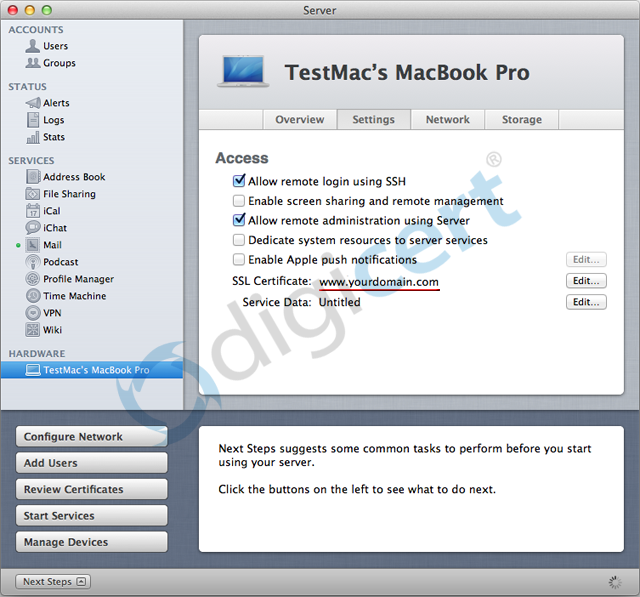
Après environ une minute, l’onglet Settings devrait afficher SSL Certificate: your.domain.com.
Votre certificat SSL devrait maintenant être correctement installé.
-

The most-trusted global provider of high-assurance TLS/SSL, PKI, IoT and signing solutions.
-



-
© 2022-2026, DigiCert, Inc. All rights reserved.
Cookie Settings
