
-
Centre d’apprentissage

 Précédent
Centre d’apprentissage
-
Ressources
Précédent
Ressources supplémentaires
-
Contactez-nous
Précédent
-
Langue
- Nous contacter



Base de Connaissances
Mac OS | Création de CSR à partir de l’application Server
Si vous disposez déjà de votre certificat SSL et devez simplement l’installer, consultez Instructions d’installation SSL pour Mac OS X Lion Server.
Créer un certificat auto-signé à partir de l’application Server
Pour les instructions concernant Snow Leopard Server (10.6), consultez Création de CSR pour Mac Server 10.6 Snow Leopard.
Ouvrez l’application Server, puis choisissez le serveur sur lequel vous allez installer le certificat SSL. Soit This Mac - (le nom de votre ordinateur avec l’application Server), soit Other Mac (connexion avec un nom d’hôte ou une adresse IP). Ensuite, saisissez les identifiants de l’administrateur afin d’afficher les options d’administration du serveur.
Dans la section Hardware, cliquez sur le nom de votre serveur, cliquez sur l’onglet Settings, puis cliquez sur Edit... à côté de SSL Certificates.
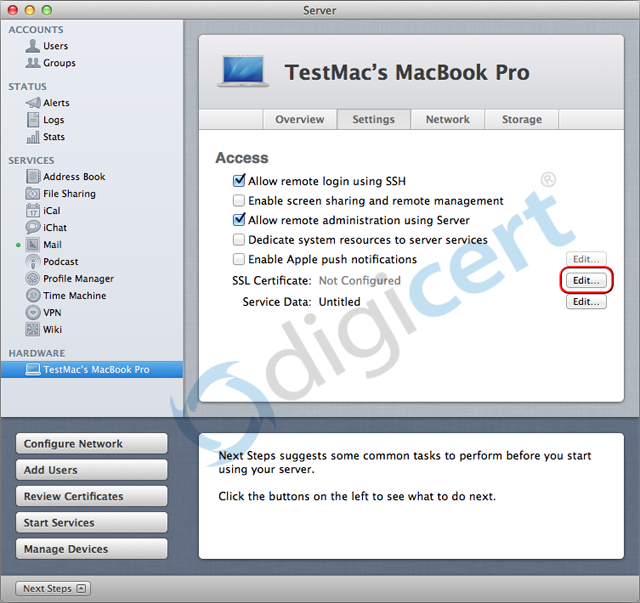
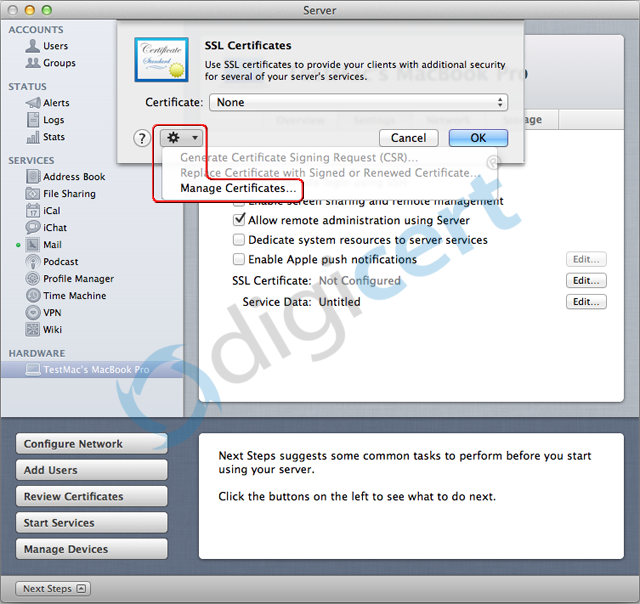
Cliquez sur le menu déroulant Gear et sélectionnez Manage Certificate.
Choisissez le certificat auto-signé émis par IntermediateCA_YOUR-COMPUTER..., puis cliquez sur le menu Gear pour ouvrir les actions et choisissez Generate Certificate Signing Request.
Remarque: Si votre certificat n’affiche pas un nom de domaine enregistré auprès d’un bureau d’enregistrement de domaines, consultez les instructions ci-dessous pour Créer une identité de certificat et générer une CSR pour un nom de domaine externe autre que le nom d’hôte de votre ordinateur.
Sélectionnez tout le texte de la CSR et copiez-le dans le presse-papiers (cliquez dans la zone de texte et utilisez Option + a pour tout sélectionner, puis Option + c pour copier le texte), ou cliquez sur Save pour enregistrer le fichier.
Votre CSR devrait maintenant être créée.
Après avoir reçu votre certificat SSL de DigiCert, vous pouvez l’installer.
Consultez Instructions d’installation SSL pour Mac OS X Lion Server.
Créer une identité de certificat et une CSR
Ouvrez l’application Server.
Dans la section Hardware, sélectionnez votre serveur et cliquez sur l’onglet Settings, puis à côté de SSL Certificate, cliquez sur « Edit ».
Cliquez sur le menu déroulant Gear et sélectionnez Manage Certificates.
Sur la ligne SSL Certificate, cliquez sur le bouton Edit....
Cliquez sur le menu déroulant « + » et choisissez Create a Certificate Identity.
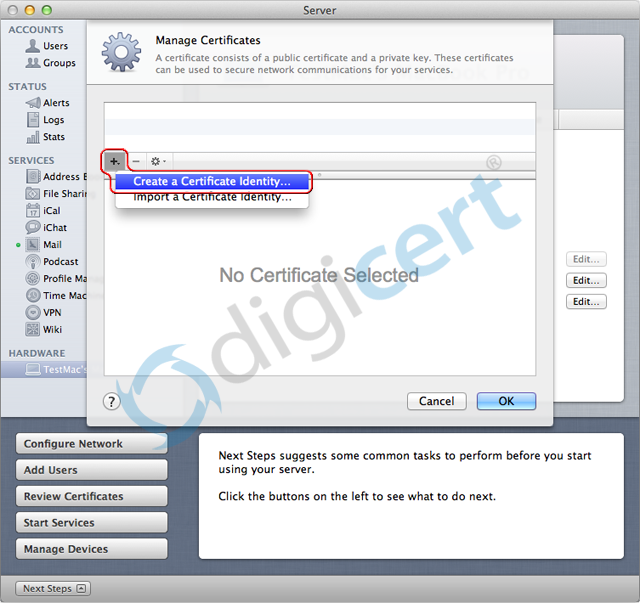
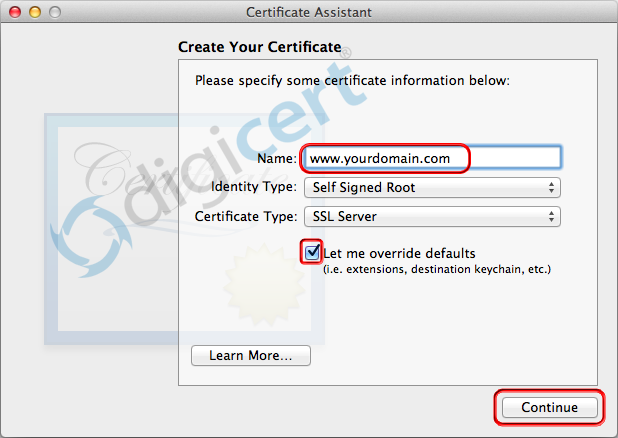
Cela ouvrira un assistant de certificat, et vous devrez saisir les informations ci-dessous sur chaque écran:Saisissez les détails suivants sur l’écran Create Your Certificate:
Name: « server.example.com » (cela doit être le FQDN utilisé par les utilisateurs pour se connecter; ce doit être un domaine que vous avez acheté)
Identity Type: Self-Signed Root
Certificate Type: SSL Server
Cochez la case « Let me override defaults »
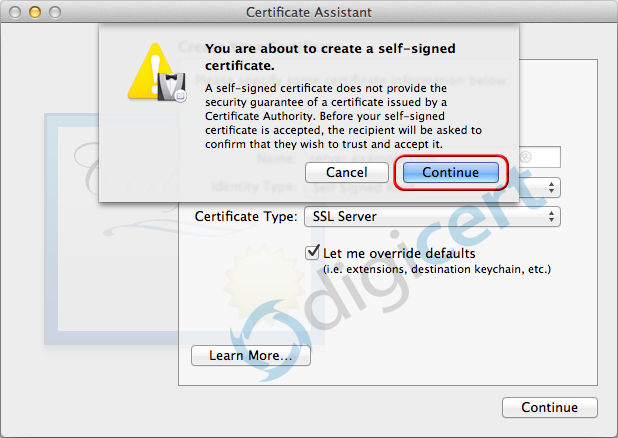
Vous recevrez un avertissement indiquant que vous créez un certificat auto-signé qui ne sera pas automatiquement approuvé par les ordinateurs qui le recevront. Cliquez sur Continue.
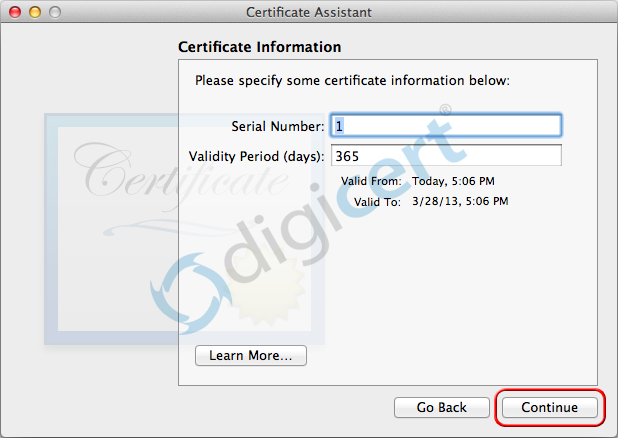
Certificate Information: laissez tous les éléments avec leurs valeurs par défaut et cliquez sur Continue.
Saisissez votre adresse e-mail et les informations concernant l’organisation/le particulier pour lequel le certificat est acheté:
Email Address: your@emailaddress.com Name(Common Name): servername.domain.com Organization: Your Company, Inc. Organization Unit: IT City/Locality: YourCity State/Province: YourState Country: U.S. 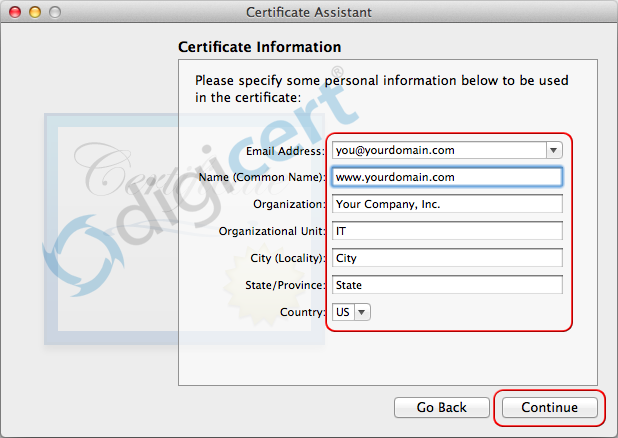
- Sur cet écran, choisissez Key Size: 2048 bits, Algorithm: RSA, puis cliquez sur Continue.
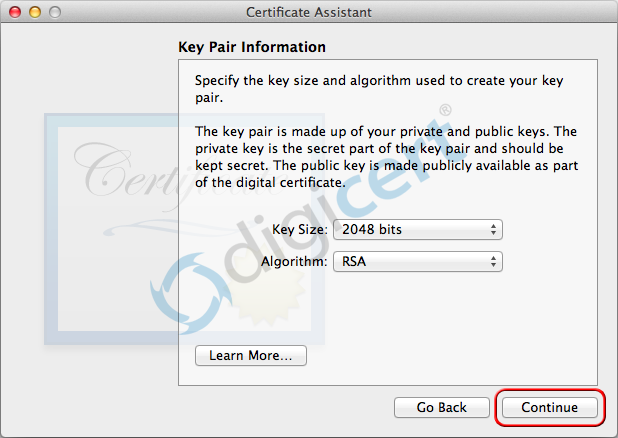
- Key Usage Extension: laissez toutes les options par défaut et cliquez sur Continue.
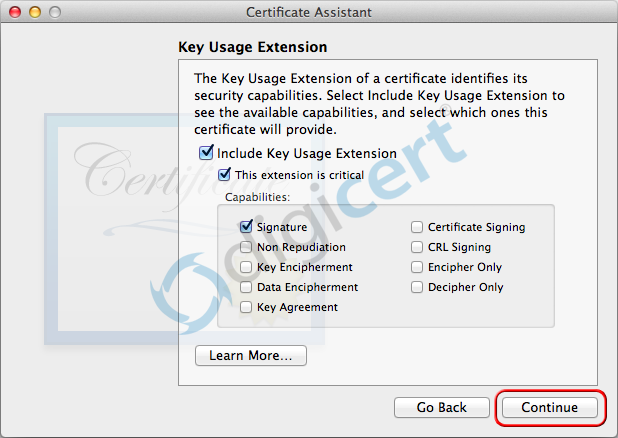
- Extended Key Usage Extension: laissez toutes les options par défaut et cliquez sur Continue.
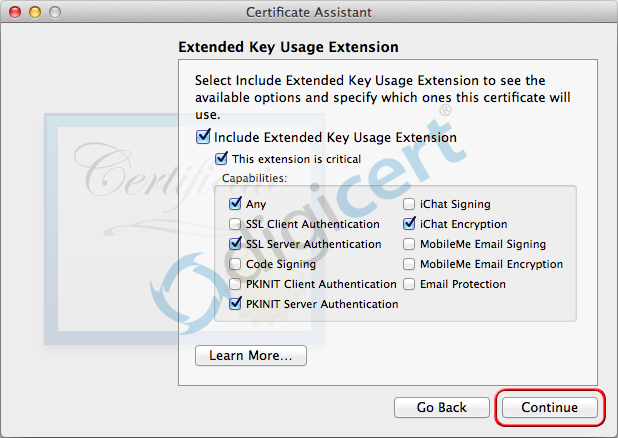
- Basic Constraints Extension: laissez l’option par défaut et cliquez sur Continue.
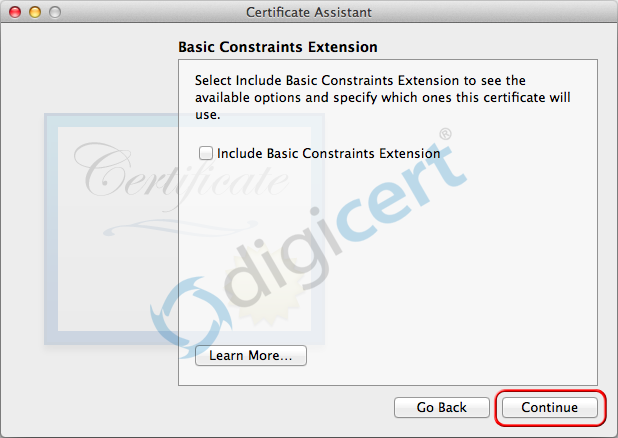
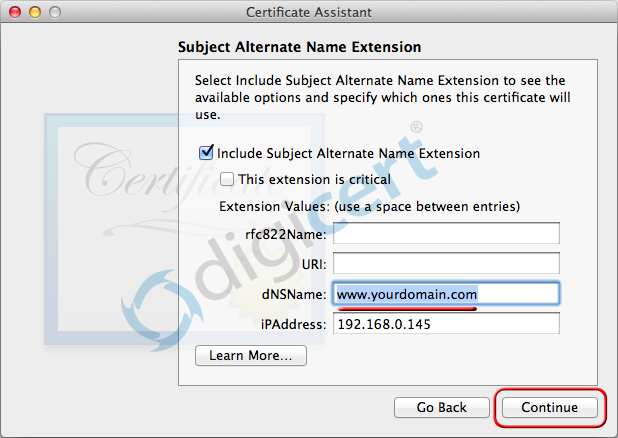
Sur l’écran Subject Alternate Name Extension, choisissez ce qui suit si vous obtenez un certificat SAN; sinon, cliquez sur Continue:
dnsName: saisissez les noms SAN supplémentaires que vous souhaitez sécuriser, comme des sous-domaines supplémentaires ou d’autres sites web (par ex., mail.domain.com, www.domaintwo.com), puis cliquez sur Continue.
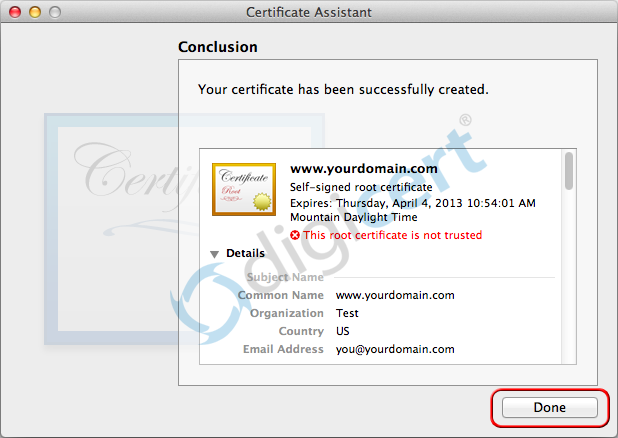
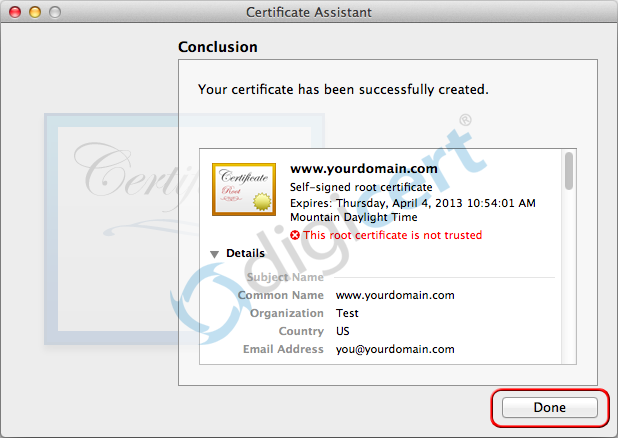
Vous devriez ensuite voir un écran indiquant « Your Certificate has been successfully created », ainsi qu’un avertissement rouge indiquant que ce certificat racine n’est pas approuvé. Cliquez sur Done.
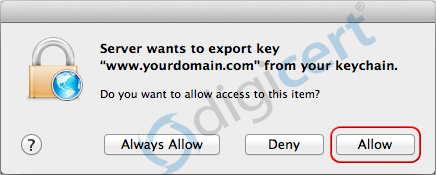
Vous recevrez ensuite un message indiquant « Server wants to export key "www.yourdomain.com" from your keychain. ». Cliquez sur « Allow ».
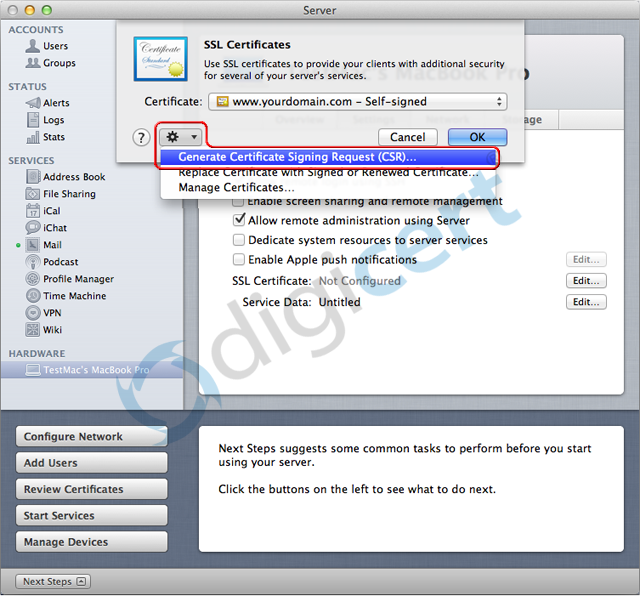
Cliquez sur Gear puis choisissez Create Certificate Signing Request... Cela ouvrira une fenêtre affichant le texte de la CSR, que vous pourrez sélectionner (Option+a) et copier (Option+c), ou enregistrer dans un fichier pour le téléverser lors du processus d’achat du certificat SSL.
Après avoir reçu votre certificat SSL de DigiCert, vous pouvez l’installer.
Consultez Instructions d’installation SSL pour Mac OS X Lion Server.
-

The most-trusted global provider of high-assurance TLS/SSL, PKI, IoT and signing solutions.
-



-
© 2022-2026, DigiCert, Inc. All rights reserved.
Cookie Settings
