
-
Centre d’apprentissage

 Précédent
Centre d’apprentissage
-
Ressources
Précédent
Ressources supplémentaires
-
Contactez-nous
Précédent
-
Langue
- Nous contacter



Base de Connaissances
Mac OS X Mavericks | Exportation et importation de certificats SSL
Transfert de fichiers de certificat sous Mac OS X 10.9
Cette page fournit les instructions suivantes pour Mac 10.9:
Pour les instructions relatives au transfert de fichiers de certificat sous Mac 10.7, consultez Comment importer et exporter des certificats SSL sous Mac 10.7.
Comment exporter vos certificats SSL
Ouvrez Keychain Access.
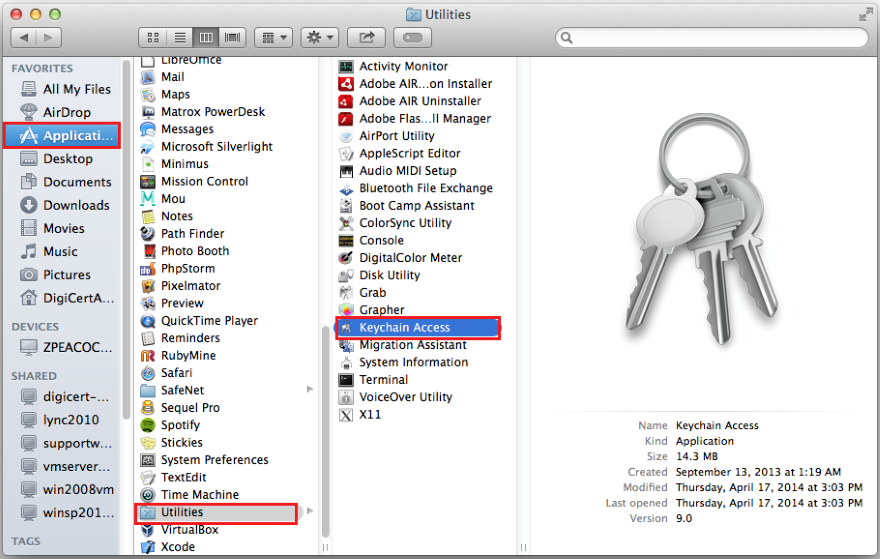
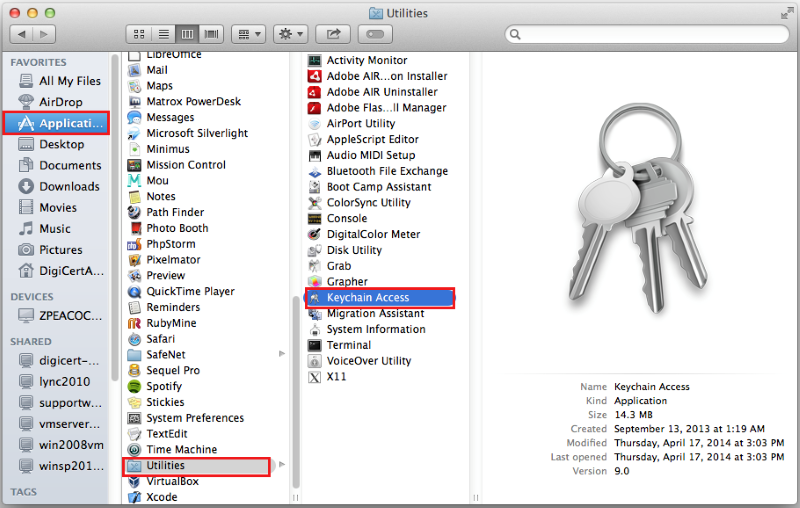
Dans la fenêtre Finder, sous Favorites, cliquez sur Applications, puis sur Utilities, et double-cliquez sur Keychain Access.
Dans la fenêtre Keychain Access, sous Keychains, cliquez sur System, puis sous Category, cliquez sur Certificates.
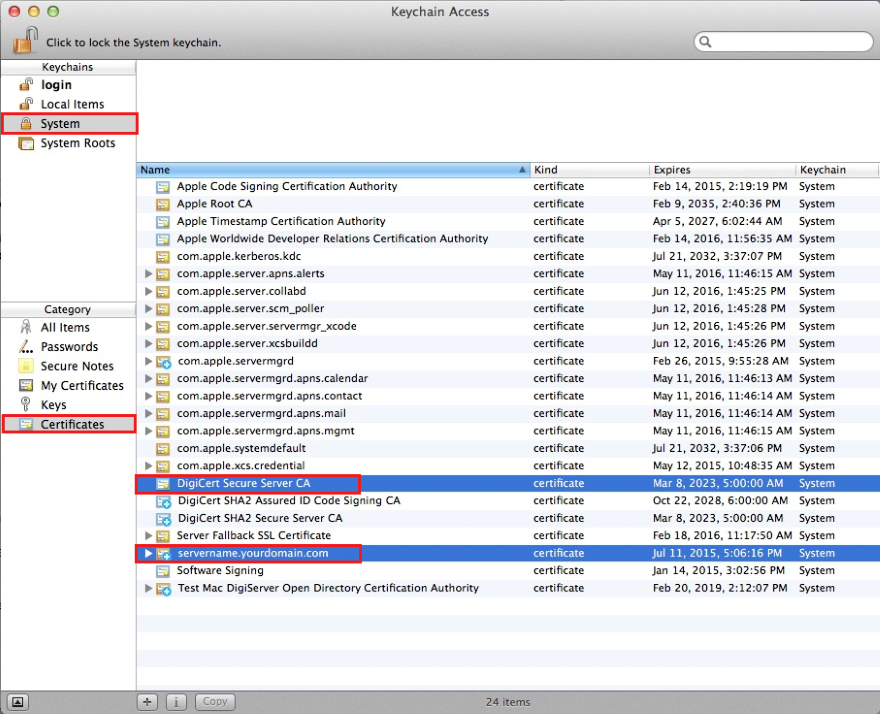
Maintenez la touche Command enfoncée, puis sélectionnez votre certificat SSL (par exemple yourdomain.com) ainsi que le certificat intermédiaire correspondant (par exemple DigiCert Secure Server CA).
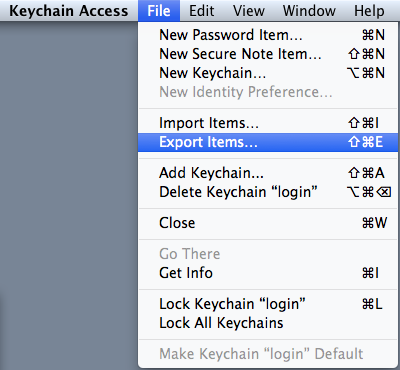
Dans la barre d’outils Keychain Access, cliquez sur File > Export Items.
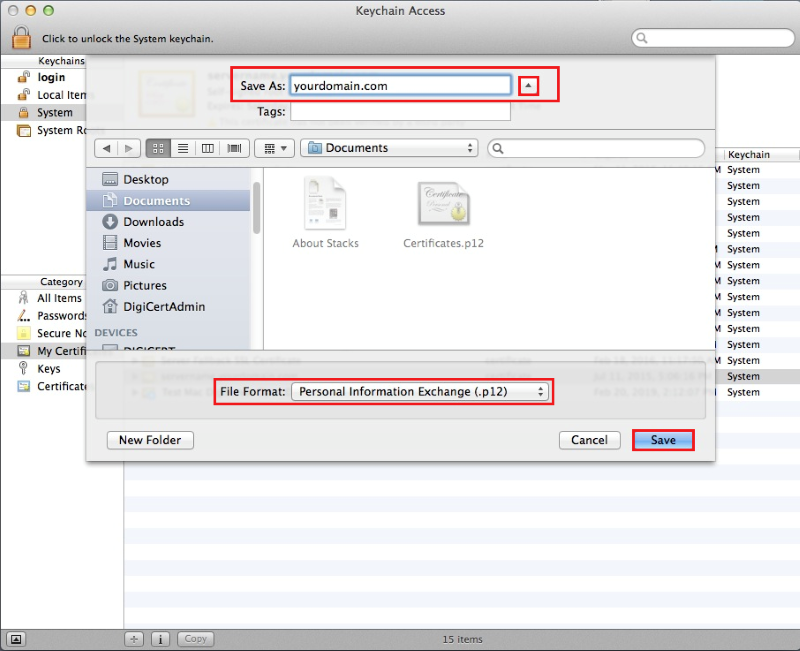
Dans la fenêtre Export, procédez comme suit:
Dans la liste déroulante File Format, sélectionnez Personal Information Exchange (.p12).
Remarque: Un fichier .p12 utilise le même format qu’un fichier .pfx.
Cliquez sur la flèche vers le haut située à côté du champ Save As, puis accédez à l’emplacement où vous souhaitez enregistrer le fichier .p12 de votre certificat SSL.
Veillez à enregistrer le fichier .p12 dans un emplacement dont vous vous souviendrez.
Dans le champ Save As, attribuez un nom au fichier .p12 du certificat (par exemple yourdomain.com), puis cliquez sur Save.
Dans la fenêtre Password, saisissez et confirmez votre mot de passe dans les champs Password et Verify, puis cliquez sur OK.
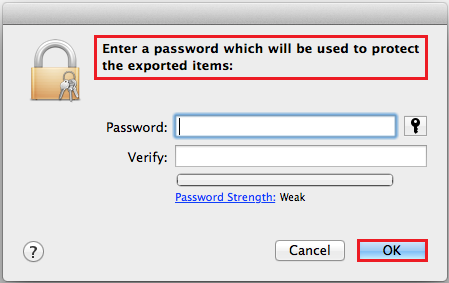
Votre certificat SSL (avec sa clé privée et le certificat intermédiaire correspondant) a maintenant été exporté sous forme de fichier .p12.
Comment importer votre fichier de certificat SSL (.p12 et .pfx)
Ouvrez Keychain Access.
Dans la fenêtre Finder, sous Favorites, cliquez sur Applications, puis sur Utilities, et double-cliquez sur Keychain Access.
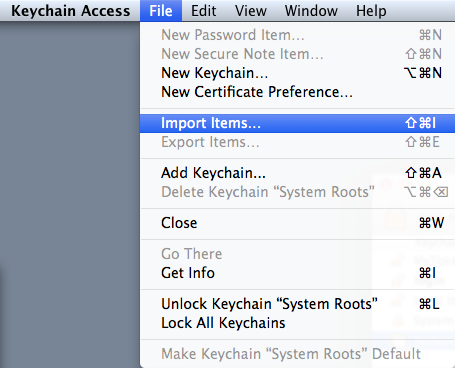
Dans la barre d’outils Keychain Access, cliquez sur File > Import Items.
Dans la fenêtre Keychain Access, sélectionnez System dans la liste déroulante Destination Keychain.
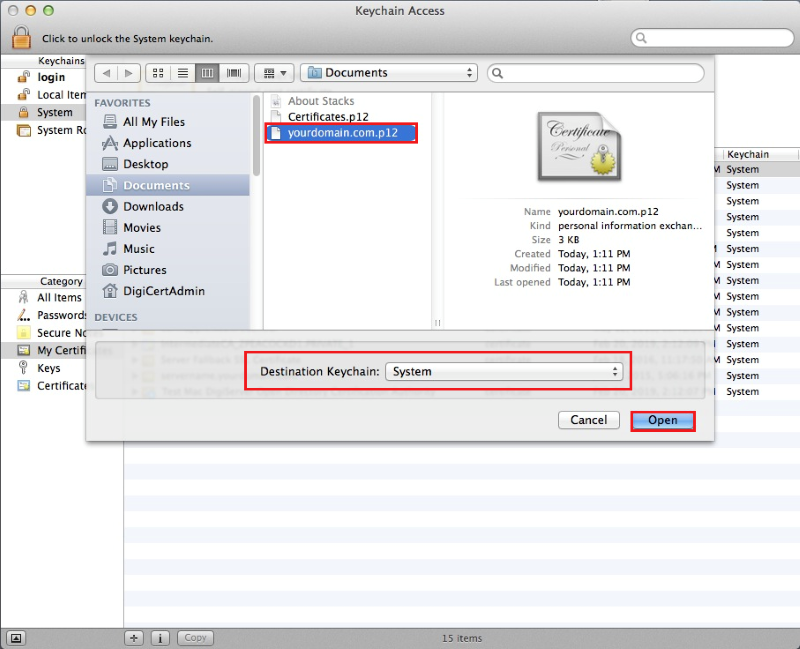
Recherchez et sélectionnez votre fichier de certificat SSL .p12 (par exemple yourdomain.com.p12), puis cliquez sur Open.
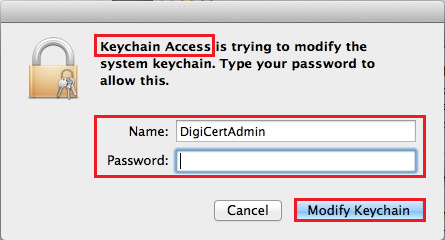
Dans la fenêtre Keychain Access..., saisissez votre Name et votre Password d’administrateur, puis cliquez sur Modify Keychain.
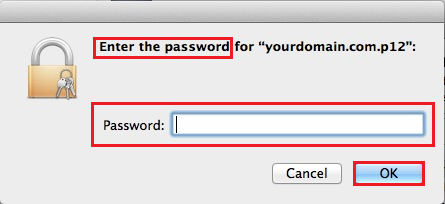
Dans la fenêtre Enter the password..., saisissez dans le champ Password le mot de passe créé lors de l’exportation de votre certificat SSL (avec sa clé privée et le certificat intermédiaire correspondant), puis cliquez sur OK.
Votre certificat SSL (avec sa clé privée et le certificat intermédiaire correspondant) est maintenant importé dans votre trousseau système (System keychain).
Utilisez ensuite les étapes ci-dessous pour attribuer le nouveau certificat aux services.
Comment attribuer un nouveau certificat SSL aux services Web
Ouvrez l’application Server.
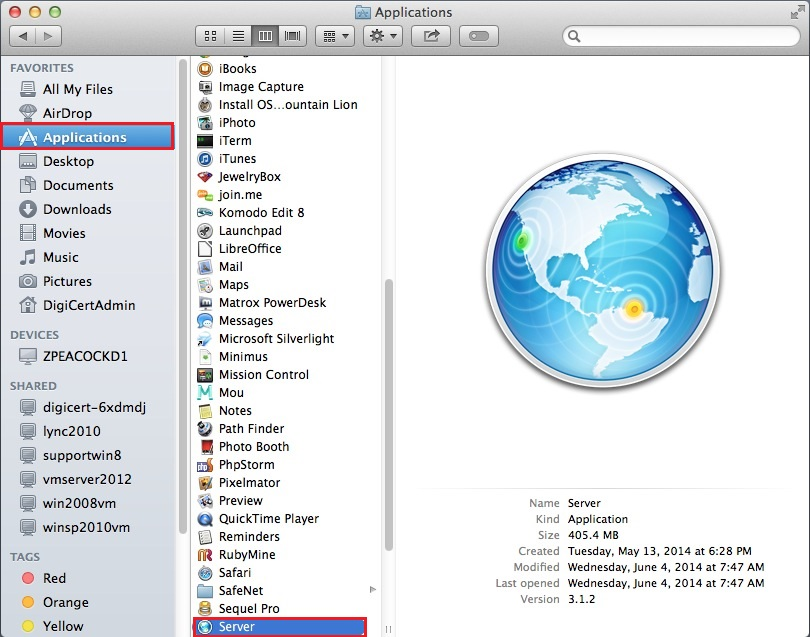
Dans la fenêtre Finder, sous Favorites, cliquez sur Applications, puis double-cliquez sur Server.
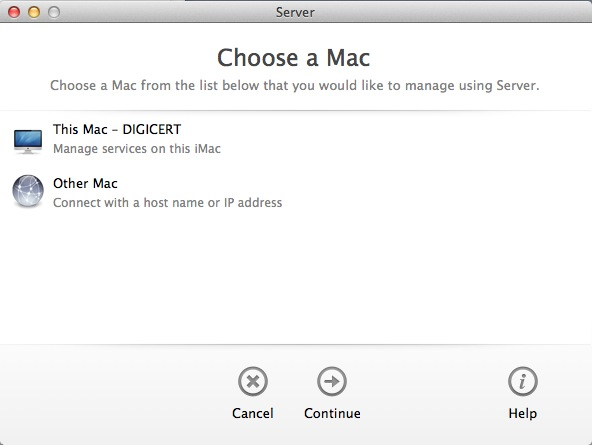
Dans la fenêtre Server, effectuez l’une des actions suivantes afin de sélectionner le serveur sur lequel vous avez importé votre certificat SSL.
Pour attribuer le certificat aux services de ce serveur
Sélectionnez This Mac – YourServerName, puis cliquez sur Continue.
Saisissez votre Administrator Name et votre Administrator Password, puis cliquez sur Connect.
Pour attribuer le certificat aux services d’un autre serveur
Sélectionnez Other Mac, puis cliquez sur Continue.
Saisissez le Host Name or IP Address, votre Administrator Name ainsi que votre Administrator Password, puis cliquez sur Connect.
Dans la fenêtre Server, sous Server, cliquez sur Certificates.
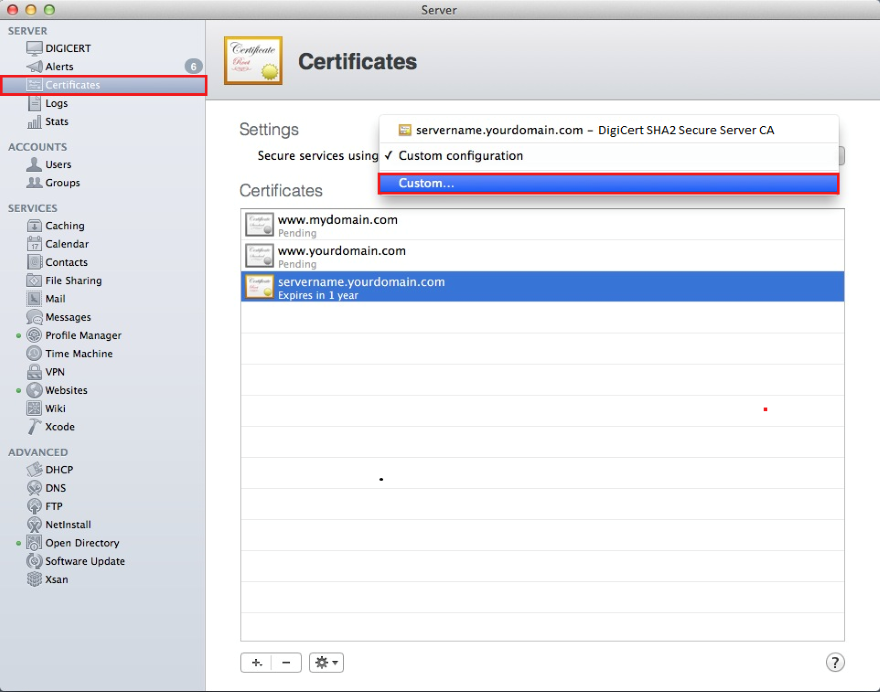
Sur la page Certificates, dans la liste déroulante Secure services using, sélectionnez Custom.
Dans la fenêtre Service Certificates, sélectionnez dans la liste déroulante Certificate le certificat SSL importé pour chaque Service auquel vous souhaitez l’attribuer.
Par exemple, dans la liste déroulante Certificate du service Websites (Server Website – SSL), sélectionnez votre certificat SSL importé.
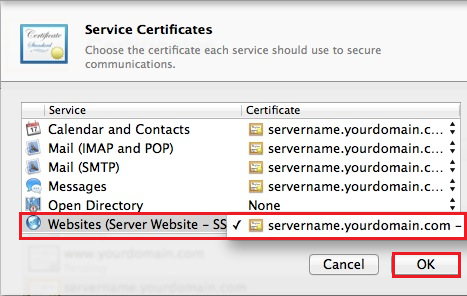
Lorsque vous avez terminé, cliquez sur OK.
Votre certificat SSL doit maintenant être attribué aux services concernés.
Tester votre installation
Si votre site web est accessible publiquement, notre outil de diagnostic d’installation SSL DigiCert® peut vous aider à diagnostiquer les problèmes courants.
-

The most-trusted global provider of high-assurance TLS/SSL, PKI, IoT and signing solutions.
-



-
© 2022-2026, DigiCert, Inc. All rights reserved.
Cookie Settings
