
-
Centre d’apprentissage

 Précédent
Centre d’apprentissage
-
Ressources
Précédent
Ressources supplémentaires
-
Contactez-nous
Précédent
-
Langue
- Nous contacter



Base de Connaissances
Mac 10.7 | Importer et exporter des certificats SSL
Transfert de fichiers de certificat sous Mac 10.7
Cet article contient les instructions permettant de sauvegarder des certificats SSL sous Mac 10.7 dans un fichier .p12. Il contient également les instructions pour importer des fichiers de certificat .p12 et .pfx.
Pour obtenir les instructions relatives au transfert de fichiers de certificat sous Mac 10.9, consultez Mac OS X Mavericks: Exportation et importation de certificats SSL.
Exportation/Sauvegarde vers un fichier .p12
Ouvrez Keychain Access Manager. Sous Keychains, sélectionnez System et, sous Category, sélectionnez My Certificates. Sélectionnez ensuite votre certificat.
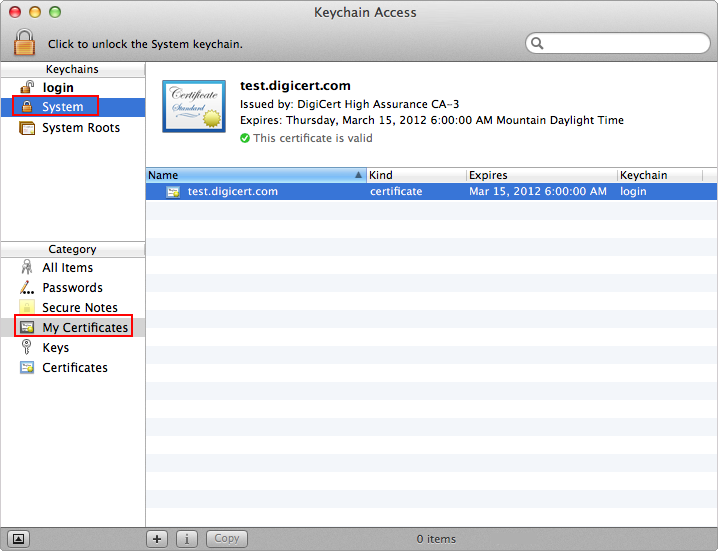
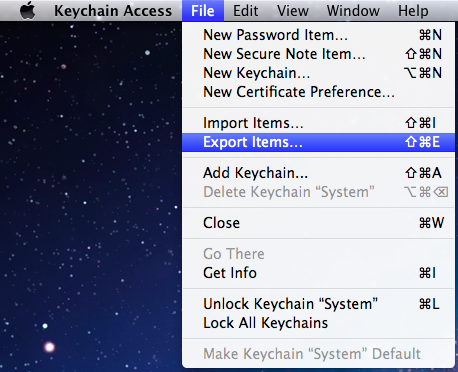
Accédez à File > Export Items.
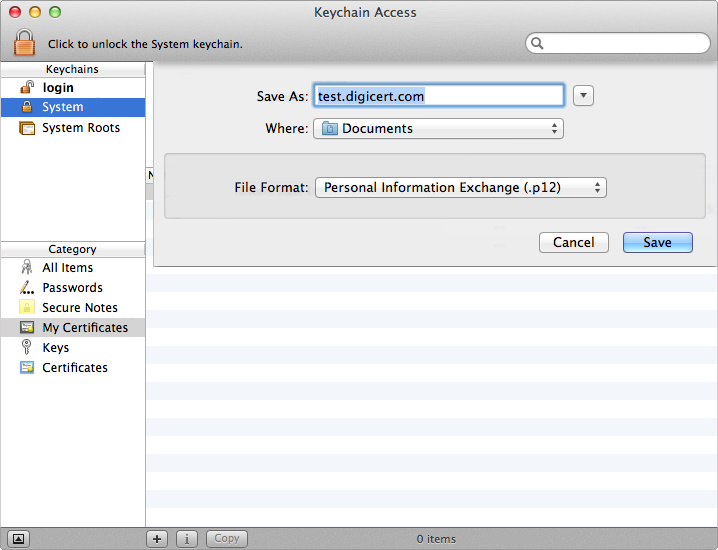
Attribuez un nom au fichier (par exemple your.domain.com) et définissez le format de fichier sur Personal Information Exchange .p12.
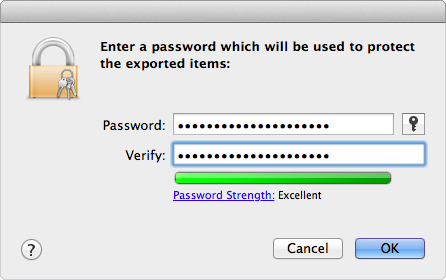
Définissez un mot de passe pour le fichier.
Saisissez le mot de passe administrateur pour autoriser les modifications.
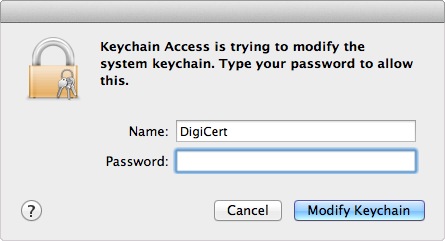
Votre certificat est maintenant enregistré sous forme de fichier .p12.
Importation d’un fichier .p12 ou .pfx
Ouvrez Keychain Access Manager. Accédez à File > Import Items.
Recherchez le fichier .p12 ou .pfx que vous souhaitez importer, puis ouvrez-le.
Sélectionnez System dans la liste déroulante Keychain, puis cliquez sur Add.
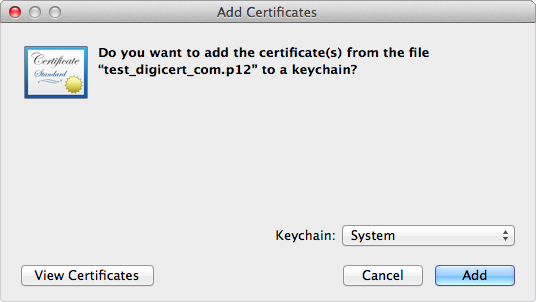
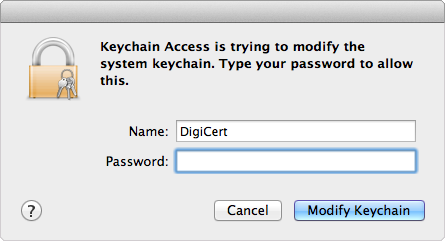
Saisissez le mot de passe administrateur pour autoriser les modifications.
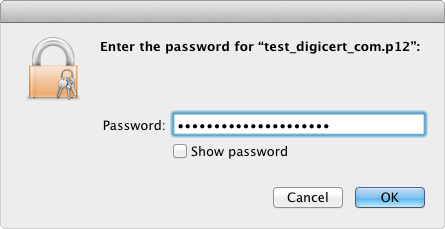
Saisissez le mot de passe que vous avez créé lors de la création de votre fichier .p12/.pfx, puis cliquez sur Modify Keychain.
Utilisez ensuite les étapes ci-dessous pour attribuer le nouveau certificat aux services.
Attribuer un nouveau certificat aux services
Web
Ouvrez l’administration du serveur.
Accédez à Web > Security > Enable Secure Socket Layer (SSL).
Sélectionnez dans la liste déroulante le certificat émis pour votre site afin de l’attribuer aux services.
Redémarrez le site.
Mail
Ouvrez l’administration du serveur.
Accédez à Settings > Advanced > Security.
Attribuez le certificat SSL aux services SMTP ou IMAP.
-

The most-trusted global provider of high-assurance TLS/SSL, PKI, IoT and signing solutions.
-



-
© 2022-2026, DigiCert, Inc. All rights reserved.
Cookie Settings
