
-
Centre d’apprentissage

 Précédent
Centre d’apprentissage
-
Ressources
Précédent
Ressources supplémentaires
-
Contactez-nous
Précédent
-
Langue
- Nous contacter



Base de Connaissances
Microsoft IIS 5 et 6 | Création de CSR
Création de CSR pour les certificats SSL du serveur Web IIS
Si vous possédez déjà votre certificat SSL et que vous devez simplement l'installer, consultez la section Installation du certificat SSL IIS 5 et 6.
Comment générer une CSR sur un serveur Web IIS 5.x ou 6.x
Nouveau: Tutoriel vidéo sur IIS 5/6 CSR
Dans les Outils d'administration du Panneau de configuration, exécutez Services Internet (IIS).
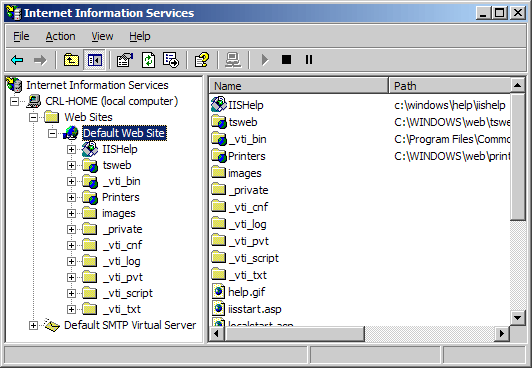
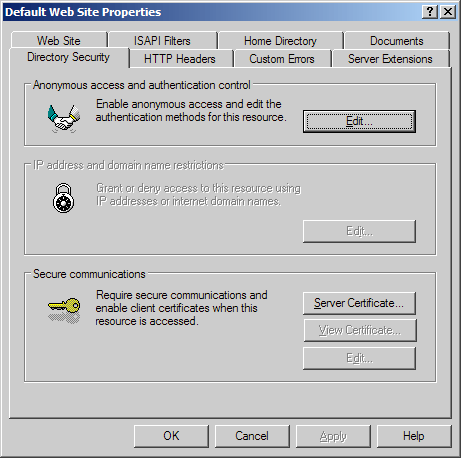
Faites un clic droit sur le site web que vous sécurisez, puis sélectionnez Propriétés. Cliquez sur l'onglet Sécurité du répertoire (Directory Security), puis sur le bouton Certificat du serveur (Server Certificate).
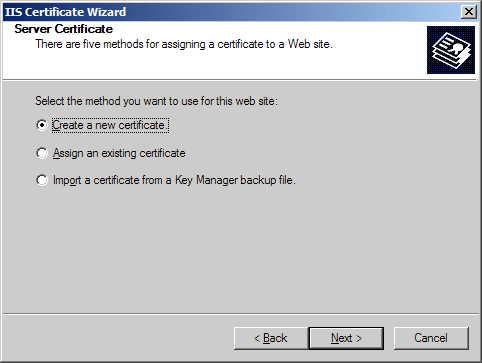
Cliquez sur Suivant (Next). Choisissez « Créer un nouveau certificat (Create a new certificate' and hit next) » et cliquez sur Suivant (Next).
Si vous renouvelez un certificat existant, vous verrez l'option « Renouveler (Renew) », « Supprimer (Remove) » ou « Remplacer (Replace) ». Choisissez « Renouveler (Renew) » et ignorez les étapes 5 à 8.
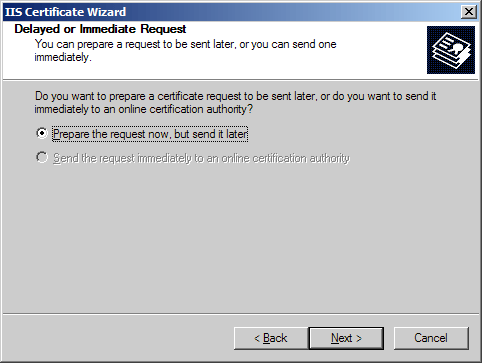
Choisissez « Préparer la demande maintenant, mais l'envoyer plus tard (Prepare the request now, but send it later) » et cliquez sur Suivant (Next).
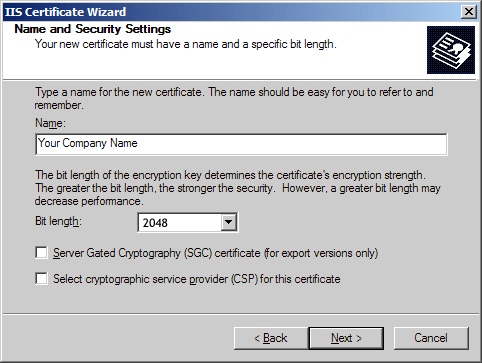
Saisissez un nom pour le certificat, identifiable sur votre serveur. Choisissez une longueur de 2048 bits. Laissez les autres cases décochées.
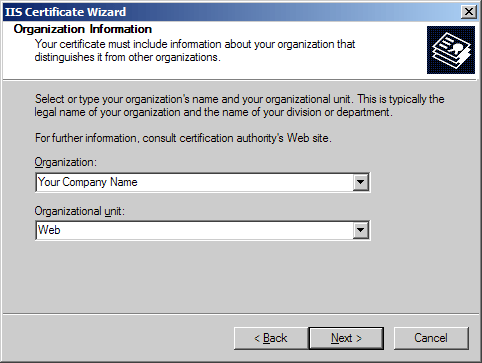
Veuillez saisir la dénomination sociale complète de votre entreprise. Indiquez un service tel que « Sécurité » ou « Informatique » dans la section « Unité organisationnelle ».
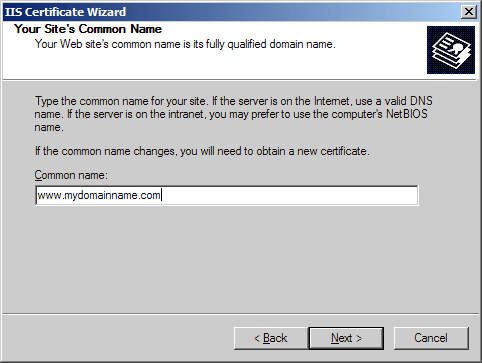
Saisissez le nom de domaine complet de votre site (exemple: www.votredomaine.com)
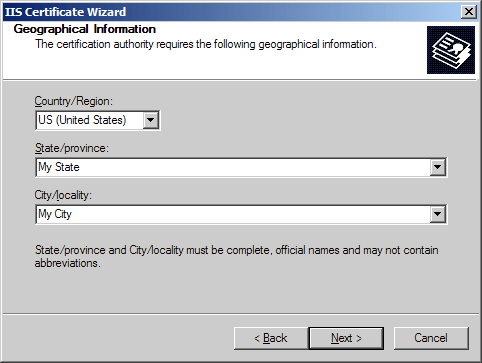
Veuillez indiquer l'emplacement de votre organisation: pays, état/province et ville.
Choisissez un nom de fichier et un emplacement pour enregistrer votre demande de signature de certificat SSL (CSR). Le fichier doit être enregistré au format texte (.txt).
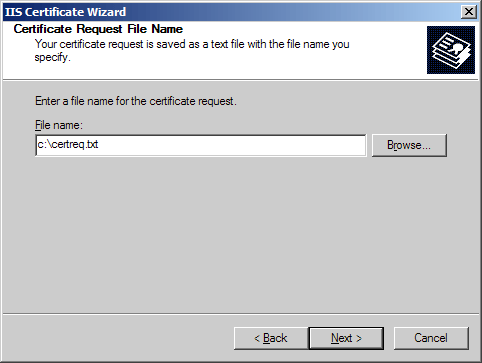
Cliquez sur Suivant (Next) pour générer le fichier.
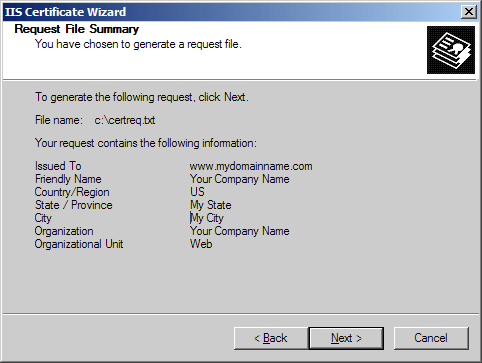
Ouvrez maintenant le fichier CSR à l'aide d'un éditeur de texte tel que le Bloc-notes, puis copiez et collez le texte (y compris les balises BEGIN et END) dans le formulaire de commande DigiCert.
Important: Une fois les étapes ci-dessus terminées, une « demande en attente » sera créée sur votre site web. Cette « demande en attente » ne doit en aucun cas être supprimée. Lors de l’émission de votre certificat, vous devrez l’installer pour cette demande en attente précise, sans quoi il sera inopérant.
Une fois que vous aurez reçu votre certificat SSL de DigiCert, vous pourrez l'installer.
-

The most-trusted global provider of high-assurance TLS/SSL, PKI, IoT and signing solutions.
-



-
© 2022-2026, DigiCert, Inc. All rights reserved.
Cookie Settings
