
-
Centre d’apprentissage

 Précédent
Centre d’apprentissage
-
Ressources
Précédent
Ressources supplémentaires
-
Contactez-nous
Précédent
-
Langue
- Nous contacter



Base de Connaissances
Microsoft IIS 5 et 6 | Installation d’un certificat SSL
Installation d’un certificat SSL dans Microsoft IIS 5 et 6
Si vous n’avez pas encore créé de demande de signature de certificat (CSR) ni commandé votre certificat, consultez Création d’une CSR pour un certificat SSL IIS | Microsoft IIS.
Comment installer votre certificat SSL sur votre serveur Windows 2000/2003
Nouveau: vidéo de présentation de l’installation sous IIS 5/6
Si vous installez un certificat SSL Extended Validation (EV), utilisez nos instructions d’installation d’un certificat SSL EV pour IIS. Si vous installez tout autre certificat SSL, suivez les instructions ci-dessous.
Installer votre certificat:
Ouvrez le fichier ZIP contenant votre certificat et copiez le fichier nommé your_domain_name.cer sur le bureau du serveur Web que vous souhaitez sécuriser.
Accédez à vos Outils d’administration et ouvrez Internet Services Manager. Cliquez avec le bouton droit sur le site Web par défaut (Default Website) ou sur le site Web pour lequel la CSR a été créée, puis sélectionnez Properties. Le certificat ne peut être installé que sur le même site Web que celui sur lequel la CSR a été créée.
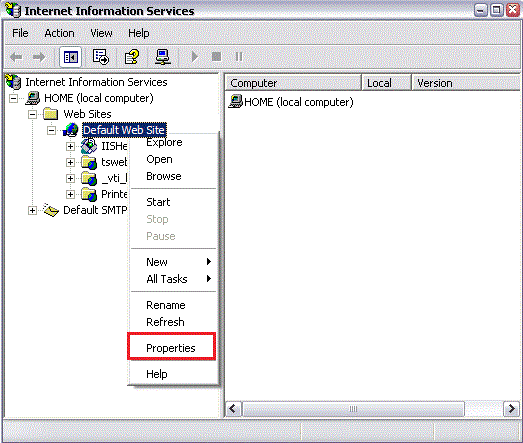
Accédez à l’onglet Directory Security. Cliquez sur le bouton « Server Certificate... ». Cela lance l’assistant de certificat. Cliquez sur « Next ».
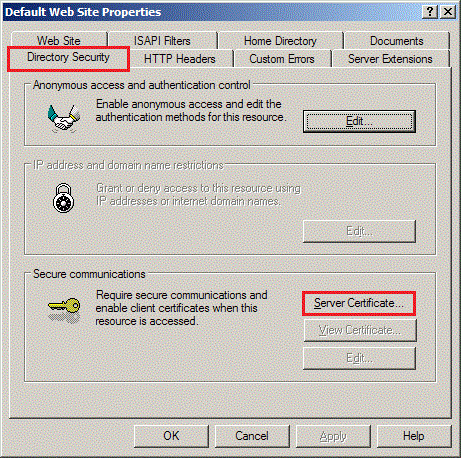
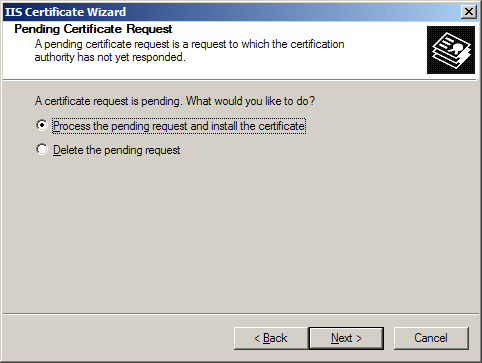
Sélectionnez l’option process the pending request and install the certificate, puis cliquez sur Next.
Cliquez sur « Browse » pour sélectionner votre certificat SSL. Localisez le fichier your_domain_name.cer, puis cliquez sur Next. Suivez les étapes restantes de l’assistant jusqu’à la fin.
Tester votre certificat
Dans la plupart des cas, IIS commence immédiatement à utiliser le nouveau certificat et aucun redémarrage n’est nécessaire. Vous pouvez vérifier que votre certificat est correctement installé à l’aide de notre outil de test de certificats.
La meilleure façon de tester votre certificat à l’aide d’un navigateur consiste à accéder à son URL sécurisée avec un navigateur autre qu’Internet Explorer. Nous le recommandons car Internet Explorer peut vérifier que votre site est approuvé avec ou sans certificat intermédiaire, alors que la plupart des autres navigateurs ne le peuvent pas. Si d’autres navigateurs indiquent que votre site n’est pas approuvé alors qu’Internet Explorer ne signale aucun problème, vous devez probablement installer le certificat intermédiaire (instructions ci-dessous).
Remarque pour les utilisateurs ISA: si vous utilisez ISA 2004 ou 2006 et que votre serveur n’envoie pas le certificat intermédiaire, vous devez redémarrer complètement le serveur. Nous avons confirmé ce comportement auprès de nombreux clients: le serveur ISA n’envoie pas correctement la chaîne de certificats intermédiaires avant un redémarrage complet.
Si vous constatez que le serveur continue d’utiliser un ancien certificat ou que HTTPS ne se charge pas du tout, vous devrez peut-être arrêter puis redémarrer le serveur.
Sauvegarder le certificat et la clé privée (recommandé)
Il est toujours recommandé de conserver une sauvegarde de votre certificat et de votre clé privée au cas où votre serveur tomberait en panne. Vous devez sauvegarder le certificat à partir du serveur afin d’inclure une copie de la clé privée. La clé privée n’est pas incluse dans les fichiers de certificat, et le certificat ne fonctionne pas sans elle.
Pour sauvegarder votre certificat SSL et votre clé privée, nous vous recommandons de consulter nos instructions d’exportation PFX afin de sauvegarder vos certificats et votre clé privée sous forme de fichier .pfx.
Importer le certificat intermédiaire (non requis pour la plupart des installations)
Étant donné que le certificat intermédiaire DigiCert est intégré dans your_domain_name.cer, cette étape ne devrait pas être nécessaire pour la plupart des installations. Lorsque le certificat est correctement installé sur votre serveur, les navigateurs n’affichent aucun avertissement de certificat. Toutefois, si vos clients reçoivent un avertissement indiquant que le certificat a été émis par une société à laquelle ils n’ont pas choisi de faire confiance, la procédure suivante permettra de résoudre ce problème.
Téléchargez le fichier de certificat DigiCertCA.crt depuis votre compte DigiCert et enregistrez-le sur votre bureau.
Double-cliquez sur le certificat. Celui-ci s’ouvre pour affichage.
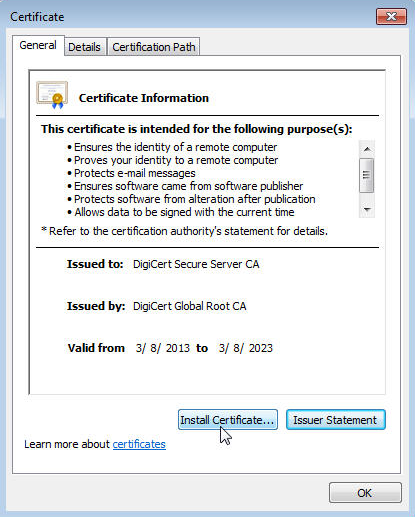
Au bas de l’onglet General, cliquez sur le bouton « Install Certificate... ». Cela lance l’assistant d’importation de certificat. Cliquez sur « Next ».
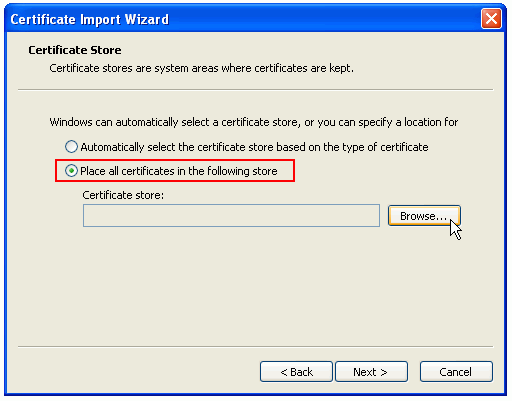
Sélectionnez « Place all certificates in the following store », puis cliquez sur « Browse ».
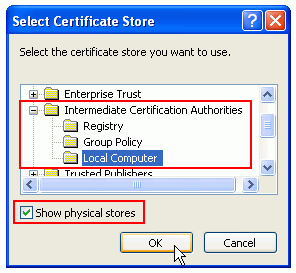
Cochez d’abord la case « Show physical stores », puis développez le dossier Intermediate Certification Authorities, sélectionnez le dossier Local Computer situé en dessous, puis cliquez sur OK. Cliquez ensuite sur « Next », puis sur « Finish ».
Votre certificat intermédiaire est maintenant installé. Il peut être nécessaire de redémarrer votre serveur.
Pour obtenir de l’aide concernant l’installation de votre certificat ou la résolution des problèmes d’installation, consultez notre nouvel outil Windows de dépannage SSL.
Installer un certificat multidomaine (SAN) ou un certificat générique (Wildcard) sur plusieurs sites IIS
Si vous disposez de plusieurs sites Web IIS qui doivent utiliser un certificat Wildcard ou un certificat multidomaine (SAN), vous devrez configurer des en-têtes d’hôte SSL (SSL Host Headers) plutôt que d’attribuer simplement le certificat à chaque site. Le nom de chaque site IIS utilisant le certificat doit être couvert par le certificat multidomaine (SAN) ou Wildcard.
-

The most-trusted global provider of high-assurance TLS/SSL, PKI, IoT and signing solutions.
-



-
© 2022-2026, DigiCert, Inc. All rights reserved.
Cookie Settings
