
-
Centre d’apprentissage

 Précédent
Centre d’apprentissage
-
Ressources
Précédent
Ressources supplémentaires
-
Contactez-nous
Précédent
-
Langue
- Nous contacter



Base de Connaissances
Microsoft IIS 5 et 6 | Importation et exportation de certificats SSL
Transfert des fichiers de certificat IIS 5/6
Contexte
Vous recherchez un moyen plus simple d’exporter? Notre outil de gestion et de dépannage fonctionne sur tous les serveurs Windows.
Les serveurs Windows utilisent des fichiers .pfx pour contenir les fichiers de clé publique (vos fichiers de certificat SSL fournis par DigiCert) ainsi que le fichier de clé privée associé (généré par votre serveur lors de la création de la CSR).
Comme les clés publique et privée sont toutes deux nécessaires au fonctionnement d’un certificat SSL, vous devez disposer d’une sauvegarde .pfx pour transférer les certificats de sécurité SSL d’un serveur à un autre.
Cette page explique comment sauvegarder votre certificat sur un serveur opérationnel, importer le certificat sur un autre serveur, puis l’activer pour une utilisation sur le nouveau serveur. Si vous n’avez pas encore installé les fichiers de certificat reçus de DigiCert sur le serveur ayant généré votre CSR, consultez notre page d’instructions d’installation IIS 5/6.
Exportation/Sauvegarde vers un fichier .pfx
- Dans le menu Démarrer, cliquez sur Run, puis saisissez mmc.
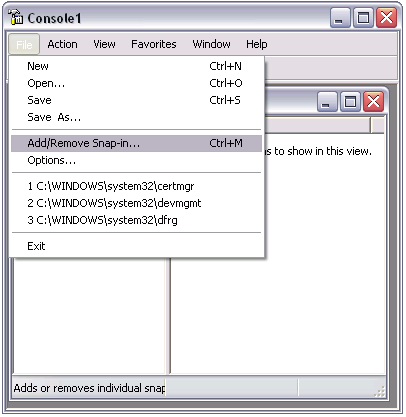
Cliquez sur File > Add/Remove Snap-in.
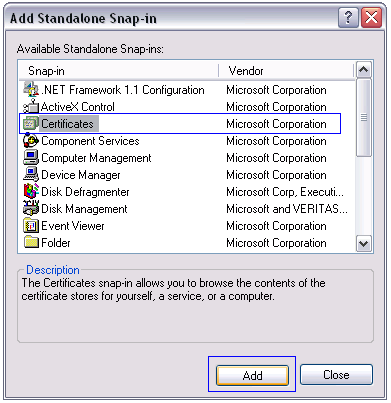
Cliquez sur Add > Certificates > Add.
- Sélectionnez Computer Account, puis cliquez sur Next. Sélectionnez Local Computer, puis cliquez sur Finish. Fermez ensuite la fenêtre Add Standalone Snap-in ainsi que la fenêtre Add/Remove Snap-in.
- Cliquez sur le signe + pour développer l’arborescence Certificates (Local Computer), puis recherchez le dossier Personal. Développez le dossier Certificates.
- Cliquez avec le bouton droit sur le certificat que vous souhaitez sauvegarder et sélectionnez ALL TASKS > Export.
- Sélectionnez Yes, export the private key et include all certificates in the certificate path if possible.
Avertissement: ne sélectionnez pas l’option de suppression de la clé privée. - Conservez les paramètres par défaut, puis saisissez votre mot de passe si nécessaire.
- Choisissez l’emplacement d’enregistrement du fichier, puis cliquez sur Finish. Un message indiquant que l’exportation a réussi doit s’afficher. Le fichier .pfx est désormais enregistré à l’emplacement sélectionné.
Importation à partir d’un fichier .pfx
- Dans le menu Démarrer, cliquez sur Run, puis saisissez mmc.
- Cliquez sur File > Add/Remove Snap-in.
- Cliquez sur Add > Certificates > Add.
- Sélectionnez Computer Account, puis cliquez sur Next. Sélectionnez Local Computer, puis cliquez sur Finish. Fermez ensuite la fenêtre Add Standalone Snap-in ainsi que la fenêtre Add/Remove Snap-in.
- Cliquez sur le signe + pour développer l’arborescence Certificates (Local Computer), puis recherchez le dossier Personal. Développez le dossier Certificates.
- Cliquez avec le bouton droit sur le certificat que vous souhaitez sauvegarder et sélectionnez ALL TASKS > Import.
- Suivez l’assistant d’importation de certificat pour importer votre certificat principal à partir du fichier .pfx. Lorsque l’option vous est proposée, choisissez automatically place the certificates in the certificate stores based on the type of certificate.
Activation d’un nouveau certificat sur un serveur
- Dans le menu Démarrer, cliquez sur Administrative Tools > Internet Information Services (IIS) Manager.
- Dans IIS Manager, cliquez avec le bouton droit sur le site auquel vous souhaitez attribuer le certificat, puis sélectionnez Properties.
- Accédez à Directory Security > Server Certificate. Cela lance l’assistant de certificat serveur.
- Si cette option est proposée, choisissez assign an existing certificate pour le site et sélectionnez le certificat que vous venez d’importer.
Si cette option n’est pas disponible, il vous sera demandé ce que vous souhaitez faire avec le certificat actuellement associé au site. Choisissez l’option permettant de remplacer le certificat actuel. - Accédez au fichier .pfx créé précédemment, puis terminez l’assistant de certificat. Il peut être nécessaire de redémarrer IIS ou le serveur afin que le nouveau certificat soit reconnu.
-

The most-trusted global provider of high-assurance TLS/SSL, PKI, IoT and signing solutions.
-



-
© 2022-2026, DigiCert, Inc. All rights reserved.
Cookie Settings
