
-
Centre d’apprentissage

 Précédent
Centre d’apprentissage
-
Ressources
Précédent
Ressources supplémentaires
-
Contactez-nous
Précédent
-
Langue
- Nous contacter



Base de Connaissances
Microsoft IIS 5 et 6 | Installation d’un certificat SSL EV
Installation d’un certificat SSL EV dans IIS 5 et 6
Si vous n’avez pas encore créé de Certificate Signing Request (CSR) ni commandé votre certificat, consultez Création d’une CSR pour un certificat SSL IIS | Microsoft IIS.
Installation de votre certificat SSL EV sur votre serveur Windows 2000/2003
Dès que votre certificat Extended Validation est approuvé, il est envoyé à l’adresse e-mail que vous avez indiquée lors de la commande. Les fichiers du certificat EV sont inclus dans une pièce jointe au format .zip. Le certificat SSL EV peut également être téléchargé depuis votre compte client DigiCert, dans la section « EV Certificate Manager ». Vous n’aurez besoin que du fichier Certificate Bundle. Enregistrez votre Certificate Bundle depuis votre compte client DigiCert sur le bureau du serveur web que vous souhaitez sécuriser.
Retournez sur votre site dans IIS et terminez l’installation de votre certificat:
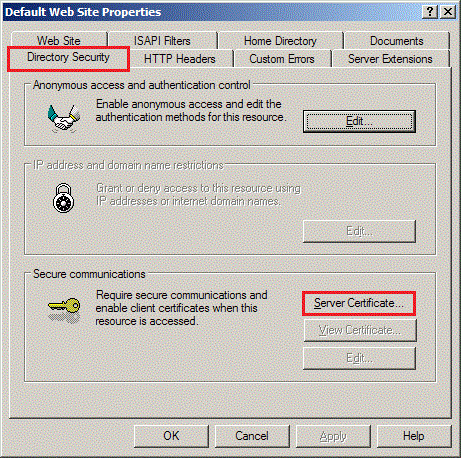
Sur votre serveur Windows, ouvrez Administrative Tools, puis accédez à Internet Information Services. Sur le site web à partir duquel vous avez créé la CSR précédemment, faites un clic droit et sélectionnez Properties. Sélectionnez l’onglet Directory Security. Cliquez sur le bouton Server Certificate.... L’assistant IIS Certificate Wizard s’ouvre dans une nouvelle fenêtre. Cliquez sur Next.
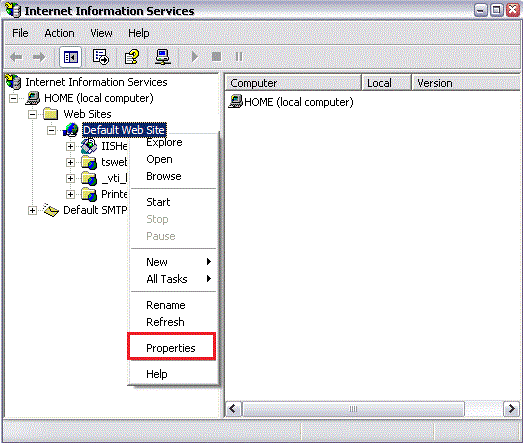
Sur le site web à partir duquel vous avez créé la CSR précédemment, faites un clic droit et sélectionnez Properties. Sélectionnez l’onglet Directory Security. Cliquez sur le bouton Server Certificate.... L’assistant IIS Certificate Wizard s’ouvre dans une nouvelle fenêtre. Cliquez sur Next.
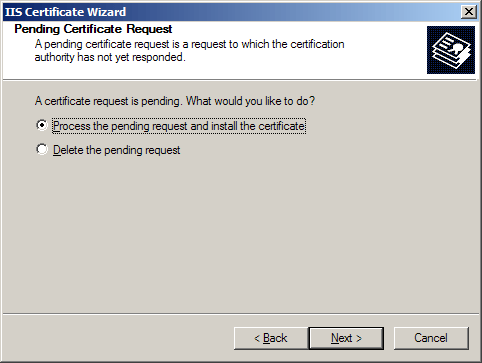
Sélectionnez la première option pour process the pending request and install the certificate.
Cliquez ensuite sur Browse pour sélectionner votre fichier de certificat EV. Localisez votre certificat (your_domain_name.cer), puis cliquez sur Next. Suivez le reste des étapes de l’assistant jusqu’à la fin.
Supprimer le certificat racine de confiance de votre serveur.
Remarque: Cette étape est nécessaire afin de rendre votre certificat EV rétrocompatible avec les anciens navigateurs.
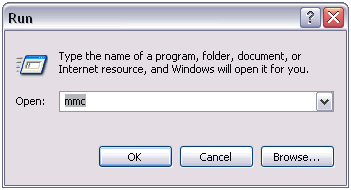
Dans le Start menu, sélectionnez « Run... ». Saisissez « mmc » puis appuyez sur Entrée.
Dans le menu « File », choisissez Add/Remove Snap-in.
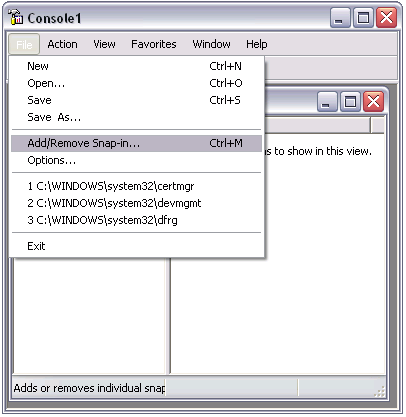
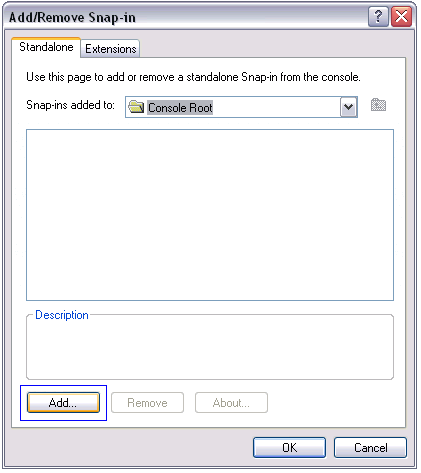
Cliquez sur le bouton « Add ». Une nouvelle fenêtre s’ouvre. Cliquez sur « Certificates », puis sur Add.
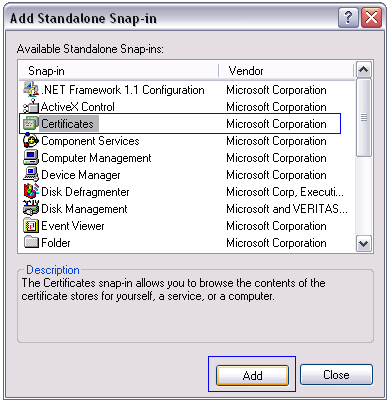
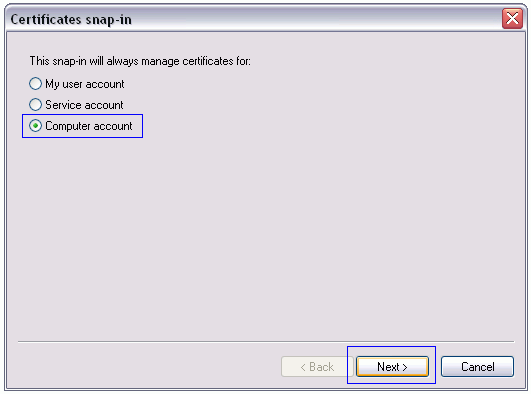
Veillez à sélectionner Computer Account (et NON User Account), puis cliquez sur Next, puis sur Finish.
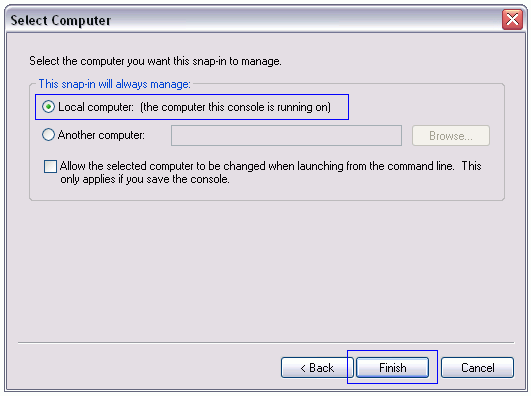
Cliquez sur OK pour fermer la fenêtre d’ajout du composant logiciel enfichable.
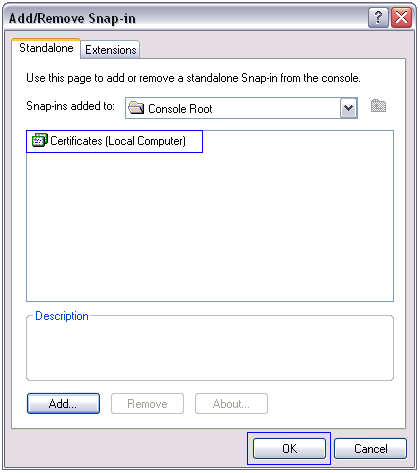
De retour dans la fenêtre principale MMC, développez le dossier Trusted Root Certification Authorities, puis cliquez sur « Certificates ». Faites défiler la liste jusqu’à trouver les certificats dont le champ « Issued To » est DigiCert. Vous devriez probablement en voir trois. Si vous voyez un certificat émis pour DigiCert High Assurance EV Root CA avec une date d’expiration au 11/9/2031, faites un clic droit dessus et supprimez-le. (Il est nécessaire de supprimer le certificat DigiCert High Assurance EV Root CA afin que votre certificat forme correctement sa chaîne de certification avec les anciens navigateurs.)
Fermez la console MMC. Si le système vous le demande, ne sauvegardez pas les modifications apportées à la console MMC.
Conseil de dépannage: Internet Explorer 7 exige également que le filtre anti-hameçonnage (phishing filter) soit activé pour que la barre d’adresse devienne verte.
Redémarrez votre serveur.
En règle générale, il suffit de redémarrer IIS pour qu’il commence à utiliser le nouveau certificat. Si cela ne fonctionne pas, arrêtez puis redémarrez complètement le serveur. L’installation de votre certificat SSL EV est maintenant terminée.
-

The most-trusted global provider of high-assurance TLS/SSL, PKI, IoT and signing solutions.
-



-
© 2022-2026, DigiCert, Inc. All rights reserved.
Cookie Settings
