
-
Centre d’apprentissage

 Précédent
Centre d’apprentissage
-
Ressources
Précédent
Ressources supplémentaires
-
Contactez-nous
Précédent
-
Langue
- Nous contacter



Base de Connaissances
Microsoft IIS 7 | Renouveler un certificat SSL
Microsoft IIS7 | Renouveler un certificat SSL
Renouvellement facile d’un certificat SSL IIS 7 à l’aide de l’utilitaire DigiCert
Pour renouveler très simplement votre certificat pour IIS 7, consultez la page Utilitaire de renouvellement de certificat SSL pour IIS 7. Elle vous guide tout au long de la création d’une nouvelle CSR, de l’installation du certificat et plus encore.
Comment générer une CSR de renouvellement de certificat SSL dans Microsoft IIS 7
Il est recommandé, conformément aux bonnes pratiques, de générer une nouvelle demande de signature de certificat (CSR) lors du renouvellement de votre certificat SSL.
Ouvrez IIS Manager en accédant à Start > Administrative Tools > Internet Information Services (IIS) Manager.
Sous Connections, cliquez sur le Hostname de votre serveur.
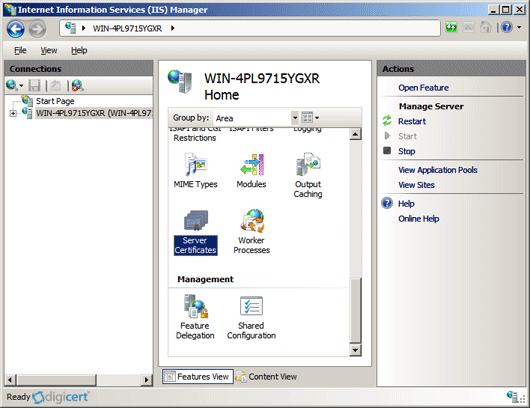
Dans le volet central de la fenêtre, faites défiler vers le bas et double-cliquez sur l’icône Server Certificates.
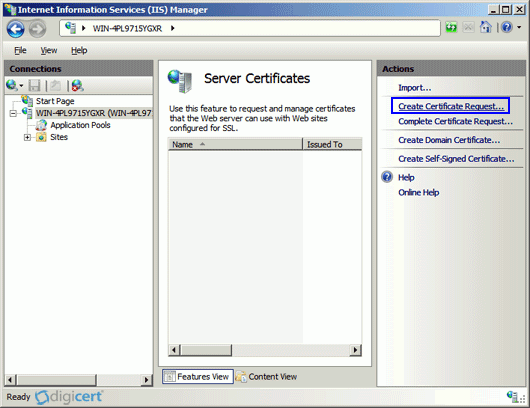
Dans le volet droit de la fenêtre, sous Actions, cliquez sur le lien Create Certificate Request....
Saisissez les informations suivantes dans "Distinguished Name Properties", puis cliquez sur Next:
Common Name - Généralement, le domaine (par exemple, www.yourdomain.com) que les ordinateurs utiliseront pour se connecter à ce serveur.
Organization - Le nom légal enregistré de votre organisation ou entreprise (par exemple, Your Company, LLC; Your Company, Inc.)
Organizational unit - Le nom du service de votre organisation (en cas de doute, saisissez 'IT').
City/locality - La ville/municipalité où se trouve votre organisation.
State/province - L’État ou la province où se trouve votre organisation.
Country/region - Le code pays abrégé à deux lettres de votre pays.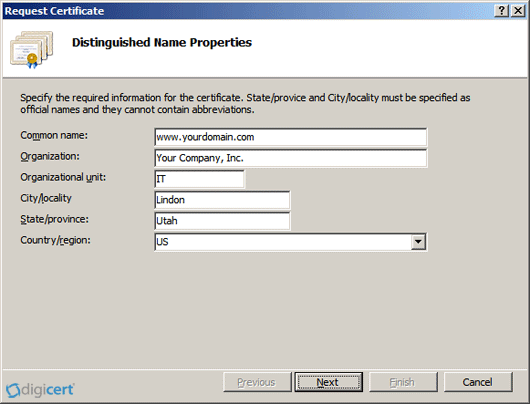
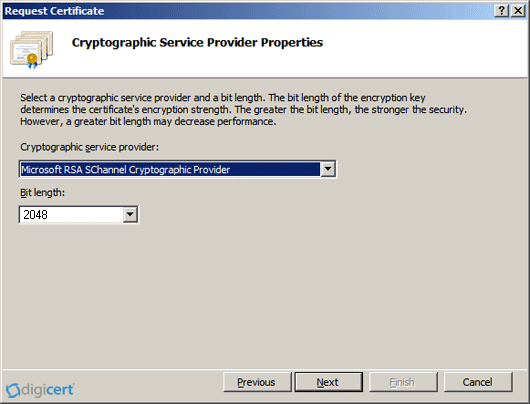
Choisissez Microsoft RSA SChannel et 2048, puis cliquez sur Next.
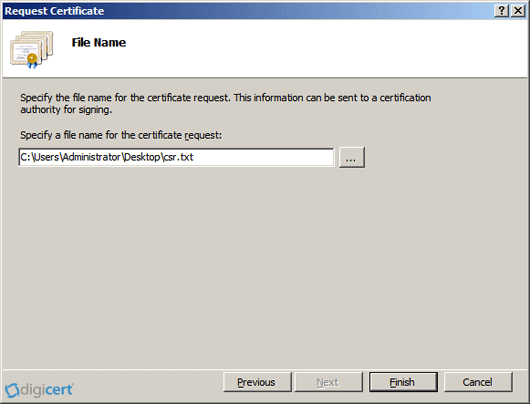
Enregistrez votre fichier CSR à l’emplacement souhaité. Ouvrez ensuite ce fichier dans Wordpad, appuyez sur (Ctrl+A), puis sur (Ctrl+V) pour tout sélectionner et copier le contenu dans le presse-papiers.
Renouveler votre certificat SSL
Renouvelez votre certificat SSL depuis votre compte DigiCert CertCentral.
Vous découvrez DigiCert? Vous pouvez "remplacer" votre certificat par un certificat DigiCert. Commandez votre nouveau certificat ici - Acheter votre certificat DigiCert.
Connectez-vous à votre compte CertCentral.
Dans CertCentral, dans le menu principal de gauche, cliquez sur Certificates > Expiring Certificates.
Sur la page Expiring Certificates, à côté du certificat que vous souhaitez renouveler, cliquez sur Renew Now.
Un certificat n’apparaît sur la page Expiring Certificates que dans les 90 jours précédant son expiration.
Suivez les instructions affichées dans votre compte pour renouveler votre certificat SSL.
Ajoutez votre CSR
Lors du renouvellement du certificat, vous devrez fournir une CSR. Sur la page "Renewal", sous Certificate Settings, chargez le fichier CSR que vous avez enregistré sur le serveur.
Vous pouvez également ouvrir le fichier à l’aide d’un éditeur de texte (tel que Notepad). Copiez ensuite le texte, y compris les balises -----BEGIN NEW CERTIFICATE REQUEST----- et -----END NEW CERTIFICATE REQUEST-----, puis collez-le dans la zone Add Your CSR.
Après avoir passé la commande de renouvellement de votre certificat, DigiCert vérifie vos informations.
Si des informations supplémentaires sont nécessaires, nous vous contacterons rapidement par téléphone ou par e-mail. Si aucune information supplémentaire n’est requise, votre certificat sera généralement émis dans un délai d’une heure.
Instructions d’installation pour renouveler votre certificat SSL Windows 2008 Server
Enregistrez votre fichier de certificat sur le serveur IIS à partir duquel la demande CSR a été générée.
Ouvrez IIS Manager et, sur le côté gauche, cliquez sur le nom de votre serveur. Dans le volet central de la fenêtre, faites défiler jusqu’à Server Certificates et ouvrez-le.
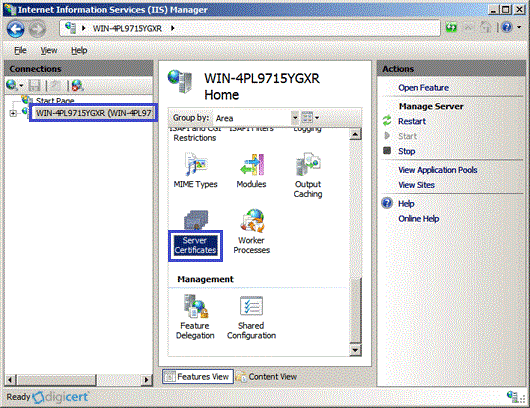
Dans le volet Actions, cliquez sur Complete Certificate Request.
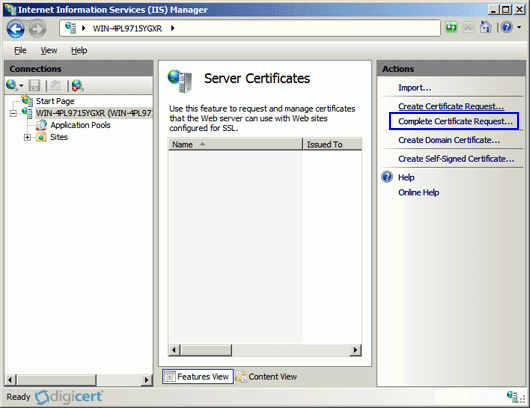
Cliquez pour rechercher le fichier de certificat .CER envoyé par DigiCert, attribuez au certificat un Friendly Name qui vous permettra de l’identifier ultérieurement, puis cliquez sur Ok.
Remarque: Les messages d’erreur suivants peuvent s’afficher lors de l’installation des certificats:
"Cannot find the certificate request associated with this certificate file. A certificate request must be completed on the computer where it was created." "ASN1 bad tag value met".
Si vous avez créé la CSR (également appelée pending request) pour le certificat que vous installez, vous pouvez ignorer cette erreur, fermer la boîte de dialogue et appuyer sur la touche "F5" pour mettre à jour la liste des certificats installés disponibles.
Si votre certificat apparaît avec le Friendly Name que vous venez de lui attribuer, passez à l’étape suivante.
Si votre certificat n’apparaît pas dans la liste, contactez le support DigiCert pour obtenir de l’aide.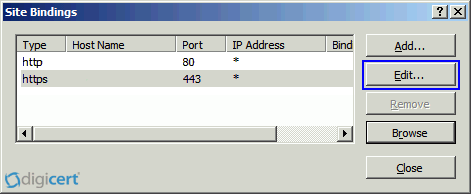
Dans le volet Connections, développez le nom de l’ordinateur de votre serveur, puis cliquez sur le Site sur lequel vous souhaitez activer SSL.
Dans le menu Actions, cliquez sur Bindings..., sélectionnez ensuite la liaison https, puis cliquez sur 'Edit'.
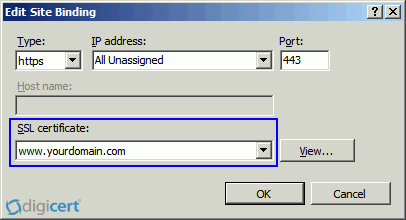
Dans le menu déroulant 'SSL certificate', sélectionnez votre certificat SSL nouvellement installé à l’aide de son Friendly Name, puis cliquez sur Ok.
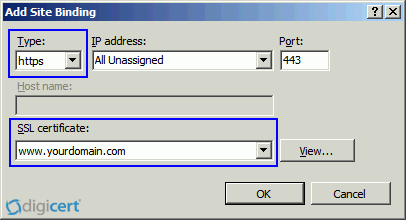
Votre nouveau certificat SSL devrait maintenant être installé sur votre serveur. IIS 7 Host Headers.
Pour obtenir de l’aide concernant l’installation de votre certificat ou le dépannage, essayez notre outil de gestion SSL Windows.
Tester votre installation
Si votre site web est accessible au public, notre outil SSL Cert Tester peut vous aider à diagnostiquer les problèmes courants.
-

The most-trusted global provider of high-assurance TLS/SSL, PKI, IoT and signing solutions.
-


-
© 2022-2026, DigiCert, Inc. All rights reserved.
Cookie Settings
