
-
Centre d’apprentissage

 Précédent
Centre d’apprentissage
-
Ressources
Précédent
Ressources supplémentaires
-
Contactez-nous
Précédent
-
Langue
- Nous contacter



Base de Connaissances
Microsoft IIS 10 | Renouveler votre certificat SSL arrivant à expiration
Utilisez l’utilitaire de certificats DigiCert® pour Windows afin de créer une CSR et d’installer votre nouveau certificat SSL sur votre serveur Windows Server 2016
Lorsque vient le moment de renouveler votre certificat SSL, vous pouvez utiliser l’utilitaire de certificats DigiCert® pour Windows afin de simplifier le processus.
Ces instructions expliquent comment utiliser l’utilitaire de certificats DigiCert® pour Windows, votre compte DigiCert et IIS 10 afin de créer votre CSR, renouveler votre certificat SSL, installer votre certificat et configurer IIS 10 pour que votre serveur Windows Server 2016 utilise le nouveau certificat.
Processus de renouvellement de votre certificat SSL:
Créez votre CSR à l’aide de l’utilitaire de certificats DigiCert.
Renouvelez votre certificat SSL depuis votre compte DigiCert.
Installez votre nouveau certificat SSL sur votre serveur Windows Server 2016 à l’aide de l’utilitaire de certificats DigiCert.
Comment importer votre certificat SSL sur votre serveur à l’aide de l’utilitaire DigiCert
Utilisez IIS 10 pour configurer votre serveur afin qu’il utilise le nouveau certificat SSL.
Comment utiliser IIS 10 pour attribuer votre nouveau certificat SSL.
Comment créer votre CSR avec l’utilitaire DigiCert
Il est recommandé, conformément aux bonnes pratiques, de générer une nouvelle demande de signature de certificat (CSR) lors du renouvellement de votre certificat SSL.
Sur le serveur Windows Server 2016 contenant le certificat arrivant à expiration, téléchargez et enregistrez l’exécutable de l’utilitaire de certificats DigiCert® pour Windows (DigiCertUtil.exe).
Exécutez l’utilitaire de certificats DigiCert® pour Windows.
Double-cliquez sur DigiCertUtil.
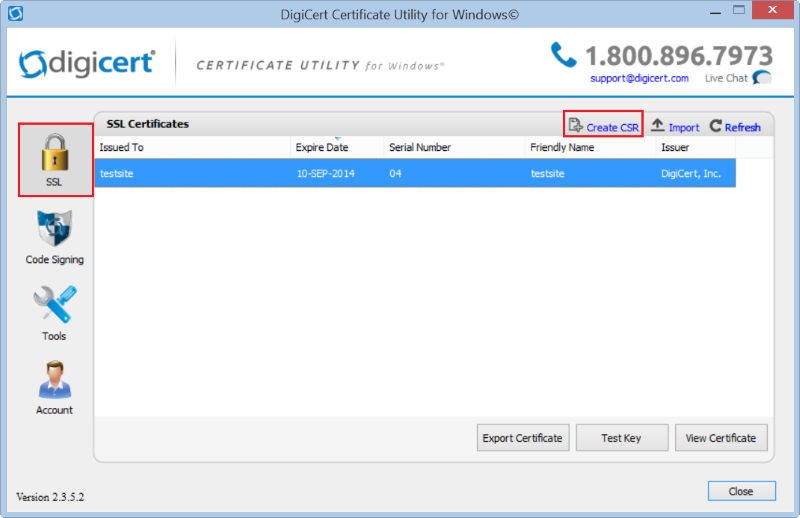
Dans l’utilitaire de certificats DigiCert pour Windows©, cliquez sur SSL (cadenas doré), sélectionnez le certificat arrivant à expiration, puis cliquez sur Create CSR.
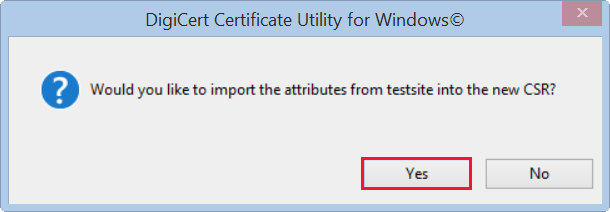
Dans la fenêtre « Would you like to import the attributes from 'certificate' into the new CSR? », cliquez sur Yes.
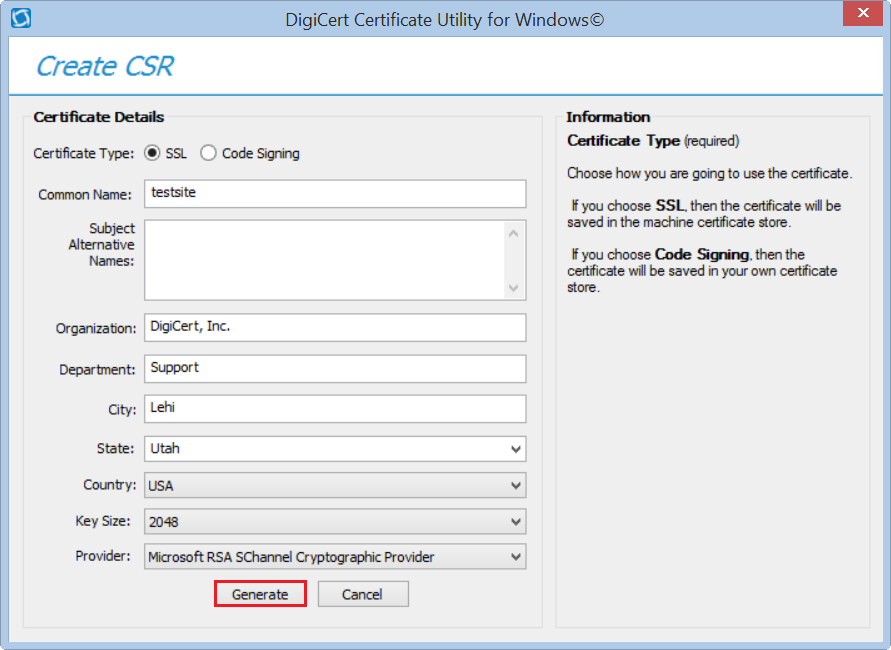
Sur la page Create CSR, vérifiez que toutes les informations du certificat sont correctes, puis cliquez sur Generate.
Sur la page DigiCert Certificate Utility for Windows© - Renew Certificate, effectuez l’une des actions suivantes, puis cliquez sur Close:
Cliquez sur Copy CSR. Copie le contenu de la CSR dans le presse-papiers. Si vous utilisez cette option, nous vous recommandons de coller immédiatement la CSR dans un éditeur de texte tel que le Bloc-notes. Ainsi, si vous copiez ultérieurement un autre élément, vous conserverez toujours une copie de la CSR et n’aurez pas besoin de la recréer. Cliquez sur Save to File. Enregistre la CSR sous forme de fichier .txt sur le serveur Windows Server 2016. Nous recommandons d’utiliser cette option. 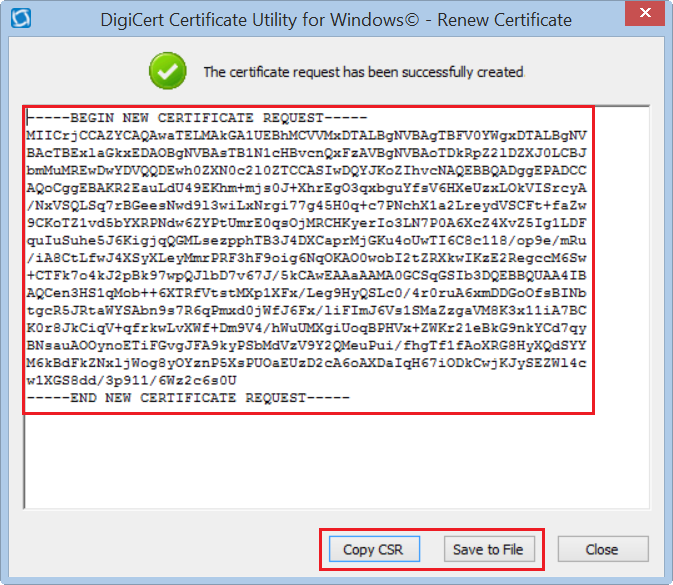
Comment renouveler votre certificat SSL
Renouvelez votre certificat SSL depuis votre compte DigiCert CertCentral.
Connectez-vous à votre compte CertCentral.
Dans CertCentral, dans le menu principal de gauche, cliquez sur Certificates > Expiring Certificates.
Sur la page Expiring Certificates, à côté du certificat que vous souhaitez renouveler, cliquez sur Renew Now.
Remarque: Un certificat n’apparaît sur la page Expiring Certificates que dans les 90 jours précédant son expiration.
Suivez les instructions affichées dans votre compte pour renouveler votre certificat SSL.
Ajoutez votre CSR
Lors du renouvellement du certificat, vous devrez fournir une CSR. Sur la page Renewal, dans la section Certificate Settings, téléchargez le fichier CSR enregistré sur le serveur.
Vous pouvez également ouvrir le fichier à l’aide d’un éditeur de texte (par exemple, le Bloc-notes), copier son contenu, y compris les balises -----BEGIN NEW CERTIFICATE REQUEST----- et -----END NEW CERTIFICATE REQUEST-----, puis le coller dans la zone Add Your CSR.
Après avoir soumis votre demande de renouvellement, DigiCert vérifie vos informations.
Si des informations supplémentaires sont nécessaires, nous vous contacterons rapidement par téléphone ou par e-mail. Si aucune information complémentaire n’est requise, votre certificat sera généralement émis dans un délai d’une heure.
Comment importer votre certificat SSL sur votre serveur à l’aide de l’utilitaire DigiCert
Une fois votre certificat SSL renouvelé émis, exécutez l’utilitaire de certificats DigiCert afin de l’importer sur votre serveur Windows Server 2016.
Remarque concernant le magasin de certificats Microsoft:
Lorsque vous utilisez l’utilitaire de certificats DigiCert® pour Windows afin d’importer ou d’installer vos certificats SSL sur votre serveur Windows Server 2016, ceux-ci sont placés dans le magasin Personal plutôt que dans le magasin Web Hosting. Si vous gérez moins de 20 à 30 certificats, cela ne pose généralement aucun problème.
En revanche, si vous gérez plus de 30 certificats, vous devrez déplacer vos certificats vers le magasin Web Hosting, conçu pour prendre en charge un plus grand nombre de certificats. Consultez Déplacer un certificat du magasin Personnel vers le magasin de certificats Web Hosting.
Importation de votre nouveau certificat SSL sur votre serveur Windows Server 2016
Sur le serveur Windows Server 2016 où vous avez créé la CSR, ouvrez le fichier ZIP contenant votre certificat SSL et enregistrez son contenu (par exemple your_domain_com.cer) dans le dossier où se trouve l’exécutable de l’utilitaire DigiCert (DigiCertUtil.exe).
Exécutez l’utilitaire de certificats DigiCert.
Double-cliquez sur DigiCertUtil.
Dans l’utilitaire de certificats DigiCert pour Windows©, cliquez sur SSL (cadenas doré), puis sur Import.
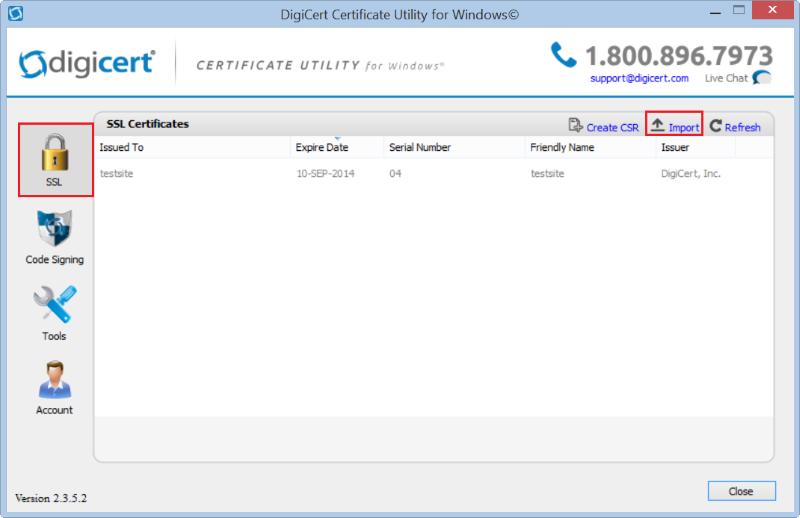
Dans l’assistant Certificate Import, cliquez sur Browse, recherchez le fichier de certificat .cer (par exemple your_domain_com.cer) envoyé par DigiCert, sélectionnez-le, cliquez sur Open, puis sur Next.
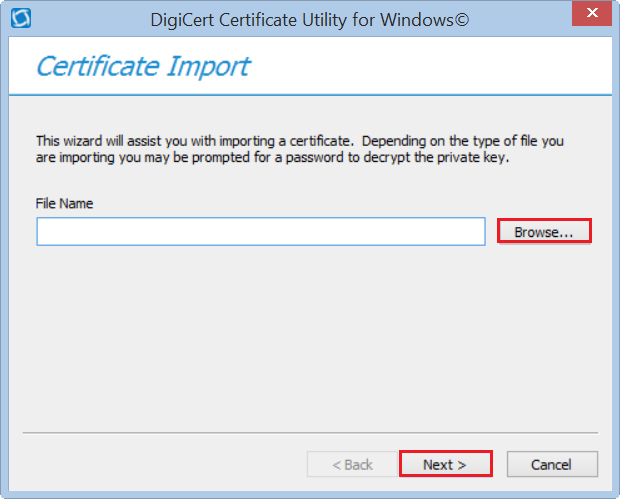
Dans le champ Enter a new friendly name or you can accept the default, saisissez un nom convivial pour le certificat.
Remarque: Le nom convivial ne fait pas partie du certificat. Il sert uniquement à l’identifier.
Nous vous recommandons d’ajouter DigiCert ainsi que la date d’expiration à la fin du nom convivial, par exemple: monsite-digicert-(date d’expiration). Cela facilite l’identification de l’émetteur et de la date d’expiration, tout en permettant de distinguer plusieurs certificats portant le même nom de domaine.
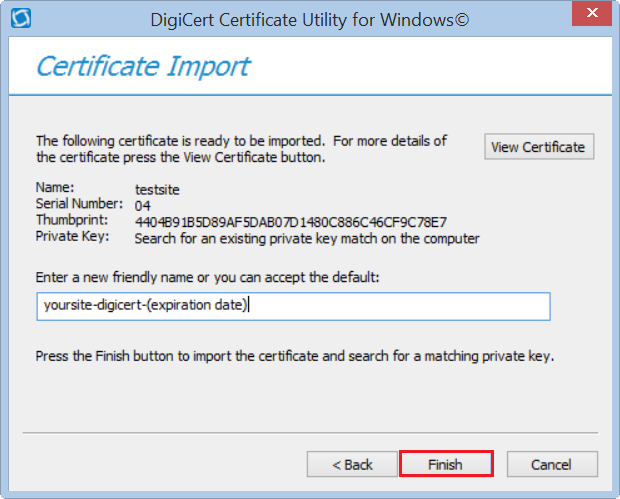
Pour importer le certificat SSL sur votre serveur, cliquez sur Finish.
Le message « Your certificate has been successfully imported » doit s’afficher. Vous êtes maintenant prêt à configurer votre serveur Windows Server 2016 afin qu’il utilise le certificat SSL renouvelé.
Remarque: Si vous gérez plus de 30 certificats, vous devrez déplacer vos certificats vers le magasin Web Hosting, conçu pour prendre en charge un plus grand nombre de certificats. Consultez Déplacer un certificat du magasin Personnel vers le magasin de certificats Web Hosting.
Comment utiliser IIS 10 pour attribuer votre nouveau certificat SSL
Après avoir importé votre nouveau certificat SSL sur votre serveur Windows Server 2016, vous devez utiliser IIS 10 pour attribuer le certificat nouvellement importé au site web que vous souhaitez sécuriser.
Si vous n’avez pas encore créé votre demande de signature de certificat (CSR) ni commandé votre certificat, consultez Comment créer votre CSR avec l’utilitaire DigiCert.
Sur le serveur Windows Server 2016 où vous avez importé votre certificat SSL avec l’utilitaire DigiCert, ouvrez le Gestionnaire des services Internet (IIS).
Dans le menu Démarrer de Windows, saisissez Gestionnaire des services Internet (IIS), puis ouvrez-le.
Dans le Gestionnaire des services Internet (IIS), développez le nom du serveur dans l’arborescence Connexions, développez Sites, puis sélectionnez le site utilisant le certificat SSL arrivant à expiration.
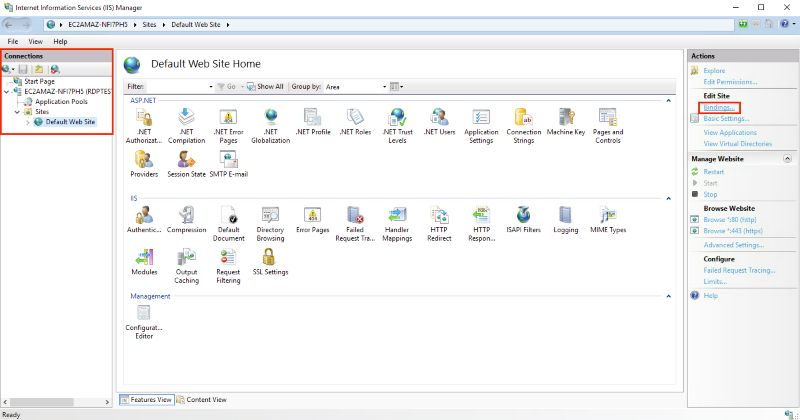
Sur la page Accueil du site web, dans le menu Actions, sous Edit Site, cliquez sur Bindings….
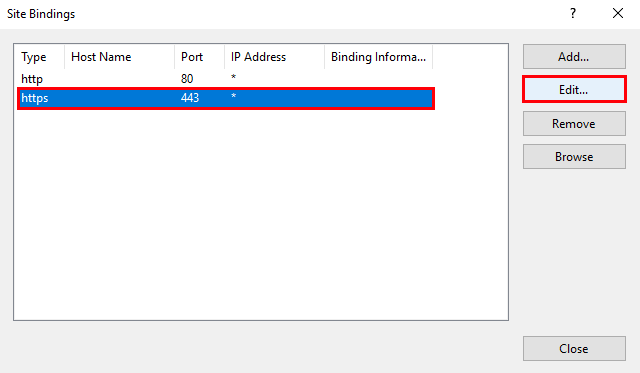
Dans la fenêtre Site Bindings, sélectionnez la liaison https, puis cliquez sur Edit.
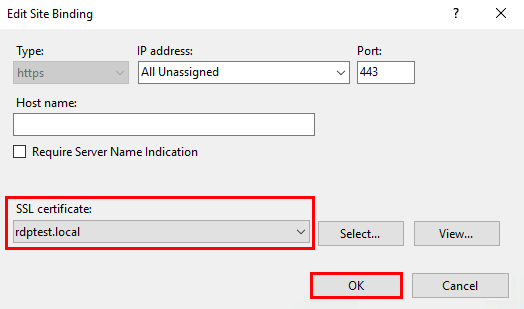
Dans la fenêtre Edit Site Binding, sélectionnez votre nouveau certificat SSL dans la liste déroulante SSL certificate à l’aide de son nom convivial, puis cliquez sur OK.
Votre nouveau certificat SSL est maintenant installé sur le site web.
Tester votre installation
Si votre site web est accessible publiquement, vous pouvez utiliser notre outil de diagnostic d’installation SSL DigiCert® afin de vérifier que l’installation est correcte. Sur la page DigiCert® SSL Installation Diagnostics Tool, saisissez le nom DNS du site (par exemple www.votredomaine.com ou mail.votredomaine.com) que vous souhaitez sécuriser afin de tester votre certificat SSL.
Dépannage
Après avoir installé le certificat sur le serveur Windows, si vous rencontrez des erreurs de certificat, essayez de réparer les erreurs de confiance à l’aide de l’utilitaire de certificats DigiCert® pour Windows. Si cela ne résout pas le problème, contactez le support technique.
-

The most-trusted global provider of high-assurance TLS/SSL, PKI, IoT and signing solutions.
-



-
© 2022-2026, DigiCert, Inc. All rights reserved.
Cookie Settings
