
-
Centre d’apprentissage

 Précédent
Centre d’apprentissage
-
Ressources
Précédent
Ressources supplémentaires
-
Contactez-nous
Précédent
-
Langue
- Nous contacter



Base de Connaissances
Microsoft Lync 2013 | Création de CSR
Aide à la création de CSR pour les certificats SSL Lync Server 2013
Si vous disposez déjà de votre certificat SSL et devez simplement l’installer, consultez
Guide d’installation SSL Lync 2013.
Créez votre CSR avec l’utilitaire DigiCert
Nous recommandons d’utiliser l’utilitaire de certificat DigiCert pour simplifier le processus de génération de votre CSR pour Lync 2013. Si vous choisissez cette méthode:
- Téléchargez l’utilitaire de certificat.
- Suivez les instructions de création de CSR pour les serveurs Microsoft.
- Suivez les instructions du guide d’installation SSL Lync 2013.
Remarque: Si vous choisissez de ne pas utiliser l’utilitaire de certificat pour générer votre CSR, suivez les instructions ci-dessous.
Comment générer une CSR pour Lync 2013
- Depuis le menu Démarrer de Windows, cliquez sur l’icône Lync Deployment Wizard.
- Cliquez sur Install ou update Lync Server System.
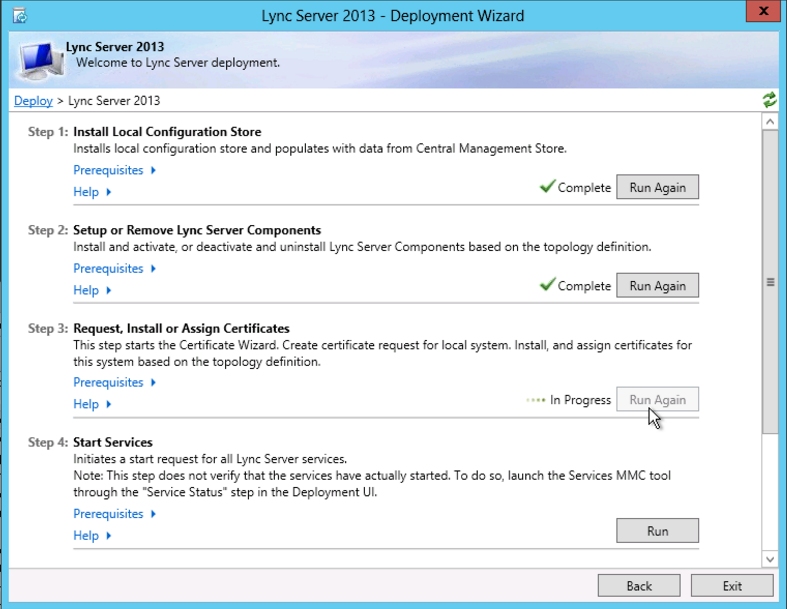
Dans la section Request, Install or Assign Certificates, cliquez sur Run.
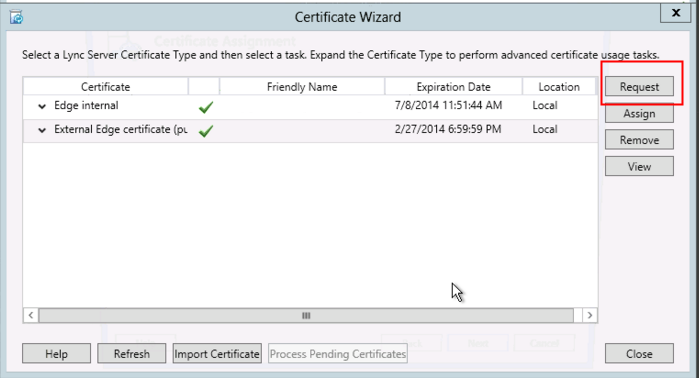
Choisissez External Edge Certificate puis cliquez sur Request.
- Cliquez sur Next.
- Choisissez: Prepare the request now, but send it later.
- Choisissez le nom et l’emplacement du fichier texte CSR. (par ex. C:\Desktop\ExampleCSR.txt).
- Sur la page Specify Alternate Certificate Template, cliquez sur Next.
- Saisissez un nom convivial pour le certificat. Assurez-vous que la longueur en bits est de 2048. Marquez la clé privée comme exportable si vous avez plusieurs machines dans votre cluster Edge. Cliquez sur Next.
- Saisissez le nom de votre organisation ainsi que l’unité pour laquelle le certificat est destiné. Cliquez sur Next.
- Saisissez votre pays, votre État et votre ville. Cliquez sur Next.
- Le nom du sujet et les noms alternatifs du sujet (SAN) seront renseignés automatiquement. Cliquez sur Next.
- Cochez la case des domaines SIP. Cliquez sur Next.
- Sur la page Configure Additional Subject Alternate Names, spécifiez les autres SAN nécessaires. Cliquez sur Next.
- Sur la page Summary, vérifiez que les informations sont correctes, puis cliquez sur Next.
- Sur la page Executing Commands, vérifiez que le statut de la tâche est completed. Cliquez sur Next.
- Sur la page Certificate Request File, vous pouvez cliquer sur View the certificate afin de copier le texte et le saisir dans le formulaire de commande DigiCert. Cliquez sur Finish pour fermer la fenêtre Certificate Request File.
Félicitations, vous avez créé avec succès une CSR sur Lync Server 2013!
Après avoir reçu votre certificat SSL de DigiCert, vous pouvez l’installer.
Consultez Guide d’installation SSL Lync 2013.
-

The most-trusted global provider of high-assurance TLS/SSL, PKI, IoT and signing solutions.
-



-
© 2022-2026, DigiCert, Inc. All rights reserved.
Cookie Settings
