
-
Centre d’apprentissage

 Précédent
Centre d’apprentissage
-
Ressources
Précédent
Ressources supplémentaires
-
Contactez-nous
Précédent
-
Langue
- Nous contacter



Base de Connaissances
Microsoft SharePoint 2013 | Création de CSR
SharePoint 2013 | Utilisation de Microsoft IIS 8 pour la création d’une CSR
Microsoft SharePoint 2013 ne comprend pas d’interface graphique pour créer une CSR. Comme SharePoint 2013 est conçu pour fonctionner sur Microsoft IIS 8, vous pouvez utiliser IIS 8 pour créer votre CSR.
Pour une méthode simple permettant de créer une CSR compatible avec toute plateforme serveur Microsoft, vous pouvez utiliser l’utilitaire de certificat DigiCert® pour Windows. Consultez Instructions de création de CSR pour les serveurs Microsoft. Pour plus d’informations sur cet utilitaire, consultez DigiCert® Certificate Utility for Windows.
Si vous disposez déjà de votre certificat SSL et devez simplement l’installer, consultez Microsoft SharePoint 2013: instructions d’installation du certificat SSL.
Si vous avez des questions ou souhaitez obtenir l’aide d’un expert pour votre installation, n’hésitez pas à discuter avec un expert SSL - ils sont prêts à vous aider, quel que soit l’endroit où vous avez acheté votre certificat SSL.
SharePoint 2013 | Comment créer une CSR avec Microsoft IIS 8
Ouvrez le gestionnaire Internet Information Services (IIS).
Depuis l’écran Start, tapez et cliquez sur Internet Information Services (IIS) Manager.
Dans Internet Information Services (IIS) Manager, sous Connections, sélectionnez le nom d’hôte de votre serveur.
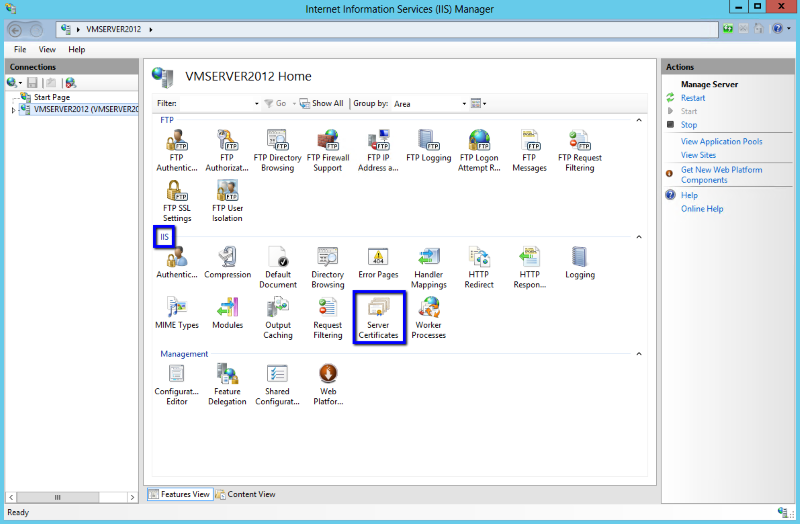
Dans le menu central, dans la section IIS, double-cliquez sur l’icône Server Certificates.
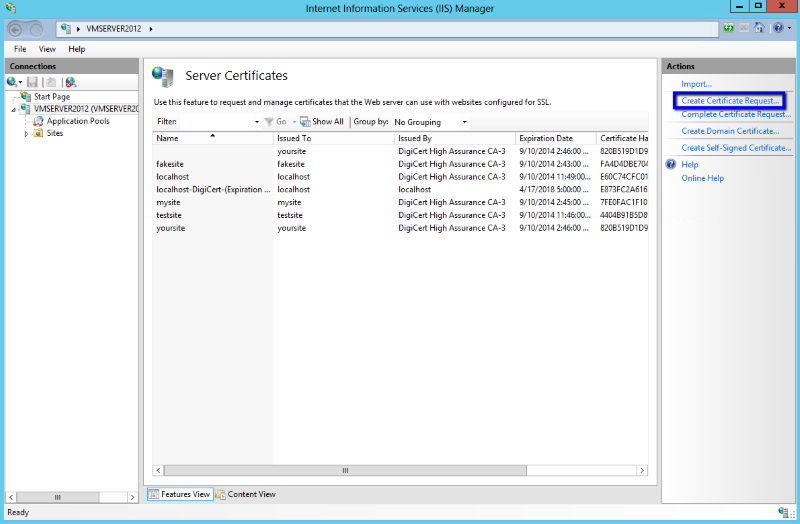
Dans le menu Actions, cliquez sur Create Certificate Request pour ouvrir l’assistant Request Certificate.
Sur la page Distinguished Name Properties, saisissez les informations suivantes puis cliquez sur Next:
Nom commun (Common Name): Saisissez le nom qui sera utilisé pour accéder au certificat. Ce nom correspond généralement au nom de domaine complet. Par exemple, www.domain.com ou mail.domain.com. Organisation (Organization): Saisissez le nom légalement enregistré de votre organisation/entreprise. Unité organisationnelle (Organizational Unit): Saisissez le nom de votre département au sein de l’organisation. Par exemple, vous pouvez saisir IT ou Web Security. Vous pouvez également laisser la zone de texte vide. Ville/localité (City/locality): Saisissez la ville dans laquelle votre organisation/entreprise est située. État/province (State/province): Saisissez l’État/la province dans lequel/laquelle votre organisation/entreprise est située. Pays/région (Country/region): Saisissez ou sélectionnez votre code pays à deux chiffres dans la liste déroulante. Si nécessaire, vous pouvez trouver votre code pays à deux chiffres dans notre liste Codes pays des certificats SSL. 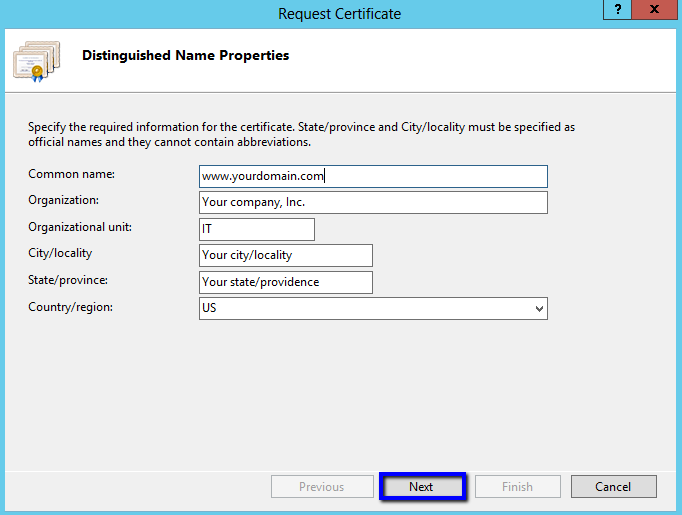
Sur la page Cryptographic Service Provider Properties, saisissez les informations suivantes puis cliquez sur Next:
Fournisseur de services cryptographiques (Cryptographic service provider): Dans la liste déroulante, sélectionnez Microsoft RSA SChannel Cryptographic Provider, sauf si vous utilisez un fournisseur cryptographique spécifique. Longueur en bits (Bit length): Dans la liste déroulante, sélectionnez 2048. 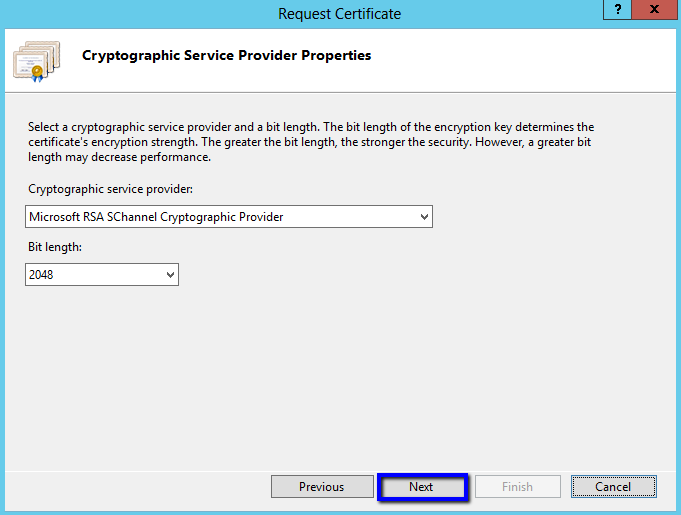
Sur la page File Name, cliquez sur la case … pour rechercher un emplacement où vous souhaitez enregistrer le fichier CSR, saisissez le nom du fichier, puis cliquez sur Open.
Remarque: Si vous saisissez uniquement le nom du fichier sans sélectionner d’emplacement, votre fichier CSR sera enregistré à l’emplacement suivant: C:\Windows\System32.
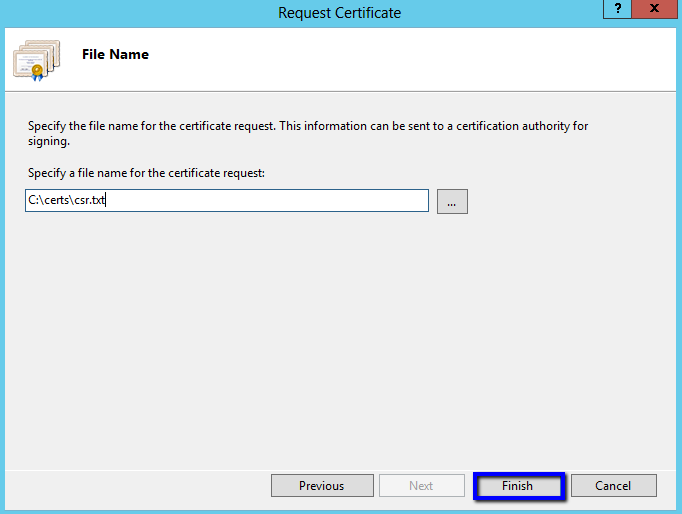
Assurez-vous de noter le nom du fichier et l’emplacement où vous avez enregistré votre fichier CSR.
Vous devrez ouvrir ce fichier comme un fichier texte, copier l’intégralité du contenu du fichier texte (y compris les balises Begin New Certificate Request et End New Certificate Request) et le coller dans le processus de commande en ligne lorsqu’il vous sera demandé.
Cliquez sur Finish.
Après avoir reçu votre certificat SSL de DigiCert, vous pouvez l’installer.
Consultez Microsoft SharePoint 2013: instructions d’installation du certificat SSL.
-

The most-trusted global provider of high-assurance TLS/SSL, PKI, IoT and signing solutions.
-



-
© 2022-2026, DigiCert, Inc. All rights reserved.
Cookie Settings
