
-
Centre d’apprentissage

 Précédent
Centre d’apprentissage
-
Ressources
Précédent
Ressources supplémentaires
-
Contactez-nous
Précédent
-
Langue
- Nous contacter



Base de Connaissances
Microsoft Store | Signer votre fichier XML de vérification EV à l’aide d’un certificat de signature de code EV
Utilisation de votre certificat de signature de code EV pour signer votre fichier XML de vérification EV
Étant donné que les certificats de signature de code EV DigiCert sont acceptés par Microsoft, vous (développeurs) pouvez les utiliser pour signer vos fichiers XML de vérification EV pour le Windows Store.
Remarque: Pour signer votre fichier XML de vérification EV, vous devez disposer d’un certificat de signature de code EV utilisant un algorithme de signature SHA-2.
Si vous n’avez pas encore commandé votre certificat de signature de code EV, consultez Certificat de signature de code à validation étendue (EV).
Si vous n’avez pas encore activé votre jeton de signature de code EV, consultez Activer votre matériel de signature de code EV.
Après avoir activé votre jeton de signature de code EV, vous pouvez l’utiliser pour signer votre code ainsi que votre fichier XML de vérification EV pour le Microsoft Store.
Comment signer votre fichier XML de vérification EV
Branchez maintenant votre jeton/appareil de signature de code EV.
Exportez le certificat public depuis votre jeton de signature de code EV sous forme de fichier .cer.
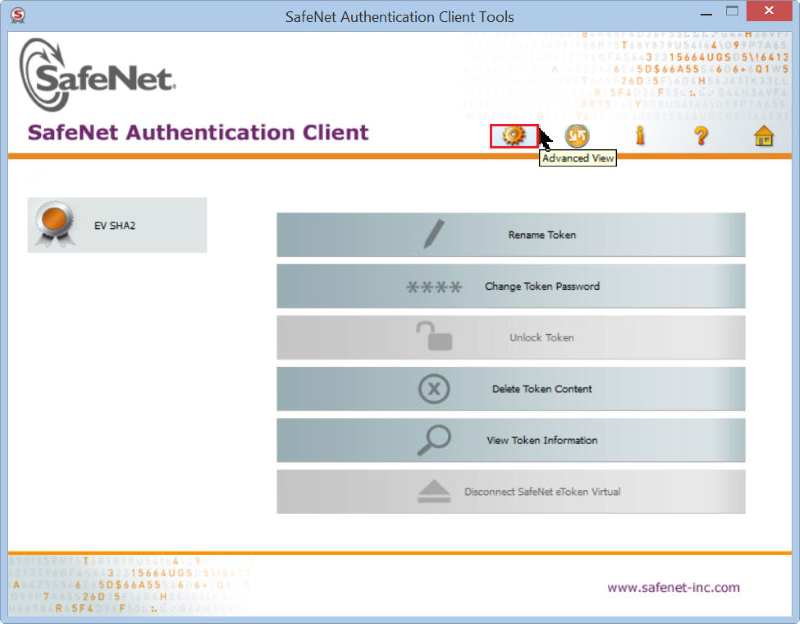
Ouvrez SafeNet Authentication Client Tools.
Cliquez sur l’icône Advanced View (engrenage doré).
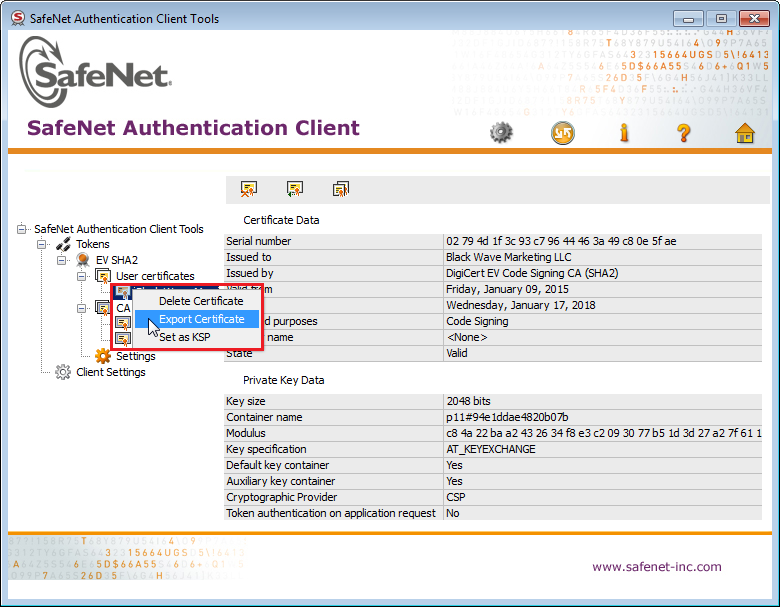
Développez Tokens > « Votre-certificat-de-signature-de-code-EV » (par ex., EV SHA2) > User certificates, faites un clic droit sur votre certificat de signature de code EV, puis sélectionnez Export Certificate.
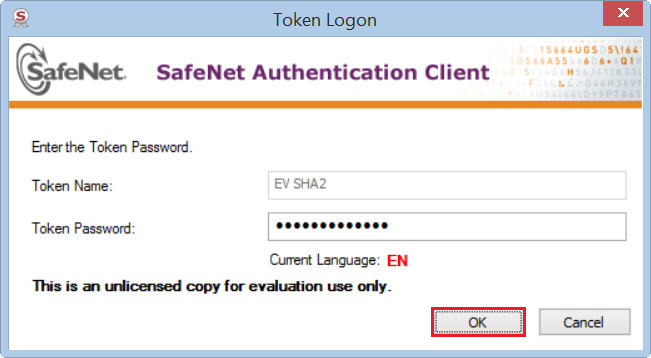
Dans la fenêtre Token Logon, saisissez votre mot de passe du jeton, puis cliquez sur OK.
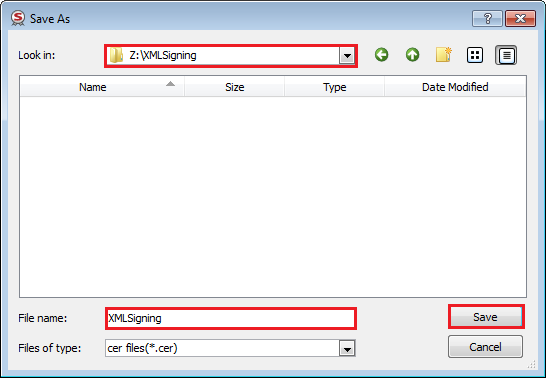
Dans la fenêtre Save As, accédez à l’emplacement où vous souhaitez enregistrer le fichier, nommez votre fichier .cer (par ex., XMLSigning.cer), puis cliquez sur Save.
Téléchargez l’outil de signature de code pour XML.
CodeSignForXML.exe
Renommez le fichier exécutable téléchargé en SignXml.exe.
Ouvrez une invite de commande et exécutez la commande suivante depuis le répertoire où se trouve le fichier SignXml.exe:
SignXml.exe TOKEN SHA256 “path/to/XMLSigning.cer” “path/to/signableXmlFile”
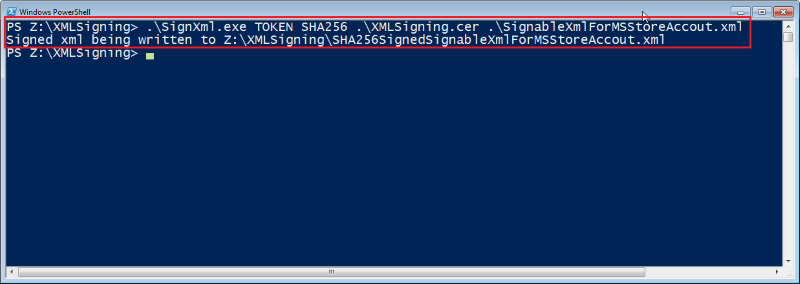
Votre fichier XML signé devrait être enregistré sous le nom SHA256SignedOriginalFileName.xml.
Connectez-vous à votre compte développeur Windows Store.
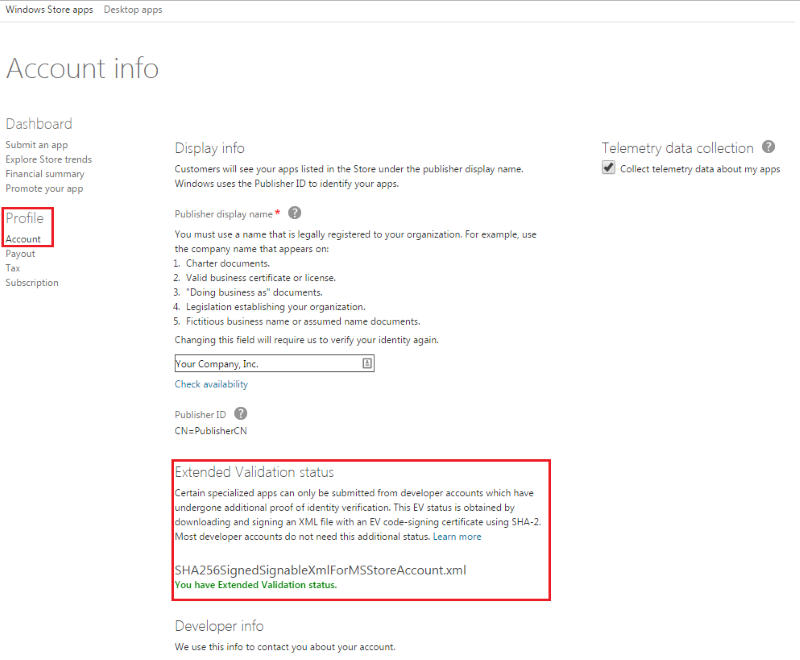
Cliquez sur Account et, sous Extended Validation Status, cliquez sur Upload signed file.
Recherchez et sélectionnez votre fichier XML de vérification EV signé.
Une fois votre fichier téléversé, vous devriez recevoir une confirmation immédiate indiquant que «You have Extended Validation status»
-

The most-trusted global provider of high-assurance TLS/SSL, PKI, IoT and signing solutions.
-


-
© 2022-2026, DigiCert, Inc. All rights reserved.
Cookie Settings
