
-
Centre d’apprentissage

 Précédent
Centre d’apprentissage
-
Ressources
Précédent
Ressources supplémentaires
-
Contactez-nous
Précédent
-
Langue
- Nous contacter



Base de Connaissances
Configurez votre jeton électronique DigiCert
Découvrez comment configurer votre jeton matériel de signature de code fourni par DigiCert.
Avant de commencer
Avez-vous un mot de passe de connexion pour votre jeton ou avez-vous reçu un code d'initialisation?
Ou bien vous n'avez ni code d'initialisation ni mot de passe?
Important: Le code d'initialisation n'est PAS le mot de passe du jeton. Cela peut souvent prêter à confusion. |
Options du menu:
- Code d'initialisation présent ou absent
cette option indique que le jeton électronique est vierge et que vous devez y installer le certificat. Consultez la section « Installer votre certificat de signature de code sur votre jeton électronique matériel » ci-dessous.
- Un mot de passe a été fourni
Cette option signifie que le certificat est préinstallé sur votre jeton électronique. Vous devez déverrouiller le jeton électronique pour accéder à votre certificat. Consultez la section « Initialiser votre jeton électronique » ci-dessous.
Veuillez vous assurer de remplir les conditions préalables suivantes:
- Jeton matériel fourni par DigiCert: SafeNet 5110 CC, SafeNet 5110 FIPS ou SafeNet 5110+ FIPS.
- Accédez à la page de détails de votre commande de certificat dans CertCentral.
- Numéro de commande du certificat de signature de code ou de signature de code EV.
- Autorisations d'administrateur sur votre ordinateur.
- Gestionnaire de mots de passe sécurisé. Voir Mots de passe 101.
Important: |
Installez votre certificat de signature de code sur votre eToken
- Dans votre compte CertCentral, dans le menu principal de gauche, allez à Certificats > Commandes.
- Sur la page Commandes, sélectionnez le numéro de commande du certificat.
Pour les comptes d'abonnement CertCentral:
a. Dans le menu principal à gauche, accédez à Mes produits de confiance numérique > Certificats.
b. Sur la page Certificats, sélectionnez le numéro de commande du certificat.
- Sur la page des détails de la commande du certificat, dans la section Détails du certificat, dans le menu déroulant Actions du certificat, sélectionnez Installer le certificat.
- Utilisez le lien suivant pour télécharger et installer le programme d'installation du certificat matériel DigiCert:
Télécharger le programme d'installation du certificat matériel DigiCert- Vous devez installer le Outils clients d'authentification SafeNet sur n'importe quel système sur lequel vous branchez l'eToken pour signer du code.
- Apprenez comment Installez les pilotes SafeNet.
- Copiez le code d'initialisation de votre commande.
- Ouvrez le programme d'installation du certificat matériel DigiCert.
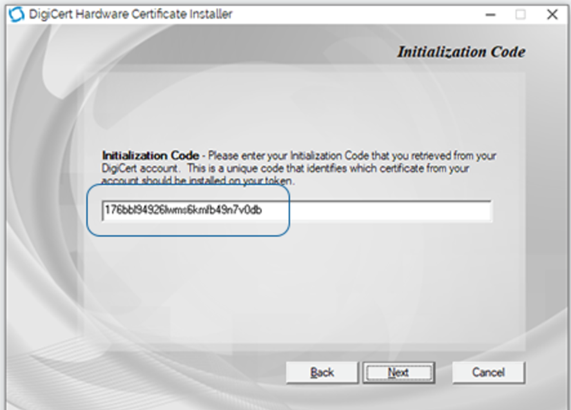
- Dans l' installateur de certificats matériels DigiCert (DigiCert Hardware Certificate Installer), sur la page Code d'initialisation (Initialization Code), dans la zone Code d'initialisation (Initialization Code), entrez le code d'initialisation de votre compte CertCentral, puis sélectionnez Suivant (Next).
- Insérez votre jeton électronique.
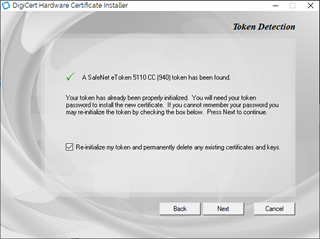
- Sur la page de détection du jeton (Token Detection), cochez « Réinitialiser mon jeton et supprimer définitivement les certificats et clés existants (Re-initialize my token and permanently delete any existing certificates and keys) », puis sélectionnez « Suivant (Next) ».
Si vous installez une autre chaîne ou un autre type de clé et que vous souhaitez conserver votre certificat actuel sur l'eToken, laissez l' option « Réinitialiser (Re-initialize) » décochée.
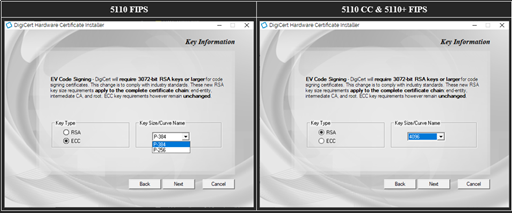
- Sur la page Informations clés (Key information), effectuez l'une des tâches suivantes, puis sélectionnez Suivant (Next):
- RSA
- Sous Type de clé (Under Key Type), sélectionnez RSA.
- Sous Taille de clé/Nom de la courbe (Under Key Size/Curve Name), sélectionnez 4096.
- Types de clés ECC
- Sous Type de clé (Under Key Type), sélectionnez ECC
- Sous Taille de clé/Nom de la courbe (Under Key Size/Curve Name), sélectionnez p-256 ou p-384.
- RSA
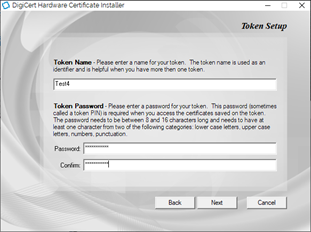
- Sur la page de configuration du jeton (Token Setup), effectuez les tâches suivantes:
- Ajoutez un nom au jeton (Token Name).
Ce nom permet d'identifier le jeton électronique. Il est particulièrement utile lorsque vous possédez plusieurs jetons électroniques.
- Créez un mot de passe pour le jeton (Token Password).
Ce mot de passe (parfois appelé code PIN du jeton) est requis pour accéder aux certificats enregistrés sur l'eToken.
- Ajoutez un nom au jeton (Token Name).
- À LIRE AVANT DE CONTINUER
Sur la page Mot de passe administrateur (Administrator Password), effectuez l'une des tâches suivantes:
- Si vous n’avez PAS modifié le mot de passe administrateur depuis la réception de votre jeton électronique, laissez l’option « Utiliser le mot de passe administrateur par défaut d’usine (Use factory default Administrator password) » cochée et sélectionnez Terminer (Finish).
- Si vous avez défini un nouveau mot de passe d'administrateur (effectué en dehors du support DigiCert à l'aide du client SafeNet), décochez Utiliser le mot de passe d'administrateur par défaut d'usine (Use factory default Administrator password), saisissez le mot de passe d'administrateur actuel et sélectionnez Terminer (Finish).
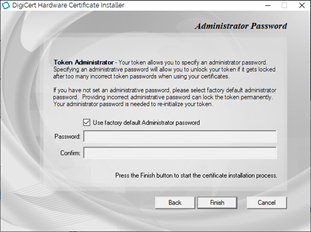
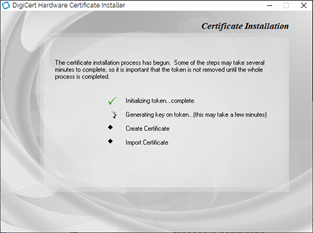
- Sur la page d'installation du certificat (Certificate Installation), veuillez patienter.
Certaines étapes peuvent prendre plusieurs minutes. Attendez la fin du processus avant de retirer le jeton électronique (remove the eToken).
La génération d'une clé RSA 4096 bits peut prendre du temps. Laissez le processus se terminer.
- Une fois le processus terminé, sélectionnez Fermer (Close).
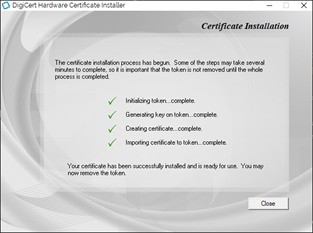
- Vous pouvez désormais utiliser le certificat de signature de code de votre eToken pour signer du code.
Initialisez votre jeton électronique
- Dans votre compte CertCentral, dans le menu principal à gauche, allez dans Certificats > Commandes.
- Sur la page Commandes, sélectionnez le numéro de commande du certificat.
- Sur la page des détails de la commande du certificat, dans la section Détails du certificat, dans le menu déroulant Actions du certificat, sélectionnez Initialiser le jeton.
Important: Ne poursuivez pas sans votre jeton matériel DigiCert. Le jeton électronique est nécessaire pour effectuer ces étapes.
De plus, certaines informations ne s’affichent qu’une seule fois.
- Sur la page d'initialisation, vérifiez que vous avez bien reçu votre jeton électronique.
Si vous n'avez pas encore reçu votre jeton matériel DigiCert, veuillez ne pas poursuivre. Vous pouvez utiliser le lien pour consulter les informations de suivi. Revenez sur cette page une fois que vous aurez reçu votre jeton DigiCert.- Maintenant que vous avez reçu votre jeton matériel fourni par DigiCert, veuillez vérifier que vous l'avez bien reçu.
- Lorsque vous serez prêt, sélectionnez Soumettre.
- Sur la page de confirmation, copiez votre mot de passe eToken pré-attribué et conservez-le en lieu sûr.
Avertissement: Votre mot de passe prédéfini ne sera visible qu’une seule fois. Veuillez le noter.
Il vous sera nécessaire pour accéder à votre certificat sur votre jeton matériel fourni par DigiCert.
Voir Mot de passe 101.
- Utilisez le lien pour télécharger et installer le programme d'installation du certificat matériel DigiCert.
- Vous devez installer les outils clients d'authentification SafeNet sur tout système sur lequel vous branchez l'eToken pour signer du code.
- Apprenez comment installer les pilotes SafeNet.
- Modifiez le mot de passe eToken.
Ce mot de passe permet d' accéder au magasin de certificats eToken.- Ouvrez le client d'authentification SafeNet, puis connectez l'eToken à votre ordinateur.
- Dans le client d'authentification SafeNet, en haut de la page, cliquez sur l'icône d'engrenage (bouton Vue avancée).
L'eToken devrait alors apparaître dans le menu arborescent situé à gauche de la page. - Cliquez avec le bouton droit sur le nom de l'eToken et sélectionnez Changer le mot de passe.
- Sur la page de changement de mot de passe, saisissez votre mot de passe de jeton actuel provenant de la page d'initialisation de CertCentral.
- Ensuite, créez un nouveau mot de passe.
- Enregistrez le nouveau mot de passe du jeton dans votre gestionnaire de mots de passe sécurisé.
- Lorsque vous serez prêt, sélectionnez OK.
- Vous pouvez utiliser le certificat figurant sur votre eToken pour signer du code.
Mot de passe 101
| Avertissement: Le jeton électronique SafeNet utilise plusieurs mots de passe pour l’authentification. Si le mot de passe administrateur est saisi incorrectement à cinq reprises, le jeton électronique est définitivement bloqué. |
Le jeton électronique SafeNet utilise les mots de passe suivants:
- Mot de passe administrateur:
Le mot de passe administrateur par défaut est « 0 » répété 48 fois, comme indiqué par le fabricant. Si vous perdez ce mot de passe, votre accès à l’eToken sera définitivement bloqué et vous devrez en acheter un nouveau. DigiCert ne configure pas ce mot de passe.
- Mot de passe du jeton:
ce mot de passe permet d’ accéder au magasin de certificats eToken. En cas de perte, vous pouvez réinitialiser l’eToken et réinstaller le certificat.
- Clé de déverrouillage personnelle (PUK): La PUK par défaut est 000000.
DigiCert n’utilise pas la PUK dans son processus.
Exigences minimales en matière de mot de passe:
- Votre mot de passe doit contenir au moins 8 caractères.
- Votre mot de passe doit inclure à la fois des caractères majuscules et minuscules ainsi que des chiffres et des caractères spéciaux (par exemple: ! , $ , % , #).
- La longueur minimale et le nombre de caractères requis pour le mot de passe s'appliquent aussi bien au mot de passe du jeton qu'au mot de passe de l'administrateur.
Dépannage
- Mon jeton apparaît sous le nom « SafeNet Token JC 0. »
Votre jeton électronique a été désactivé définitivement suite à plusieurs tentatives de connexion infructueuses. Veuillez contacter l'assistance DigiCert pour commander un nouveau jeton électronique.
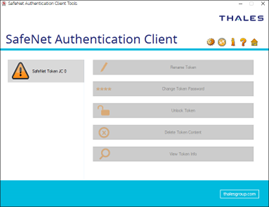
- J'ai perdu mon mot de passe administrateur.
Ce mot de passe est nécessaire pour réinitialiser l'appareil et est irrécupérable. Veuillez contacter l'assistance DigiCert pour commander un nouveau jeton électronique.
Remarque: ce mot de passe est défini par le fabricant, et non par DigiCert.
- J'ai perdu mon mot de passe Token.
Ce mot de passe permet d'accéder au magasin de certificats eToken. Utilisez le mot de passe administrateur pour le réinitialiser en cas de perte.
Si vous avez perdu votre mot de passe Token, vous pouvez réinitialiser l'eToken et créer un nouveau magasin de certificats lors du renouvellement de votre certificat.
- Réémettez votre certificat.
- Réinitialisez votre jeton électronique. Une fois votre certificat réémis par DigiCert, installez-le sur votre jeton électronique. Consultez la section « Installer votre certificat de signature de code sur votre jeton matériel ».
Remarque: Les points 4, 5, 6 et 7 font référence au dépannage des erreurs de l' installateur de certificat matériel DigiCert.
- Erreur « Le code d'initialisation n'est pas valide, a déjà été utilisé ou a expiré. »
- Scénario 1: L’utilisateur a une commande en cours de réémission.
Solution:- Connectez-vous au compte > Certificats > Commandes > Cliquez sur le numéro de commande > Actions sur le certificat > Réémettre le certificat > Options de provisionnement > Utiliser le jeton existant > Soumettre la demande.
- Retour à la commande > Actions sur le certificat > Installer le certificat > Copier le nouveau code d'initialisation.
- Scénario 2: La nouvelle commande ne comporte pas l’option « Installer le certificat » dans le compte CertCentral.
Solution:
Réémettez le certificat si l’option « Installer le certificat » n’apparaît pas dans les actions relatives au certificat.- Connectez-vous à votre compte > forcez une réémission en utilisant le lien ci-dessous dans un nouvel onglet du navigateur depuis lequel vous vous connectez: https://digicert.com/secure/orders/{order-number}/reissue
- Sélectionnez Options de provisionnement > Utiliser un jeton existant > Soumettre la requête.
- Retour à la commande > Actions sur le certificat > Installer le certificat > Copier le nouveau code d'initialisation
- Scénario 3: Un certain temps s’est écoulé avant la tentative d’installation, ce qui a entraîné l’erreur mentionnée ci-dessus.
Solution:
Forcez la réémission du certificat lorsque seule l’option « Installer le certificat » est affichée dans les actions relatives au certificat.- Connectez-vous à votre compte > forcez une réémission en utilisant le lien ci-dessous dans un nouvel onglet du navigateur depuis lequel vous vous connectez: https://digicert.com/secure/orders/{order-number}/reissue
- Sélectionnez Options de provisionnement > Utiliser un jeton existant > Soumettre la requête.
- Retour à la commande > Actions sur le certificat > Installer le certificat > Copier le nouveau code d'initialisation.
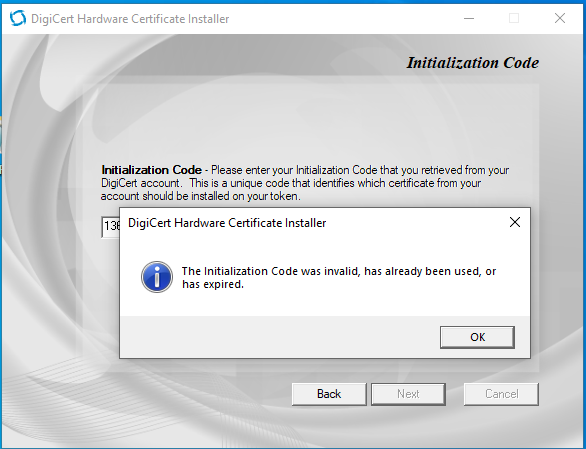
- Scénario 1: L’utilisateur a une commande en cours de réémission.
- Erreur: 8-0x00000062
Cette erreur se produit lors de la tentative d'installation de votre certificat sur un jeton ne prenant pas en charge RSA supérieur à 2048 bits.
Vous devrez sélectionner ECC dans l'installateur de certificats matériels DigiCert pour terminer l'installation, ou renouveler votre commande et acheter un jeton compatible. La compatibilité ECC n'étant pas garantie avec tous les outils de signature, cette option est à privilégier en cas d'urgence, si votre outil de signature prend en charge ECC ou si vous ne pouvez pas acheter un nouveau jeton immédiatement. Il est recommandé d'utiliser un jeton compatible.
- Erreur: 5-0x00000030
Cette erreur est liée à l’utilisation d’une version obsolète de Safenet. Pour résoudre ce problème, veuillez mettre à jour Safenet vers la dernière version disponible ici .
- Erreur: 8-0x00000031
Cette erreur est liée à la présence d'un trop grand nombre de certificats de signature de code sur le même jeton. Pour résoudre ce problème, veuillez supprimer certains certificats afin de libérer de l'espace pour un nouveau certificat. Une fois les certificats supprimés, veuillez relancer le processus d'initialisation.
-

The most-trusted global provider of high-assurance TLS/SSL, PKI, IoT and signing solutions.
-



-
© 2022-2026, DigiCert, Inc. All rights reserved.
Cookie Settings
