
-
Centre d’apprentissage

 Précédent
Centre d’apprentissage
-
Ressources
Précédent
Ressources supplémentaires
-
Contactez-nous
Précédent
-
Langue
- Nous contacter



Base de Connaissances
NetScaler | Créer une CSR et installer un certificat SSL (DigiCert Utility)
Si vous disposez d’un serveur ou d’un poste de travail Microsoft, vous pouvez utiliser DigiCert Certificate Utility pour créer votre CSR et votre clé privée. Après avoir commandé et reçu votre certificat SSL, vous utilisez ce même utilitaire pour importer les fichiers de certificat sur l’ordinateur à partir duquel vous avez généré la CSR, puis les exporter au format de certificat Apache.
Ensuite, utilisez l’interface de votre équipement Citrix NetScaler pour téléverser et installer votre certificat SSL, votre clé privée et le certificat intermédiaire. Enfin, vous devez utiliser l’interface de votre équipement Citrix NetScaler pour associer votre certificat SSL à un serveur virtuel.
Si vous préférez ne pas utiliser DigiCert Utility ou si, pour une raison quelconque, vous ne pouvez pas l’utiliser, consultez Citrix NetScaler VPX: Créer une CSR et installer un certificat SSL.
Utilisez ces instructions pour créer votre CSR (Certificate Signing Request), puis installer vos certificats SSL et intermédiaires.
Pour créer votre CSR, consultez Citrix NetScaler VPX: Création de votre CSR avec DigiCert Utility
Pour installer votre certificat SSL, consultez Citrix NetScaler VPX: Utilisation de DigiCert Utility et NetScaler pour installer votre certificat SSL.
Ces instructions ont été créées à l’aide de DigiCert® Certificate Utility for Windows et de Citrix NetScaler 10.1 VPX (50). Selon la version de Citrix NetScaler VPX que vous utilisez, vous devrez peut-être adapter les parties NetScaler de ces instructions. Par exemple, dans ces instructions, le nœud SSL est un sous-niveau du nœud principal Traffic Management. Dans certaines situations, le nœud SSL est un nœud de premier niveau.
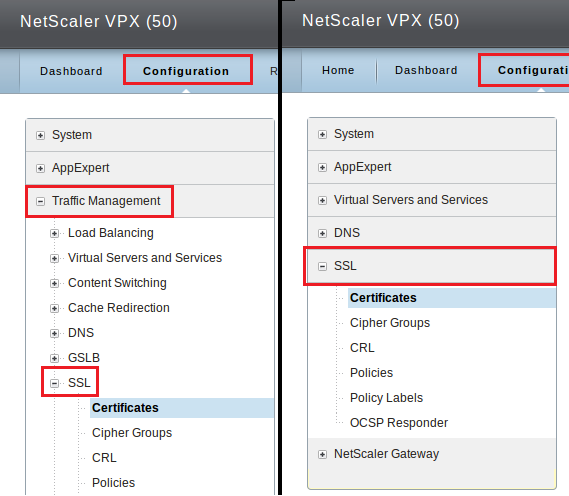
Ces instructions peuvent s’appliquer aux versions suivantes de Citrix NetScaler VPX (10, 50, 200, 1000 et 3000):
- Citrix NetScaler 10.5+ VPX
- Citrix NetScaler 10.1+ VPX
- Citrix NetScaler 10.0+ VPX
- Citrix NetScaler 9.3+ VPX
Citrix NetScaler VPX | Création de votre CSR avec DigiCert Utility
DigiCert® Certificate Utility for Windows simplifie le processus de création de CSR pour Citrix NetScaler. Comme l’utilitaire vous permet de créer la clé RSA (clé privée) au cours du même processus que celui utilisé pour créer votre CSR, vous pouvez générer la clé RSA (clé privée) et la CSR en un seul clic.
NetScaler | Comment créer votre CSR avec DigiCert Certificate Utility
Sur votre serveur ou poste de travail Windows, téléchargez et enregistrez l’exécutable DigiCert® Certificate Utility for Windows (DigiCertUtil.exe).
Exécutez DigiCert® Certificate Utility for Windows.
Double-cliquez sur DigiCertUtil.
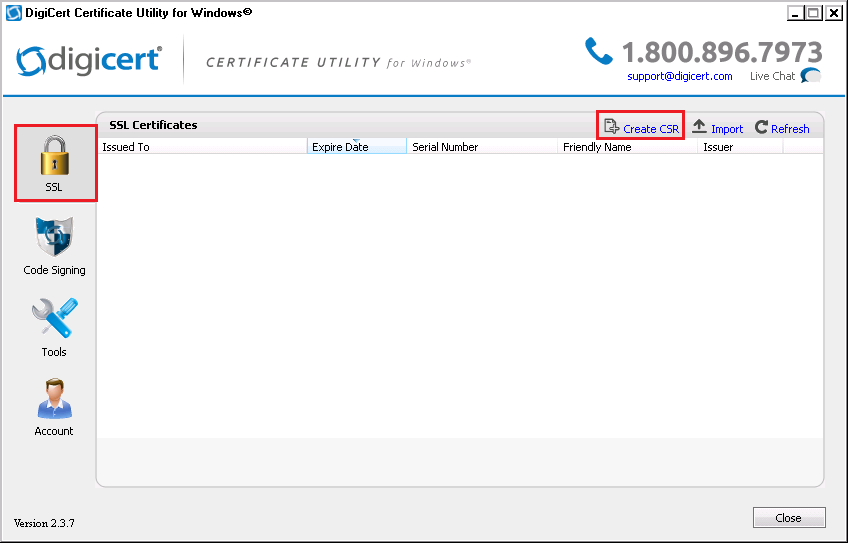
Dans DigiCert Certificate Utility for Windows©, cliquez sur SSL (cadenas doré), puis sur Create CSR.
Sur la page Create CSR, saisissez les informations suivantes:
Certificate Type: Sélectionnez SSL. Common Name: Saisissez le nom qui sera utilisé pour accéder au certificat. Ce nom correspond généralement au nom de domaine complet (FQDN).
Par exemple, www.votredomaine.com ou votredomaine.comSubject Alternative Names: Si vous demandez un certificat Multi-Domain (SAN), saisissez les SAN que vous souhaitez inclure.
(par ex. www.example.com, www.example2.com et www.example3.net)Organization: Saisissez la raison sociale légalement enregistrée de votre entreprise (par ex. YourCompany, Inc.). Department: (Facultatif) Saisissez le service de votre organisation que vous souhaitez voir apparaître sur le certificat SSL. City: Saisissez la ville où votre entreprise est légalement établie. State: Dans la liste déroulante, sélectionnez l’État ou la province où votre entreprise est légalement établie.
Si votre entreprise est située en dehors des États-Unis, vous pouvez saisir le nom approprié dans le champ.Country: Dans la liste déroulante, sélectionnez le pays où votre entreprise est légalement établie. Key Size: Dans la liste déroulante, sélectionnez 2048. Provider: Dans la liste déroulante, sélectionnez Microsoft RSA SChannel Cryptographic Provider, sauf si vous utilisez un fournisseur cryptographique spécifique.
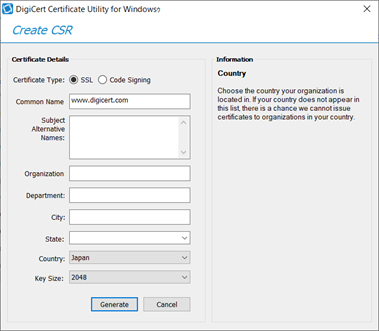
Lorsque vous avez terminé, cliquez sur Generate.
Sur la page DigiCert Certificate Utility for Windows® - Create CSR, effectuez l’une des actions suivantes puis cliquez sur Close:
Cliquez sur Copy CSR Copie le contenu de la CSR dans le presse-papiers.
Si vous utilisez cette option, nous vous recommandons de coller la CSR dans un outil tel que Notepad.
Ainsi, même si vous copiez ensuite un autre élément, vous conserverez l’accès à votre CSR sans avoir à la recréer.Cliquez sur Save to File. Enregistre la CSR sous forme de fichier .txt sur le serveur ou le poste de travail Windows.
Nous vous recommandons d’utiliser cette option.
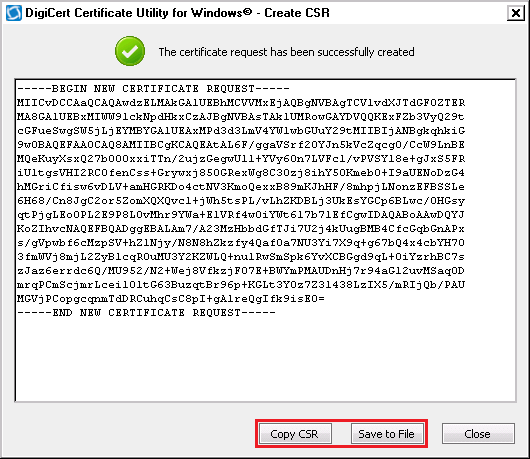
À l’aide d’un éditeur de texte (tel que Notepad), ouvrez le fichier. Copiez ensuite le texte, y compris les balises -----BEGIN NEW CERTIFICATE REQUEST----- et -----END NEW CERTIFICATE REQUEST-----, puis collez-le dans le formulaire de commande DigiCert.
Remarque: Lors du processus de commande de votre certificat SSL DigiCert, veillez à sélectionner Citrix (Other) lorsque vous êtes invité à sélectionner le logiciel serveur. Cette option garantit que vous recevrez tous les certificats requis pour l’installation sur Citrix NetScaler (certificat SSL et certificats intermédiaires).
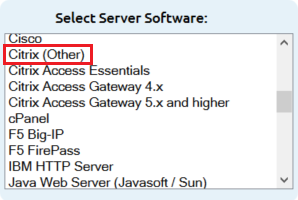
Après avoir reçu votre certificat SSL de DigiCert, vous pouvez l’installer.
Citrix NetScaler VPX | Utilisation de DigiCert Utility et NetScaler pour installer votre certificat SSL
Si vous n’avez pas encore utilisé DigiCert Certificate Utility pour créer une CSR et commander votre certificat, consultez Citrix NetScaler VPX: Création de votre CSR avec DigiCert Utility
Après réception de votre certificat SSL, vous devez l’installer sur votre équipement NetScaler VPX; vous pourrez ensuite l’associer à votre serveur virtuel.
Pour installer et configurer votre certificat SSL, procédez comme suit:
Utilisez DigiCert Utility pour importer votre certificat SSL sur votre serveur ou poste de travail Microsoft.
Comment importer votre certificat SSL à l’aide de DigiCert Certificate Utility.
Utilisez DigiCert Utility pour exporter votre certificat SSL, ainsi que sa clé RSA (clé privée) et le certificat intermédiaire DigiCertCA dans un format compatible Apache.
Comment exporter votre certificat SSL à l’aide de DigiCert Certificate Utility
Installez le certificat SSL sur votre équipement Citrix NetScaler VPX.
Associez votre certificat SSL à un serveur virtuel.
NetScaler VPX: Comment associer votre certificat SSL à un serveur virtuel
(Facultatif) Supprimez le certificat SSL de votre serveur ou ordinateur personnel.
Comment supprimer le certificat SSL de votre serveur ou ordinateur personnel
Comment importer votre certificat SSL à l’aide de DigiCert Certificate Utility
Sur le serveur ou le poste de travail Windows où vous avez créé la CSR, ouvrez le fichier ZIP contenant votre certificat SSL et enregistrez son contenu (par ex. your_domain_name.cer) dans le dossier où vous avez enregistré l’exécutable DigiCert Utility (DigiCertUtil.exe).
Exécutez DigiCert® Certificate Utility for Windows.
Double-cliquez sur DigiCertUtil.
Dans DigiCert Certificate Utility for Windows©, cliquez sur SSL (cadenas doré), puis sur Import.
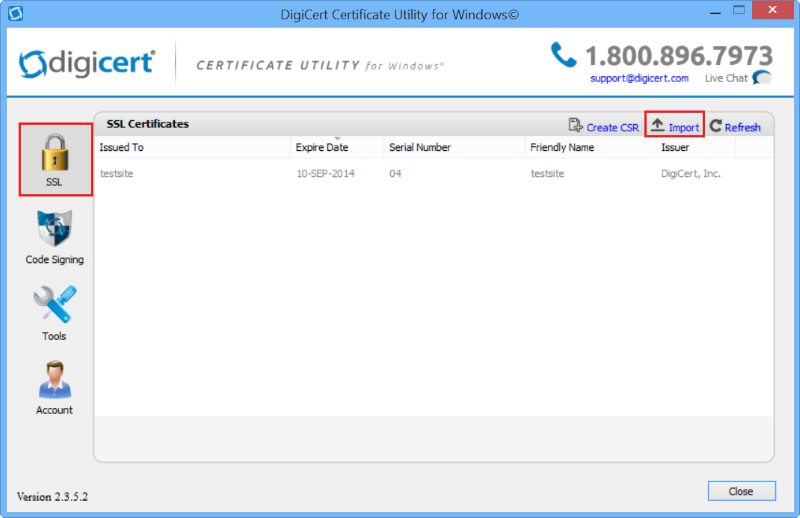
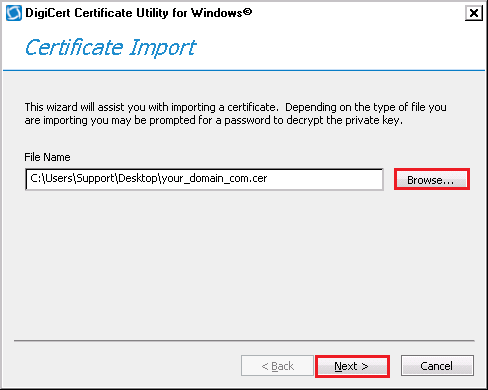
Dans l’assistant Certificate Import, cliquez sur Browse afin de localiser le fichier certificat .cer (par ex. your_domain_com.cer) envoyé par DigiCert, sélectionnez-le, cliquez sur Open, puis sur Next.
Dans le champ Enter a new friendly name or you can accept the default, saisissez un nom convivial pour le certificat. Le nom convivial ne fait pas partie du certificat; il sert simplement à l’identifier.
Nous vous recommandons d’ajouter DigiCert et la date d’expiration à la fin du nom convivial, par exemple: netscaler.cert-digicert-expiration.date. Ces informations permettent d’identifier l’émetteur et la date d’expiration de chaque certificat. Elles permettent également de distinguer plusieurs certificats portant le même nom de domaine.
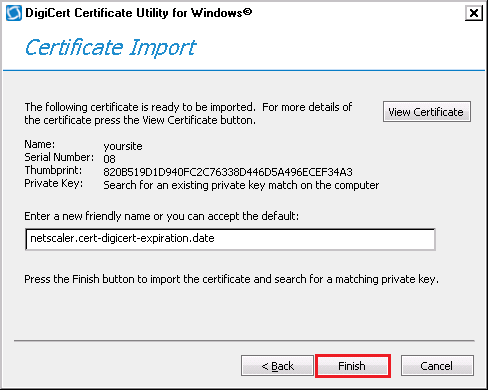
Pour importer le certificat SSL sur votre serveur, cliquez sur Finish.
Vous devriez recevoir un message indiquant que le certificat a été importé avec succès.
Vous devriez maintenant voir votre certificat SSL dans DigiCert Certificate Utility for Windows©, sous SSL Certificates.
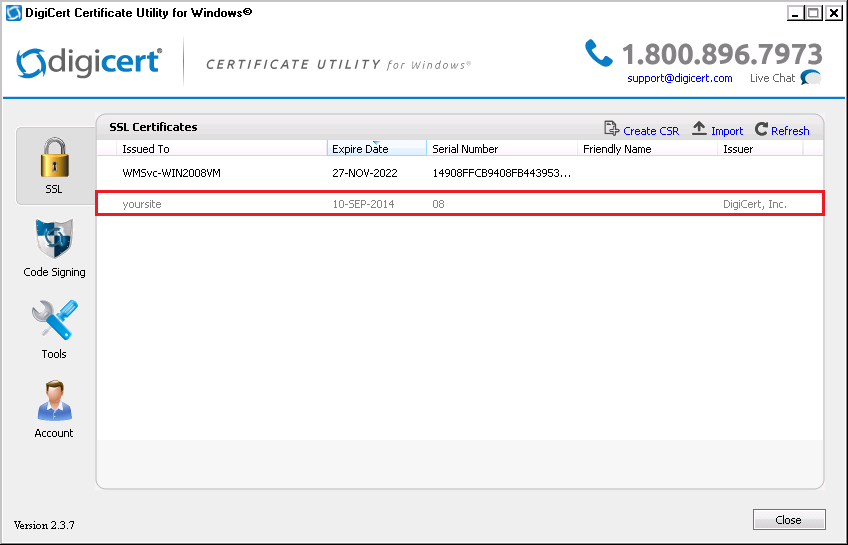
Vous êtes maintenant prêt à exporter votre certificat SSL au format Apache afin de l’installer sur votre équipement Citrix NetScaler VPX.
Comment exporter votre certificat SSL à l’aide de DigiCert Certificate Utility
Après avoir importé votre certificat SSL sur votre serveur ou poste de travail Microsoft, utilisez DigiCert Certificate Utility pour exporter votre certificat SSL, sa clé RSA (clé privée) et le certificat intermédiaire DigiCertCA dans un format de fichier compatible Apache.
Exécutez DigiCert® Certificate Utility for Windows.
Double-cliquez sur DigiCertUtil.
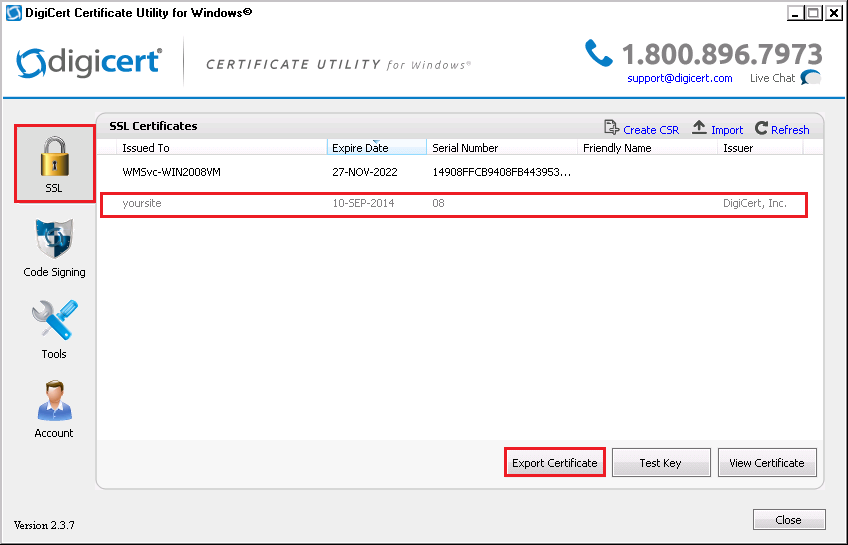
Dans DigiCert Certificate Utility for Windows©, cliquez sur SSL (cadenas doré), sélectionnez le certificat SSL que vous souhaitez exporter, puis cliquez sur Export Certificate.
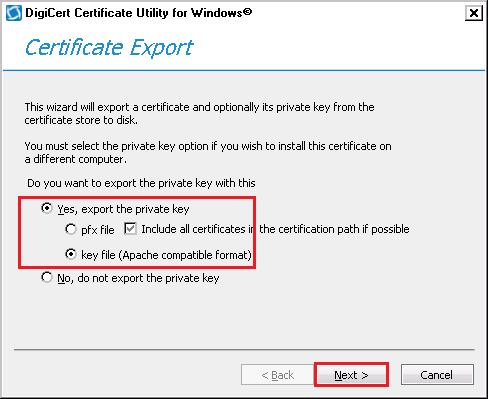
Sur la page Certificate Export, sélectionnez Yes, export the private key, puis key file (Apache compatible format), et enfin cliquez sur Next.
Cliquez sur … pour parcourir l’emplacement où vous souhaitez enregistrer les fichiers .key et .crt, puis cliquez sur Save.
Remarque: Les fichiers .crt du certificat SSL et du certificat intermédiaire DigiCertCA sont au format .pem; l’extension .crt est utilisée à la place de l’extension .pem.
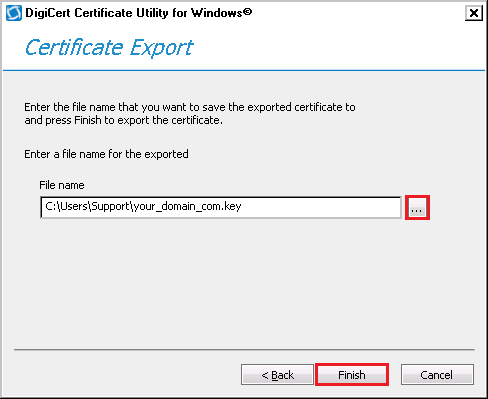
Pour exporter le certificat SSL, la clé privée et le certificat intermédiaire, cliquez sur Finish.
Vous devriez recevoir un message indiquant que le certificat a été exporté avec succès.
Ouvrez le dossier dans lequel vous avez enregistré vos fichiers .key et .crt, puis copiez les fichiers suivants sur votre équipement Citrix NetScaler VPX:
Clé privée: your_domain_com.key
Certificat SSL: your_domain_com.crt
Certificat intermédiaire: DigiCertCA.crtVous êtes maintenant prêt à installer votre certificat SSL, sa clé privée et le certificat intermédiaire sur votre équipement Citrix NetScaler VPX.
NetScaler VPX | Comment installer votre certificat SSL
Pour installer votre certificat SSL, vous devez installer votre certificat SSL, sa clé privée et le certificat intermédiaire DigiCertCA. Ensuite, vous devez lier votre certificat SSL au certificat intermédiaire DigiCertCA.
Connectez-vous à la console de votre équipement NetScaler.
Dans la console NetScaler, sous l’onglet Configuration, dans l’arborescence, développez Traffic Management, puis cliquez sur SSL.
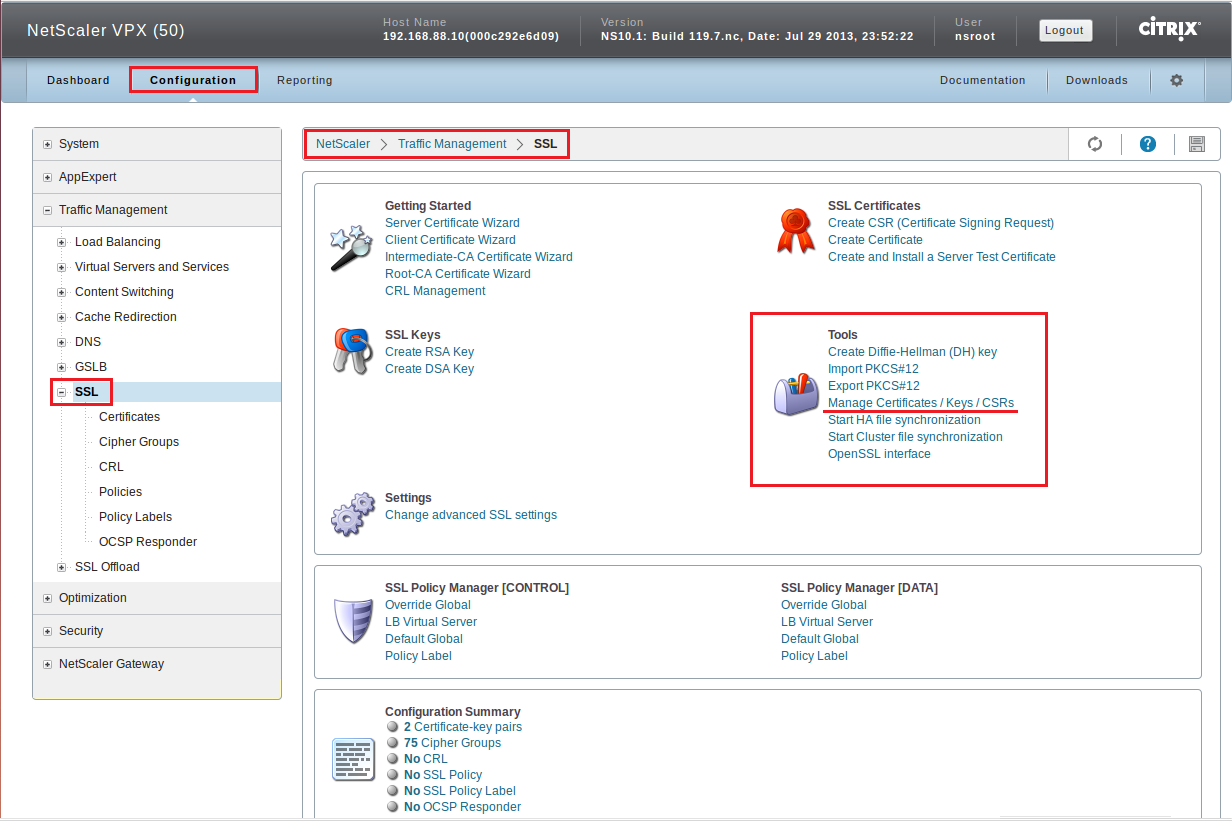
Sur la page NetScaler > Traffic Management > SSL, dans la section Tools, cliquez sur Manage Certificates / Keys / CSRs.
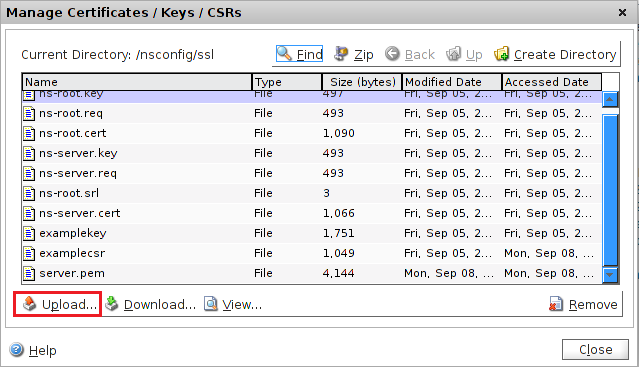
Dans la fenêtre Manage Certificates / Keys / CSRs, cliquez sur Upload pour localiser, sélectionner et téléverser les fichiers suivants:
Certificat SSL: your_domain_com.crt
Clé privée: your_domain_com.key
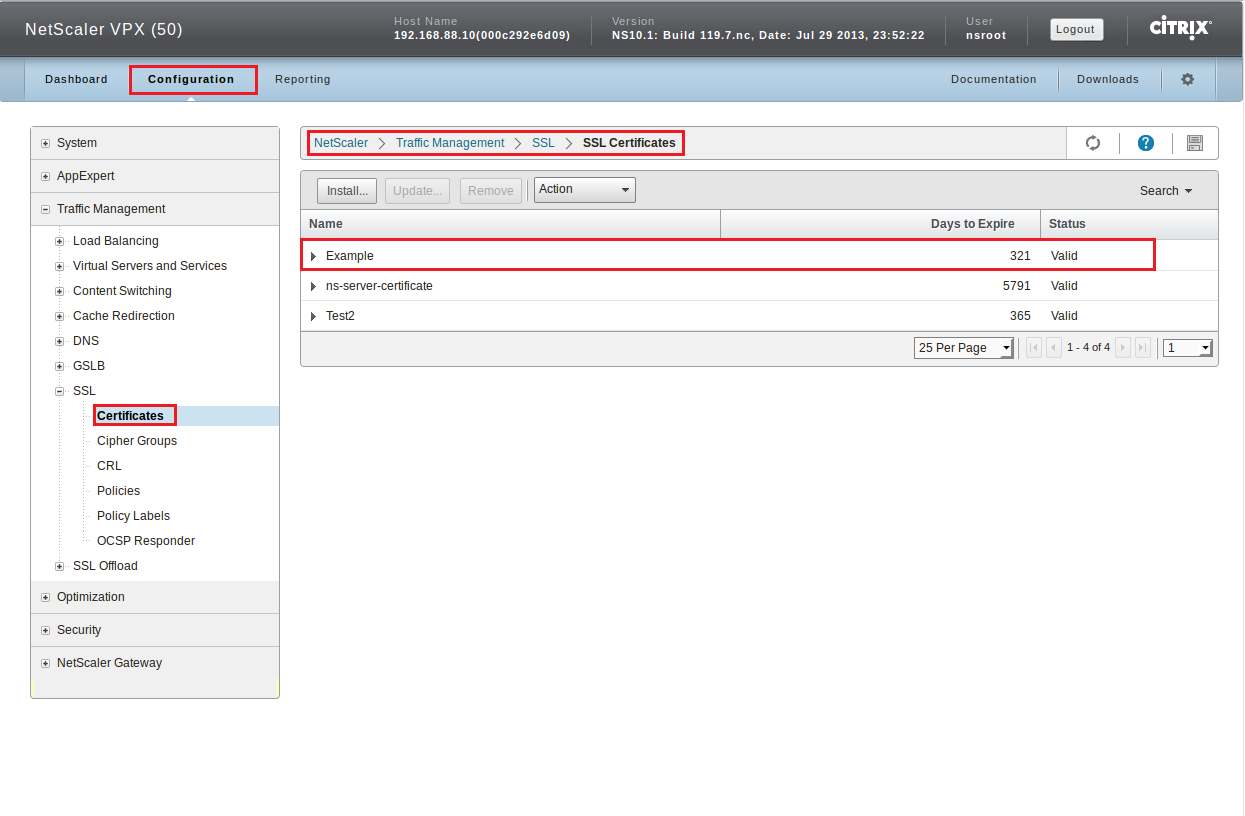
Certificat intermédiaire: DigiCertCA.crtDans la console NetScaler, sous l’onglet Configuration, dans l’arborescence, développez Traffic Management > SSL, puis cliquez sur Certificates.
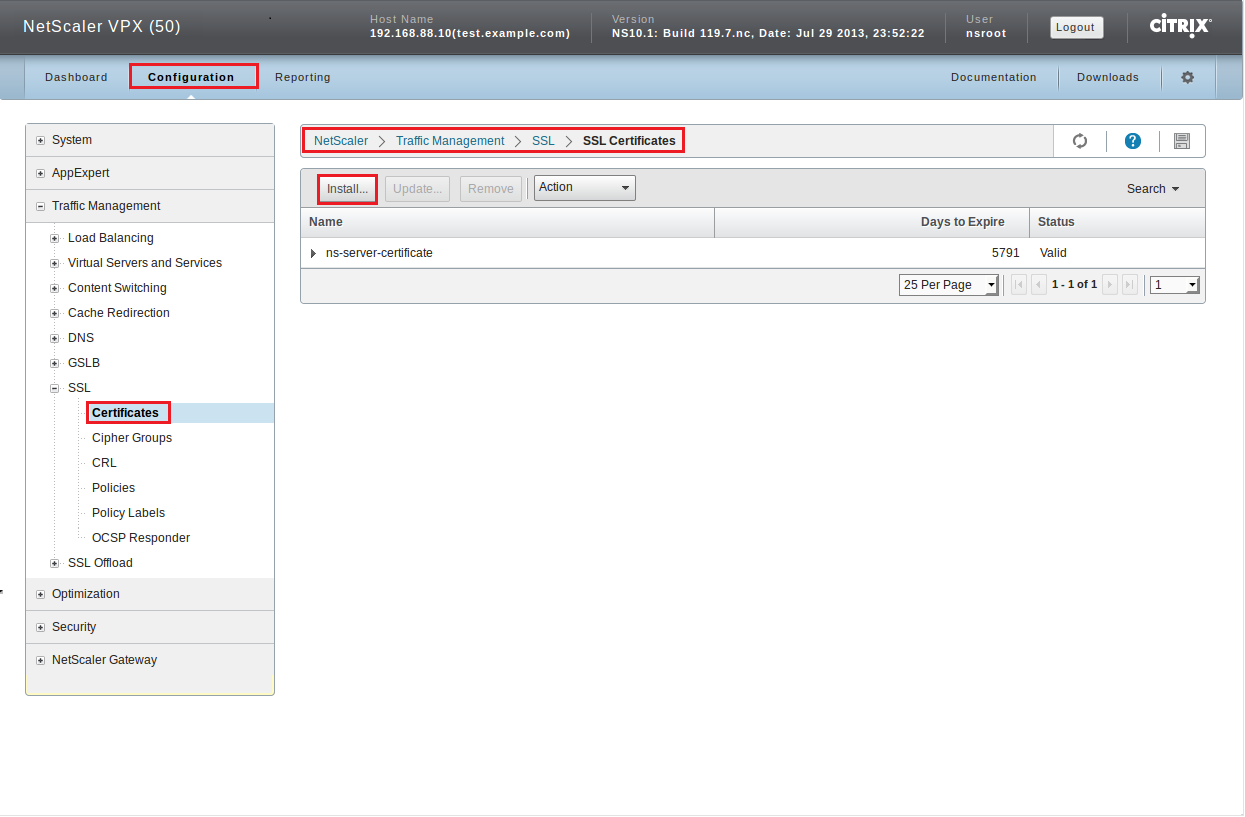
Sur la page NetScaler > Traffic Management > SSL > SSL Certificates, cliquez sur Install.
Dans la fenêtre Install Certificate, saisissez les informations suivantes:
Certificate-Key Pair Name* Créez un nom pour le certificat (par ex. Example). Certificate File Name* i. Dans la liste déroulante Browse, sélectionnez Appliance.
ii. Cliquez sur Browse pour rechercher et sélectionner votre fichier de certificat SSL (par ex. /nsconfig/ssl/your_domain_com.crt).
iii. Cliquez sur Select, puis sur Open.Key File Name i. Dans la liste déroulante Browse, sélectionnez Appliance.
ii. Cliquez sur Browse pour rechercher et sélectionner votre fichier de clé privée (par ex. /nsconfig/ssl/your_domain_com.key).
iii. Cliquez sur Select, puis sur Open.Certificate Format Sélectionnez PEM.
Le fichier .crt du certificat SSL est au format .pem; l’extension .crt est utilisée à la place de l’extension .pem.
Password N/A (laisser vide) Certificate Bundle Si vous disposez de cette option, ne la cochez pas. Notify When Expires Sélectionnez Enabled pour être averti avant l’expiration du certificat. Notification Period Saisissez le nombre de jours avant l’expiration du certificat auquel vous souhaitez être averti.
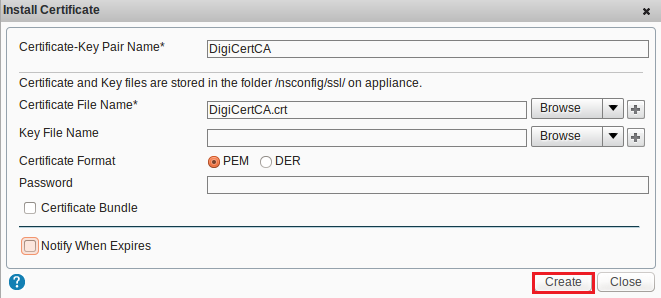
Lorsque vous avez terminé, cliquez sur Create, puis sur Close.
Sur la page NetScaler > Traffic Management > SSL > SSL Certificates, votre certificat SSL est ajouté à la liste des certificats.
Dans la console NetScaler, sous l’onglet Configuration, dans l’arborescence, développez Traffic Management > SSL, puis cliquez sur Certificates.
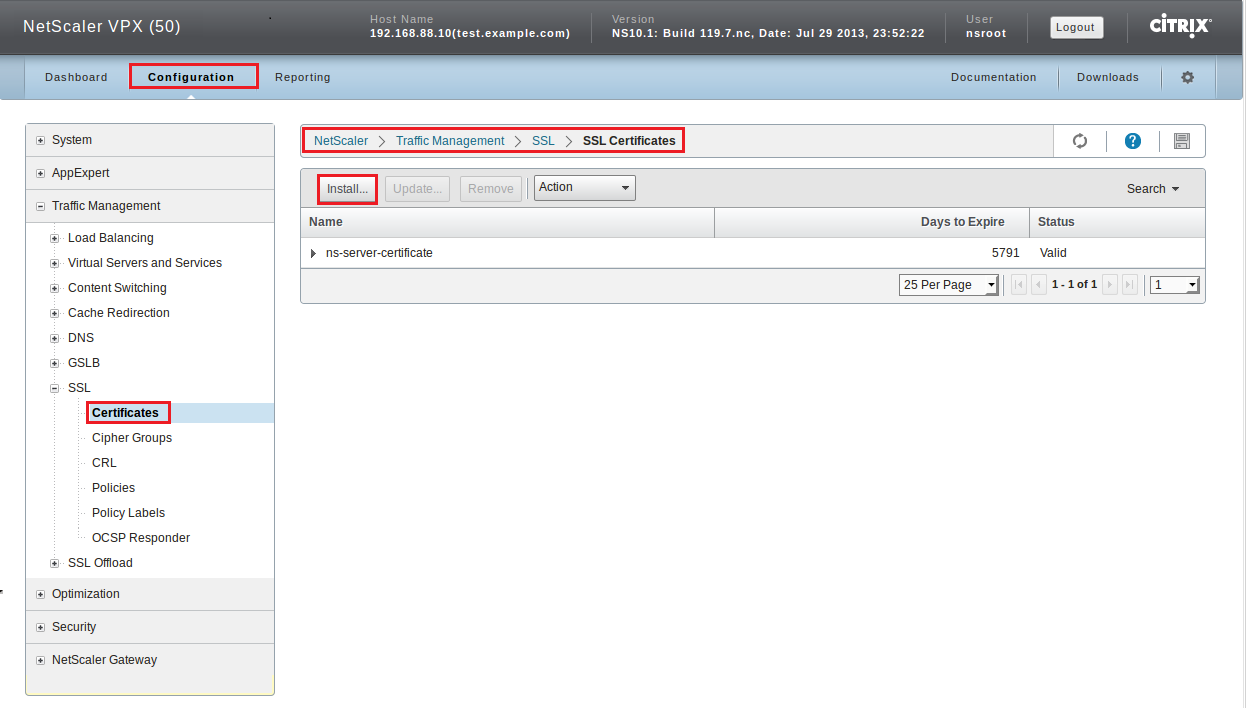
Sur la page NetScaler > Traffic Management > SSL > SSL Certificates, cliquez sur Install.
Dans la fenêtre Install Certificate, saisissez les informations suivantes :
Certificate-Key Pair Name* Saisissez DigiCertCA. Certificate File Name* i. Dans la liste déroulante Browse, sélectionnez Appliance.
ii. Cliquez sur Browse pour rechercher et sélectionner le fichier DigiCertCA.crt (par ex. /nsconfig/ssl/DigiCertCA.crt)
iii. Cliquez sur Select, puis sur Open.Key File Name N/A (laisser vide). Certificate Format Sélectionnez PEM.
Le fichier DigiCertCA.crt est au format .pem; l’extension .crt est utilisée à la place de l’extension .pem.Password N/A (laisser vide) Certificate Bundle Si vous disposez de cette option, ne la cochez pas. Notify When Expires Ne cochez pas cette case.
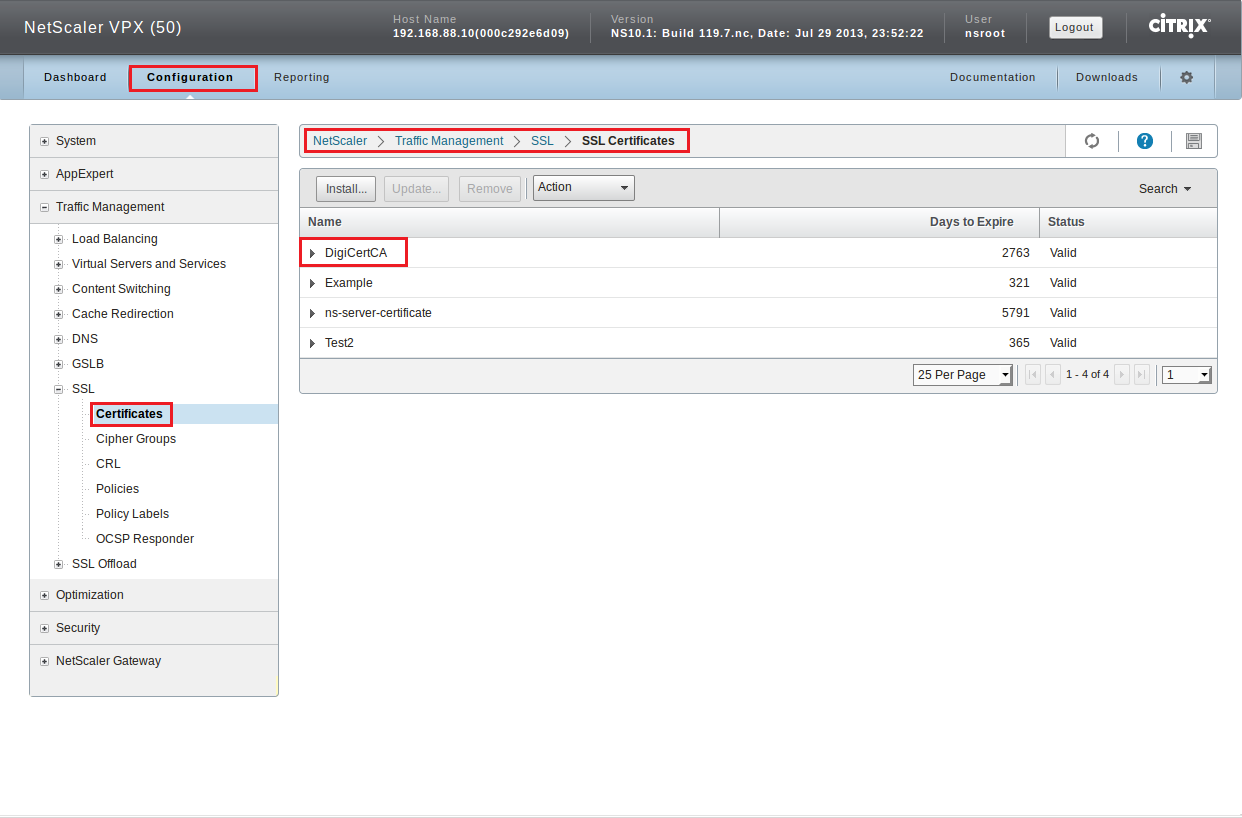
Lorsque vous avez terminé, cliquez sur Create, puis sur Close.
Sur la page NetScaler > Traffic Management > SSL > SSL Certificates, le certificat intermédiaire DigiCertCA est ajouté à la liste des certificats.
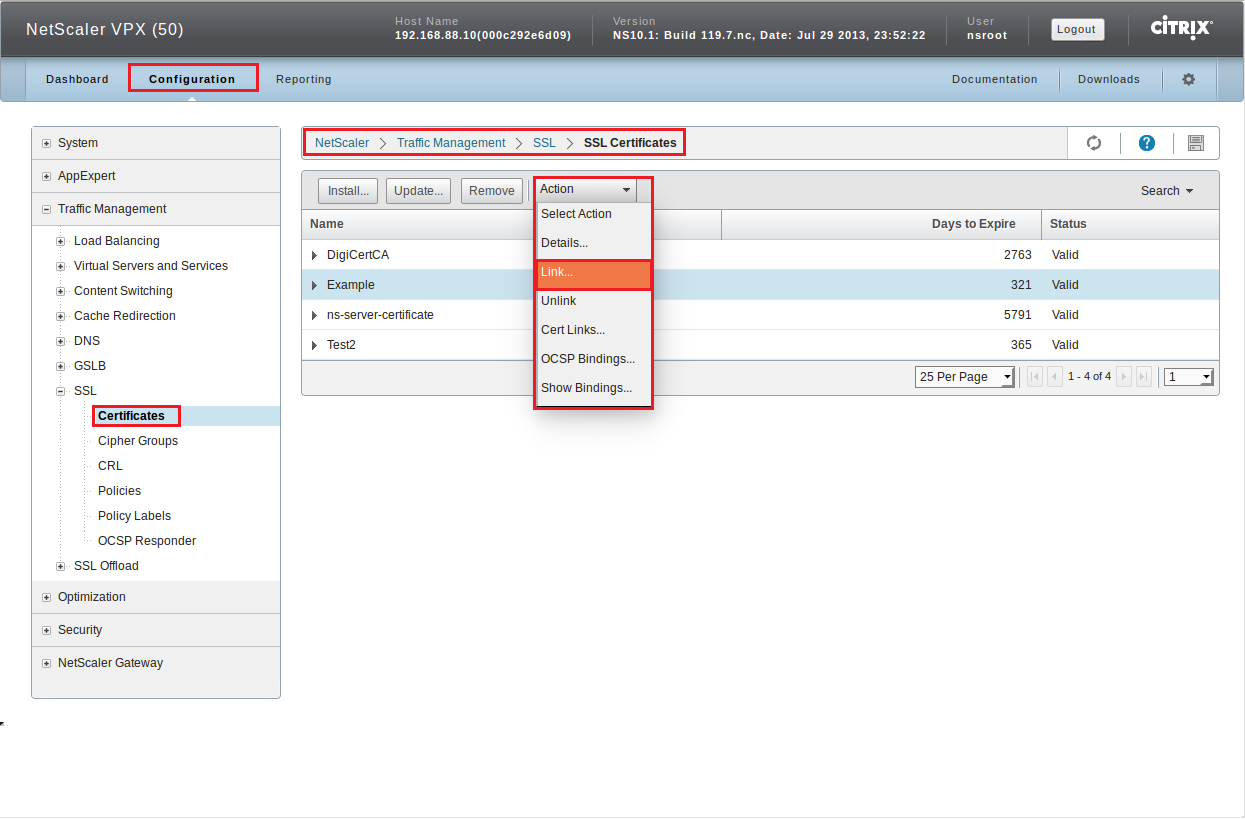
Sur la page NetScaler > Traffic Management > SSL > SSL Certificates, sélectionnez votre certificat SSL (par ex. Example) puis, dans la liste déroulante Actions, sélectionnez Link.
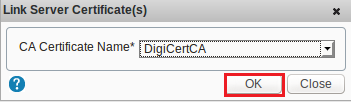
Dans la fenêtre Link Server Certificate(s), dans la liste déroulante CA Certificate Name*, sélectionnez DigiCertCA, puis cliquez sur OK.
Votre certificat SSL est maintenant lié à son certificat intermédiaire (DigiCertCA.crt).
Vous êtes maintenant prêt à associer votre certificat SSL à un serveur virtuel.
Vérifier que les certificats SSL et intermédiaire sont liésSur la page NetScaler > Traffic Management > SSL > SSL Certificates, sélectionnez votre certificat SSL (par ex. Example).
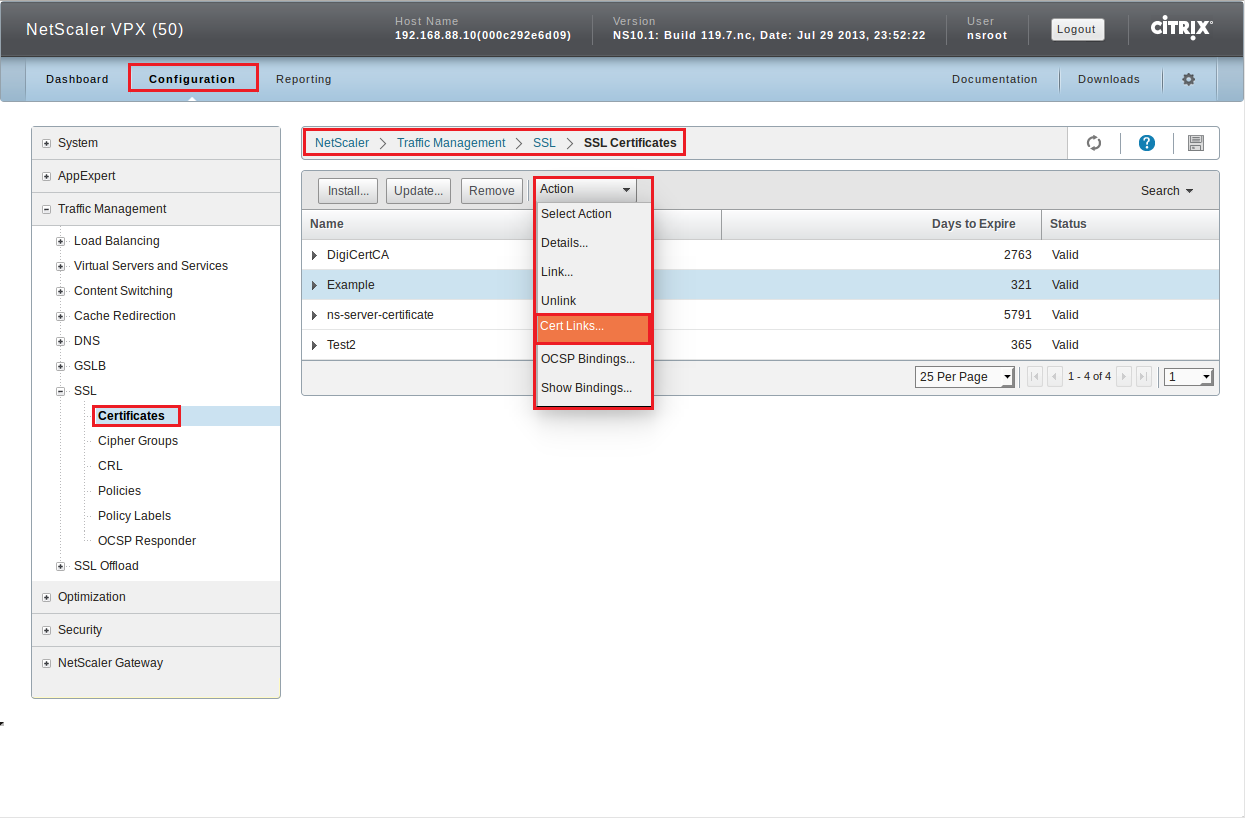
Dans la liste déroulante Actions, sélectionnez Cert Links.
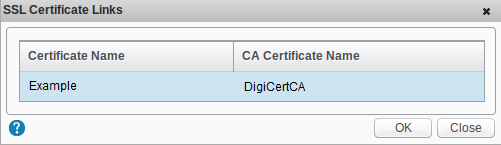
Dans la fenêtre SSL Certificate Links, le certificat DigiCertCA doit être répertorié comme CA Certificate Name pour votre certificat SSL (par ex. Certificate Name: Example et CA Certificate Name: DigiCertCA).
NetScaler VPX | Comment associer votre certificat SSL à un serveur virtuel
Dans la console NetScaler, sous l’onglet Configuration, dans l’arborescence, développez NetScaler Gateway, puis cliquez sur Virtual Servers.
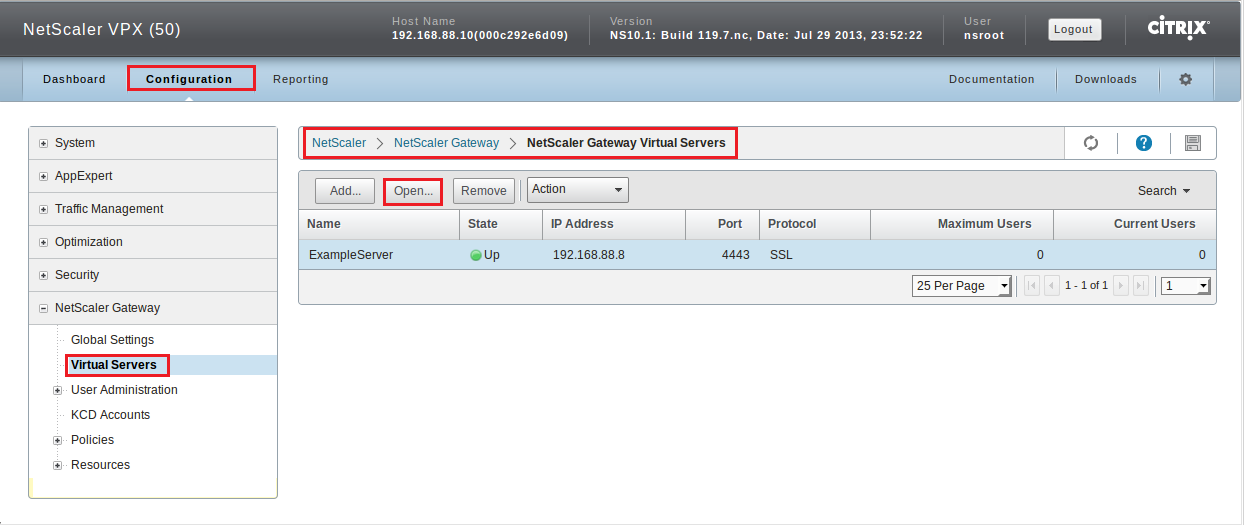
Sur la page NetScaler > NetScaler Gateway > NetScaler Gateway Virtual Servers, sélectionnez le serveur virtuel auquel vous souhaitez associer votre certificat, puis cliquez sur Open.
Dans la fenêtre Configure NetScaler Gateway Virtual Server, sous l’onglet Certificates, dans la section Available, sélectionnez votre certificat SSL puis cliquez sur Add.
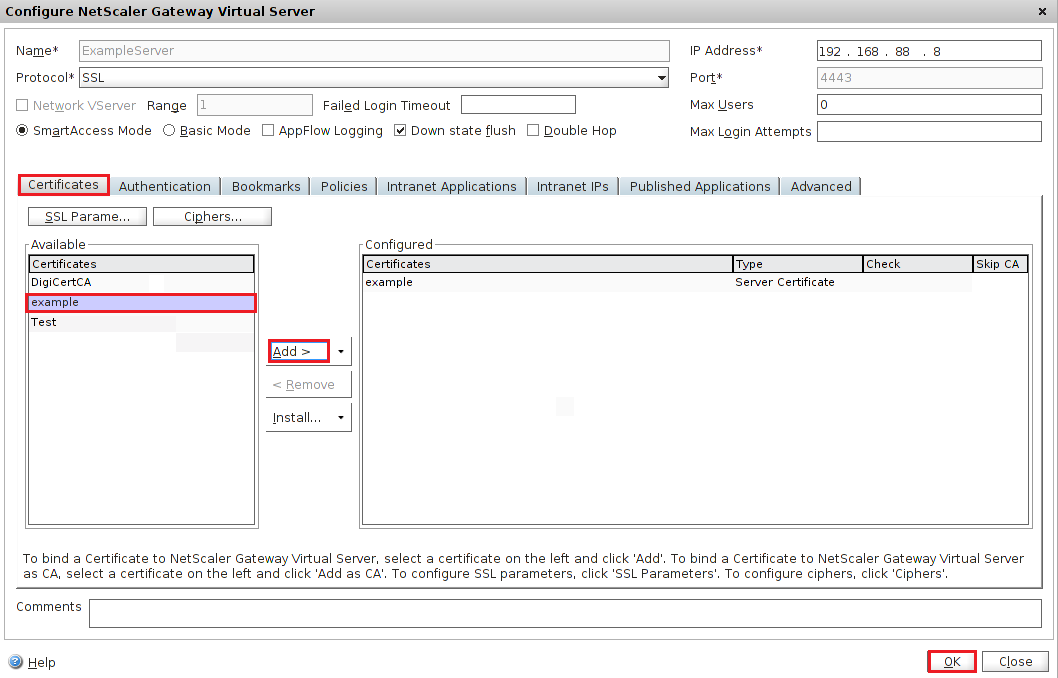
Dans la section Configured, sélectionnez l’ancien certificat (par ex. Test) utilisé pour configurer le serveur virtuel, puis cliquez sur Remove.
Cliquez sur OK.
Sur la page NetScaler > NetScaler Gateway > NetScaler Gateway Virtual Servers, dans l’angle supérieur droit, cliquez sur l’icône save (disquette).
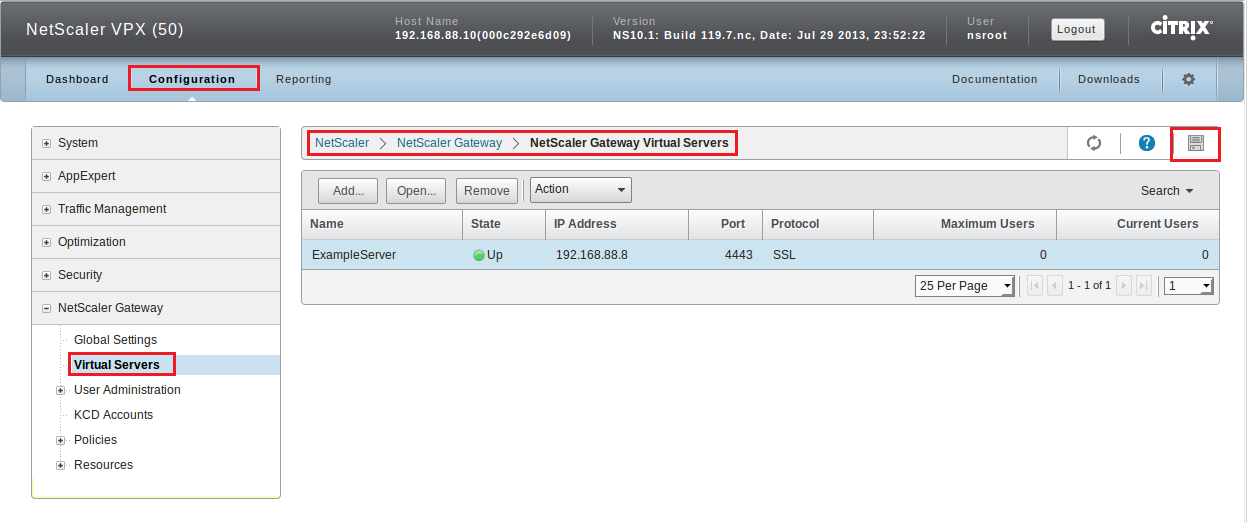
Vous avez installé et configuré avec succès votre certificat SSL Citrix NetScaler.
Vérifier que votre certificat est correctement configuré
Pour vérifier que votre certificat SSL est correctement configuré, accédez à votre site web en utilisant le protocole https.
Tester votre installation
Si votre site web est accessible publiquement, notre outil de diagnostic d’installation SSL DigiCert® peut vous aider à diagnostiquer les problèmes courants.
Comment supprimer le certificat SSL de votre serveur ou ordinateur personnel
Après avoir importé avec succès le certificat SSL sur votre équipement Citrix NetScaler VPX, il est recommandé, par mesure de sécurité, de supprimer le certificat de votre serveur ou poste de travail.
Ouvrez le dossier dans lequel vous avez enregistré vos fichiers .key et .crt sur votre serveur ou poste de travail Microsoft, puis supprimez les fichiers suivants :
Clé privée : your_domain_com.key
Certificat SSL : your_domain_com.crt
Certificat intermédiaire : DigiCertCA.crtExécutez DigiCert® Certificate Utility for Windows.
Double-cliquez sur DigiCertUtil.
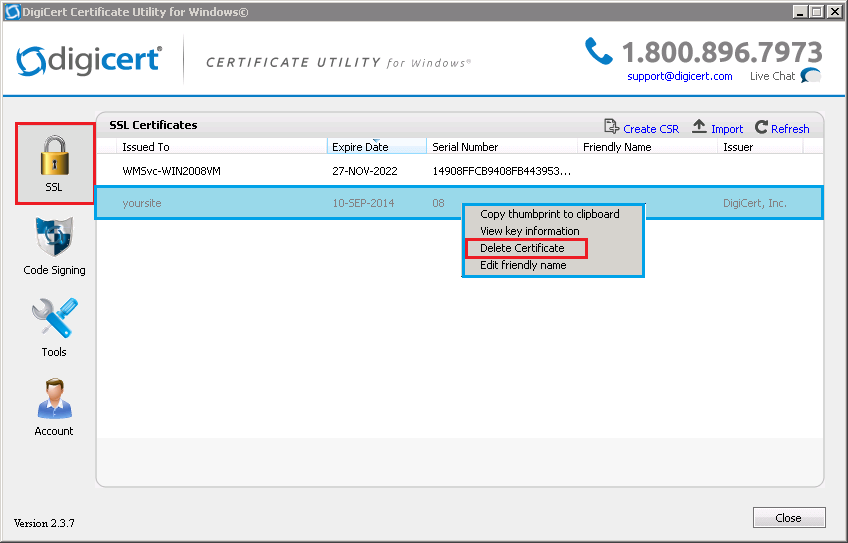
Dans DigiCert Certificate Utility for Windows©, cliquez sur SSL (cadenas doré), faites un clic droit sur le certificat SSL que vous avez exporté vers votre équipement Citrix NetScaler VPX, puis cliquez sur Delete Certificate.
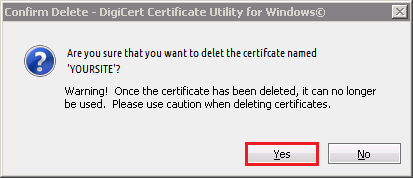
Dans la fenêtre Confirm Delete – DigiCert Certificate Utility for Windows©, cliquez sur Yes.
-

The most-trusted global provider of high-assurance TLS/SSL, PKI, IoT and signing solutions.
-



-
© 2022-2026, DigiCert, Inc. All rights reserved.
Cookie Settings
