
-
Centre d’apprentissage

 Précédent
Centre d’apprentissage
-
Ressources
Précédent
Ressources supplémentaires
-
Contactez-nous
Précédent
-
Langue
- Nous contacter



Base de Connaissances
Citrix NetScaler VPX | Créer une CSR et installer un certificat SSL
Utilisez ces instructions pour créer votre CSR (demande de signature de certificat) et installer vos certificats SSL et intermédiaires.
Pour créer votre CSR, consultez Citrix NetScaler VPX | Créer votre CSR (Certificate Signing Request)
Pour installer votre certificat SSL, consultez Citrix NetScaler VPX | Installer votre certificat SSL.
Si vous recherchez un moyen plus simple de créer des CSR et d’installer et gérer vos certificats SSL, nous vous recommandons d’utiliser l’utilitaire de certificat DigiCert® pour Windows. Si vous disposez d’un serveur ou poste de travail Microsoft, vous pouvez utiliser l’utilitaire de certificat DigiCert® pour Windows afin de générer votre CSR et bien plus encore. Consultez NetScaler: créer une CSR & installer un certificat SSL (utilitaire DigiCert).
Ces instructions ont été créées avec Citrix NetScaler 10.1 VPX (50). Selon la version de Citrix NetScaler VPX que vous utilisez, vous devrez peut-être adapter ces instructions. Par exemple, dans ces instructions, le nœud SSL est un sous-nœud du nœud principal Traffic Management. Dans certaines situations, le nœud SSL est un nœud de premier niveau.
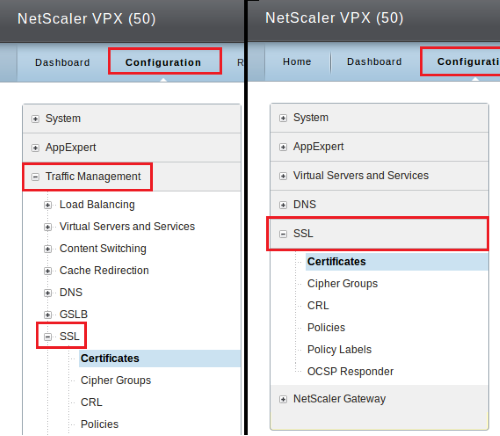
Ces instructions peuvent s’appliquer aux versions suivantes de Citrix NetScaler VPX (10, 50, 200, 1000 et 3000):
- Citrix NetScaler 10.5+ VPX
- Citrix NetScaler 10.1+ VPX
- Citrix NetScaler 10.0+ VPX
- Citrix NetScaler 9.3+ VPX
Citrix NetScaler VPX | Créer votre CSR (Certificate Signing Request)
Pour générer une CSR (demande de signature de certificat), vous devez d’abord créer une clé RSA (Rivest, Shamir et Adleman). Une fois la clé RSA créée, vous pouvez générer votre CSR.
i. NetScaler VPX | Comment créer une clé RSA
Vous devez créer une clé RSA avant de pouvoir créer votre CSR.
Connectez-vous à la console de votre appareil NetScaler.
Dans la console NetScaler, sous l’onglet Configuration, dans l’arborescence, développez Traffic Management puis cliquez sur SSL.
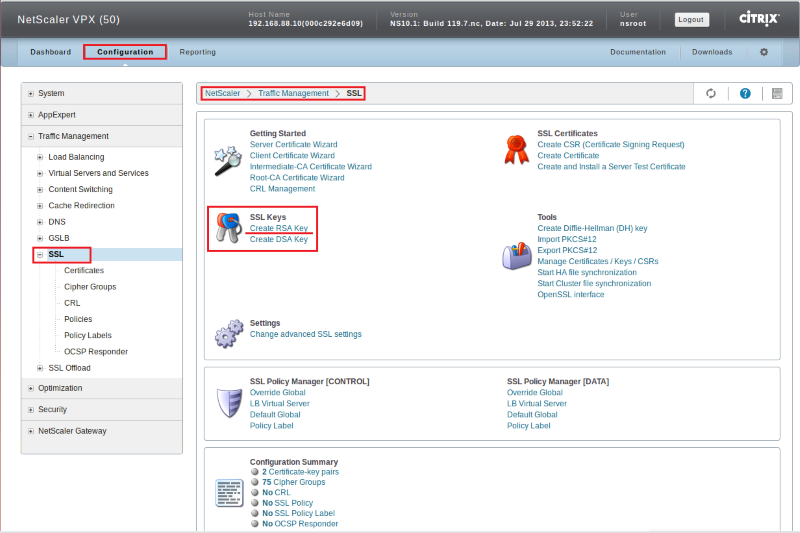
Sur la page NetScaler > Traffic Management > SSL, sous SSL Keys, cliquez sur Create RSA Key.
Dans la fenêtre Create RSA Key, saisissez les informations suivantes:
Key Filename* Créez un nom de fichier pour stocker votre clé RSA, en prenant soin de le noter (par ex., example.key). Key Size(bits)* Saisissez 2048. Public Exponent Value* Dans la liste déroulante, sélectionnez 3 (Hex: 0x3) ou F4 (Hex: 0x10001). Si vous n’avez pas de préférence, utilisez la valeur par défaut. Cette valeur fait partie de l’algorithme de chiffrement requis pour créer votre clé RSA. Key Format* Dans la liste déroulante, sélectionnez PEM. PEM est le format recommandé pour votre certificat SSL. PEM Encoding Algorithm (Optionnel) Dans la liste déroulante, sélectionnez l’algorithme (DES ou DES3) que vous souhaitez utiliser pour chiffrer la clé RSA générée. Si vous laissez ce champ vide, aucun mot de passe ne sera requis. PEM Passphrase (Optionnel) Saisissez une phrase secrète utilisée pour le chiffrement et veillez à la conserver. Si vous avez laissé le champ PEM Encoding Algorithm vide, vous ne pouvez pas saisir de phrase secrète. Confirm PEM Passphrase (Optionnel) Saisissez à nouveau votre phrase secrète. Si vous avez laissé le champ PEM Encoding Algorithm vide, vous ne pouvez pas confirmer de phrase secrète. 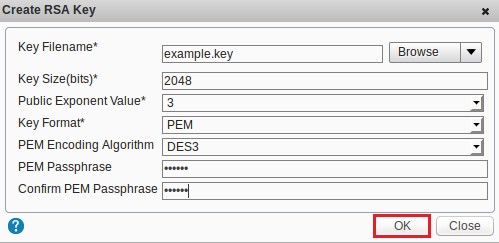
Lorsque vous avez terminé, cliquez sur OK puis sur Close. Passez ensuite à la création de votre CSR.
ii. NetScaler VPX | Comment créer votre CSR
Après avoir créé une clé RSA, vous êtes prêt à créer votre CSR et à la soumettre à une autorité de certification de confiance (comme DigiCert) pour commander votre certificat SSL.
Dans la console NetScaler, sous l’onglet Configuration, dans l’arborescence, développez Traffic Management puis cliquez sur SSL.
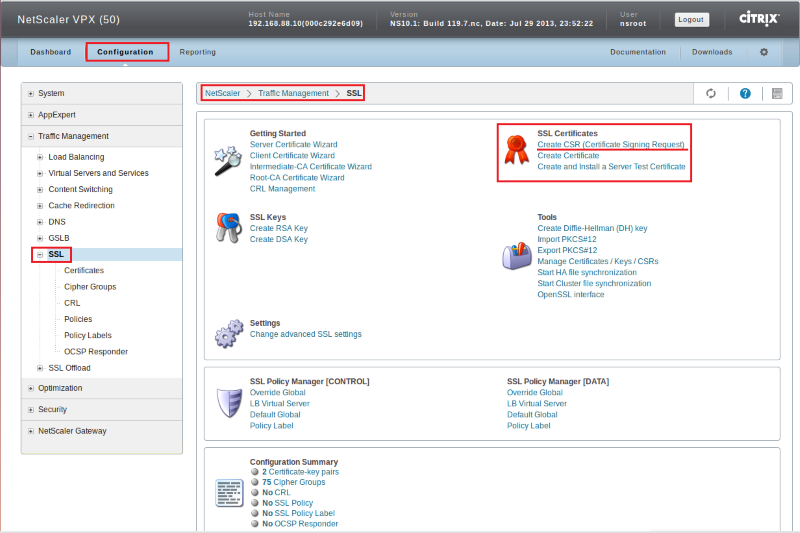
Sur la page NetScaler > Traffic Management > SSL, sous SSL Certificates, cliquez sur Create CSR (Certificate Signing Request).
Dans la fenêtre Create CSR (Certificate Signing Request), saisissez les informations suivantes:
Request File Name* Créez un nom de fichier de demande (par ex., example.csr). Key Filename* i. Dans la liste déroulante Browse, sélectionnez Appliance. ii. Cliquez sur Browse pour rechercher et sélectionner votre fichier de clé RSA créé précédemment (par ex., example.key). iii. Cliquez sur Select puis sur Open. Key Format Sélectionnez PEM. PEM est le format recommandé pour votre certificat SSL. Key Format* Dans la liste déroulante, sélectionnez PEM. PEM est le format recommandé pour votre certificat SSL. PEM Passphrase (Optionnel) Saisissez votre phrase secrète. Si vous avez laissé vide le champ PEM Encoding Algorithm lors de la création de votre clé RSA, (For Encrypted Key) vous n’êtes pas obligé de saisir une phrase secrète. 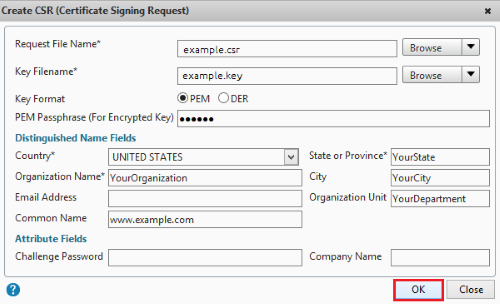
Dans la section Distinguished Name Fields, saisissez les informations suivantes:
Country* Dans la liste déroulante, sélectionnez le pays où votre entreprise est légalement située. State or Province* Saisissez l’État ou la province où votre entreprise est légalement située. Organization Name** Saisissez le nom légal de votre entreprise (par ex., YourCompany, Inc.). City Saisissez la ville où votre entreprise est légalement située. Email Address (Optionnel) Sauf nécessité particulière, vous pouvez laisser ce champ vide. Organization Unit (Optionnel) Saisissez le service de votre organisation que vous souhaitez voir apparaître sur le certificat SSL. Common Name Saisissez le nom utilisé pour accéder au certificat. Ce nom correspond généralement au nom de domaine complet (FQDN). Par exemple, www.yourdomain.com ou yourdomain.com Dans la section Attribute Fields, saisissez les informations suivantes:
Challenge Password Saisissez un mot de passe et veillez à le conserver pour une utilisation ultérieure lors de l’installation du certificat. Company Name (Optionnel) Saisissez le nom de votre entreprise (par ex., YourCompany). Lorsque vous avez terminé, cliquez sur OK puis sur Close.
Dans la console NetScaler, sous l’onglet Configuration, dans l’arborescence, développez Traffic Management puis cliquez sur SSL.
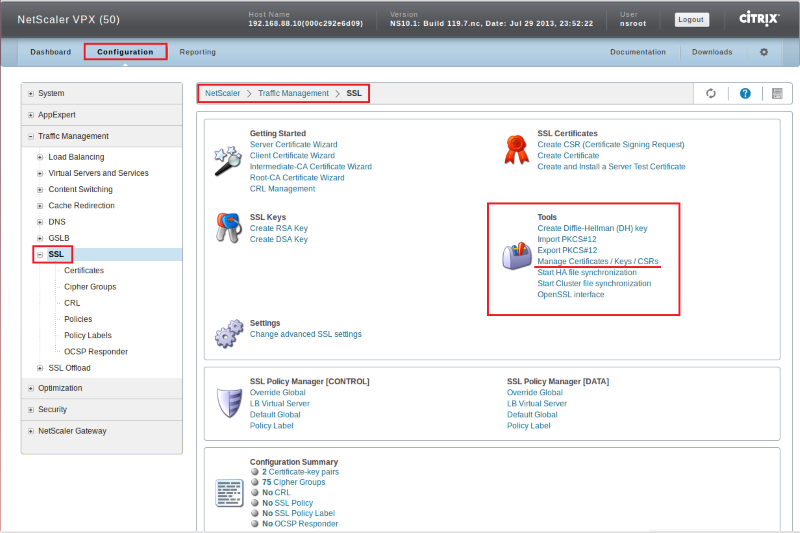
Sur la page NetScaler > Traffic Management > SSL, sous Tools, cliquez sur Manage Certificates / Keys / CSRs.
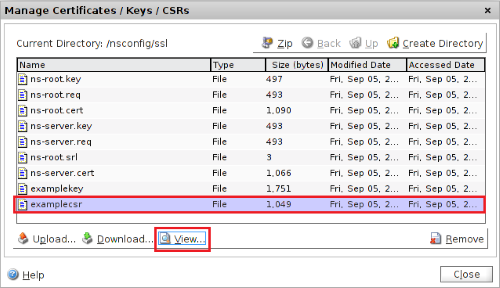
Dans la fenêtre Manage Certificates / Keys / CSRs, sélectionnez votre CSR ou fichier de demande (par ex., example.csr), puis cliquez sur View.
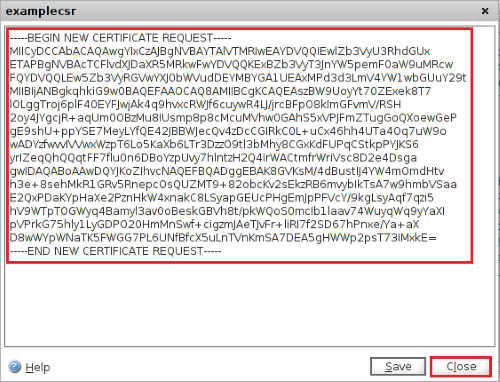
Dans la fenêtre « CSR » (par ex., example.csr), copiez le texte de votre CSR, y compris les balises -----BEGIN NEW CERTIFICATE REQUEST----- et -----END NEW CERTIFICATE REQUEST-----, puis collez-le dans le formulaire de commande DigiCert.
Remarque: Lors du processus de commande de votre certificat SSL DigiCert, assurez-vous de sélectionner Citrix (Other) lorsqu’il vous est demandé de sélectionner le logiciel serveur. Cette option garantit que vous recevrez tous les certificats requis pour l’installation de Citrix NetScaler (certificats intermédiaires et SSL).
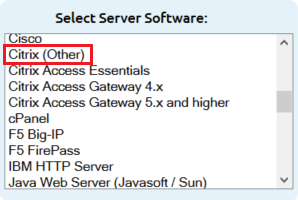
Après avoir reçu votre certificat SSL de DigiCert, vous pouvez l’installer.
Citrix NetScaler VPX | Installer votre certificat SSL
Si vous n’avez pas encore créé votre clé RSA et votre Certificate Signing Request (CSR), ni commandé votre certificat, consultez Citrix NetScaler VPX: Créer votre CSR (Certificate Signing Request).
Après réception de votre certificat SSL, vous devez l’installer sur votre équipement NetScaler VPX et l’associer à votre serveur virtuel.
Pour installer et configurer votre certificat SSL, procédez comme suit:
Téléchargez votre fichier .pem combiné contenant le certificat SSL et le certificat intermédiaire.
Remarque: Si vous avez sélectionné Citrix (Other) comme logiciel serveur lors de la commande de votre certificat SSL DigiCert, le fichier certificat que nous vous avons envoyé contient à la fois votre certificat SSL et le certificat intermédiaire DigiCertCA, au format .pem requis pour Citrix NetScaler VPX.
Vous pouvez simplement ouvrir le fichier ZIP contenant votre certificat SSL que nous vous avons envoyé, enregistrer le fichier certificat SSL (yourdomain_com.pem) sur l’équipement Citrix NetScaler VPX où vous avez généré la CSR, puis passer à l’étape suivante: ii. Installer votre fichier .pem combiné de certificat SSL.
Installez votre certificat SSL.
Associez votre certificat SSL à un serveur virtuel.
NetScaler VPX: Comment associer votre certificat SSL à un serveur virtuel
i. Comment télécharger votre fichier .pem combiné contenant le certificat SSL et le certificat intermédiaire
Connectez-vous à votre DigiCert® Management Console.
Dans l’onglet My Orders, dans la liste de vos certificats actuels, sélectionnez le numéro de commande correspondant à votre nouveau certificat SSL Citrix NetScaler VPX.
Sur la page Manage Your…Certificate - Order, sous l’image de votre Server Certificate, cliquez sur Download.
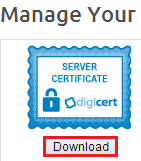
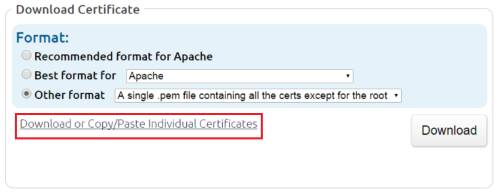
Dans la section Download Certificate, sélectionnez Other format, puis dans la liste déroulante sélectionnez A single .pem file containing all the certs except for the root, puis cliquez sur Download.
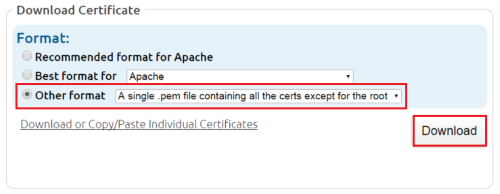
Enregistrez votre fichier .pem combiné contenant le certificat SSL (par ex. yourdomain_com.pem) sur votre équipement Citrix NetScaler VPX.
ii. NetScaler VPX | Comment installer votre certificat SSL
Connectez-vous à la console de votre équipement NetScaler.
Dans la console NetScaler, sous l’onglet Configuration, dans l’arborescence, développez Traffic Management puis cliquez sur SSL.
Sur la page NetScaler > Traffic Management > SSL, dans la section Tools, cliquez sur Manage Certificates / Keys / CSRs.
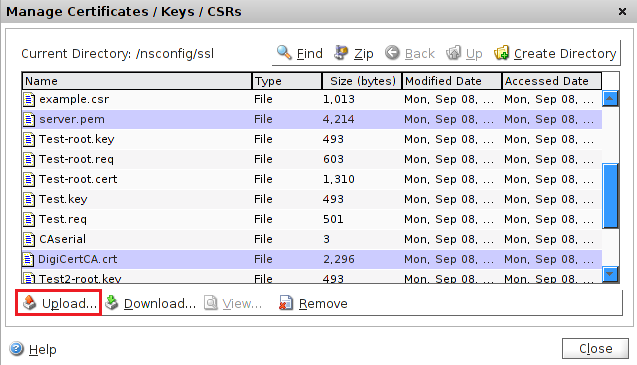
Dans la fenêtre Manage Certificates / Keys / CSRs, cliquez sur Upload pour localiser, sélectionner et téléverser votre fichier certificat SSL .pem (par ex. yourdomain_com.pem).
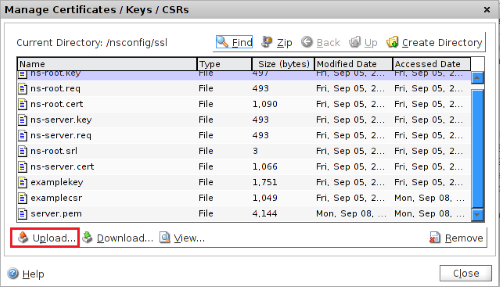
Dans la console NetScaler, sous l’onglet Configuration, dans l’arborescence, développez Traffic Management > SSL puis cliquez sur Certificates.
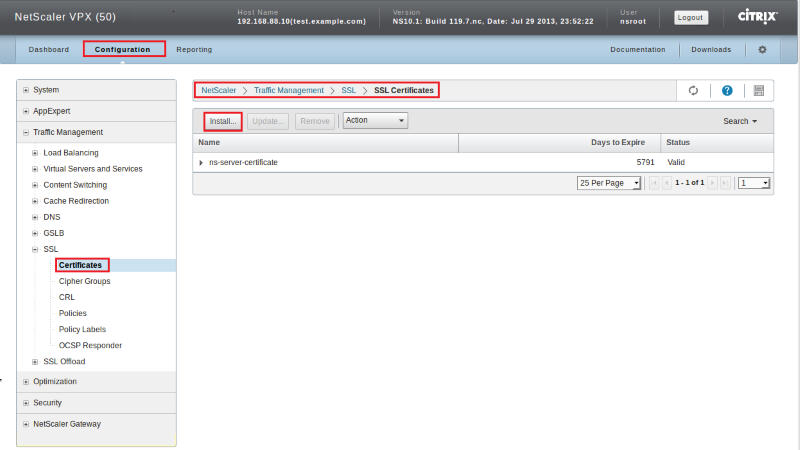
Sur la page NetScaler > Traffic Management > SSL > SSL Certificates, cliquez sur Install.
Dans la fenêtre Install Certificate, saisissez les informations suivantes:
Certificate-Key Pair Name* Créez un nom pour le certificat (par ex. Example). Certificate File Name* i. Dans la liste déroulante Browse, sélectionnez Appliance. ii. Cliquez sur Browse pour localiser et sélectionner votre fichier certificat SSL (par ex. /nsconfig/ssl/yourdomain_com.pem). iii. Cliquez sur Select puis sur Open. Key File Name i. Dans la liste déroulante Browse, sélectionnez Appliance. ii. Cliquez sur Browse pour localiser et sélectionner le fichier de clé RSA (par ex. /nsconfig/ssl/example.key) que vous avez créé. iii. Cliquez sur Select puis sur Open. Certificate Format Sélectionnez PEM. Password Saisissez le mot de passe utilisé lors de la création de votre CSR. Certificate Bundle Cochez cette case. Si vous ne disposez pas de la fonctionnalité Certificate Bundle, terminez l’installation de votre certificat SSL. Puis suivez les instructions de la section Certificate Bundle Note. Notify When Expires Sélectionnez Enabled pour être averti avant l’expiration du certificat. Notification Period Saisissez le nombre de jours avant expiration auquel vous souhaitez recevoir une notification. 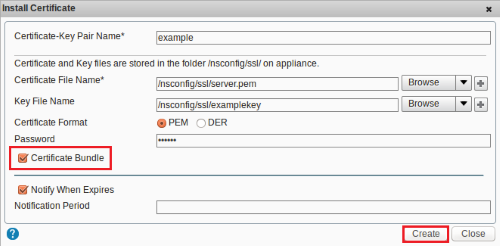
Cliquez sur Create, puis sur Close.
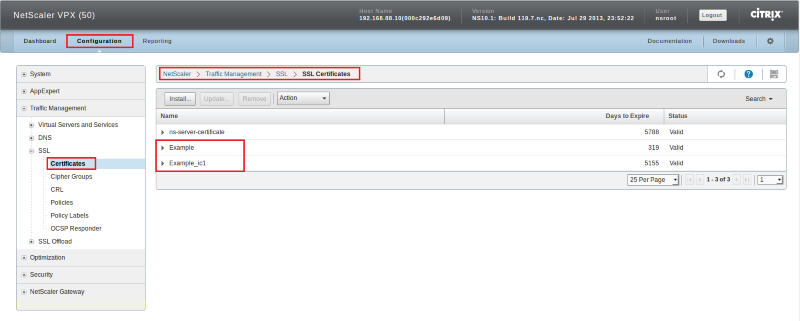
Sur la page NetScaler > Traffic Management > SSL > SSL Certificates, vos certificats SSL et intermédiaire sont ajoutés à la liste des certificats.
Votre certificat SSL apparaît sous le nom que vous lui avez attribué lors de l’installation (par ex. Example) et le certificat intermédiaire apparaît sous ce même nom avec le suffixe _ic1 (par ex. Example_ic1). Si vous ne disposez pas de l’option Certificate Bundle, seul votre certificat SSL apparaît (par ex. Example).
Remarque concernant Certificate Bundle: Si vous ne disposez pas de la fonctionnalité Certificate Bundle, vous devez installer le certificat intermédiaire DigiCertCA avant d’associer votre certificat SSL à un serveur virtuel. Consultez NetScaler VPX: Comment installer le certificat intermédiaire DigiCertCA.
Comment vérifier que le certificat SSL et le certificat intermédiaire sont liés
Sur la page NetScaler > Traffic Management > SSL > SSL Certificates, sélectionnez votre certificat SSL (par ex. Example).
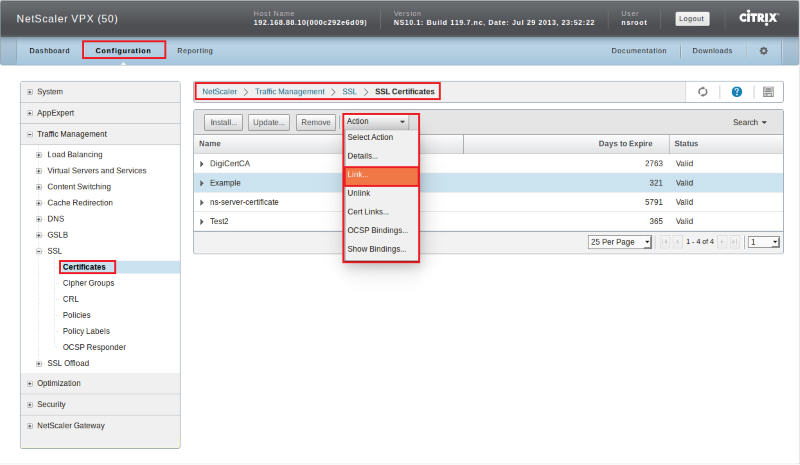
Dans la liste déroulante Actions, sélectionnez Cert Links.
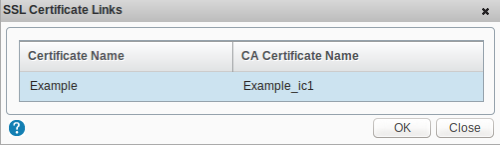
Dans la fenêtre SSL Certificate Links, le certificat _ic1 doit apparaître comme CA Certificate Name pour votre certificat SSL (par ex. Certificate Name: Example et CA Certificate Name: Example_ic1).
iii. NetScaler VPX: Comment associer votre certificat SSL à un serveur virtuel
Dans la console NetScaler, sous l’onglet Configuration, dans l’arborescence, développez NetScaler Gateway puis cliquez sur Virtual Servers.
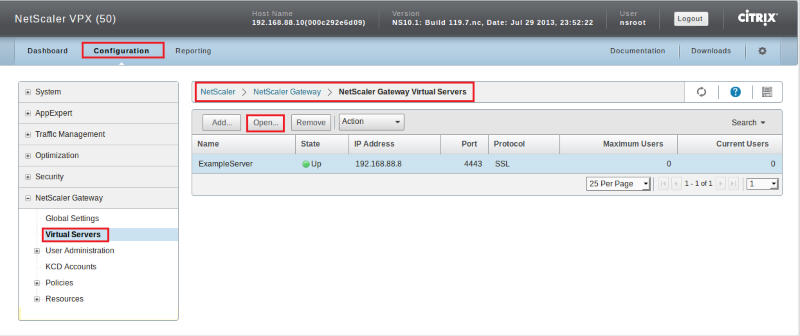
Sur la page NetScaler > NetScaler Gateway > NetScaler Gateway Virtual Servers, sélectionnez le serveur virtuel auquel vous souhaitez associer votre certificat, puis cliquez sur Open.
Dans la fenêtre Configure NetScaler Gateway Virtual Server, sous l’onglet Certificates, dans la section Available, sélectionnez votre certificat SSL puis cliquez sur Add.
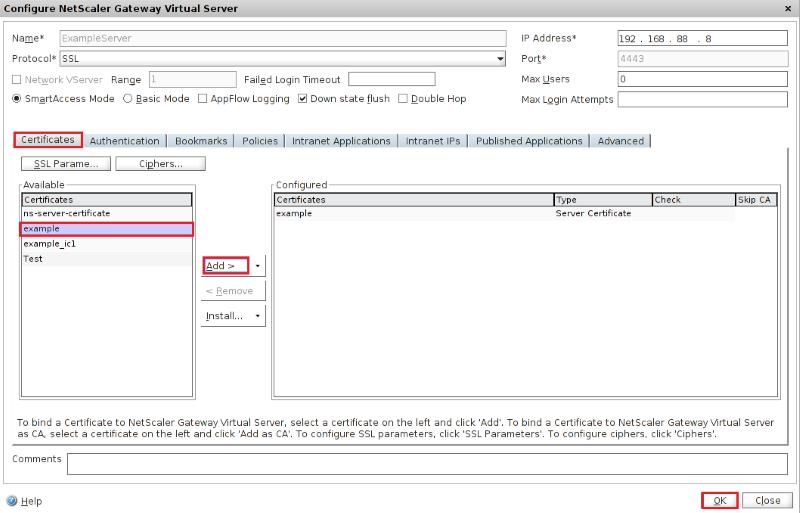
Dans la section Configured, sélectionnez l’ancien certificat (par ex. Test) utilisé pour configurer le serveur virtuel puis cliquez sur Remove.
Cliquez sur OK.
Sur la page NetScaler > NetScaler Gateway > NetScaler Gateway Virtual Servers, dans l’angle supérieur droit, cliquez sur l’icône d’enregistrement (disquette).
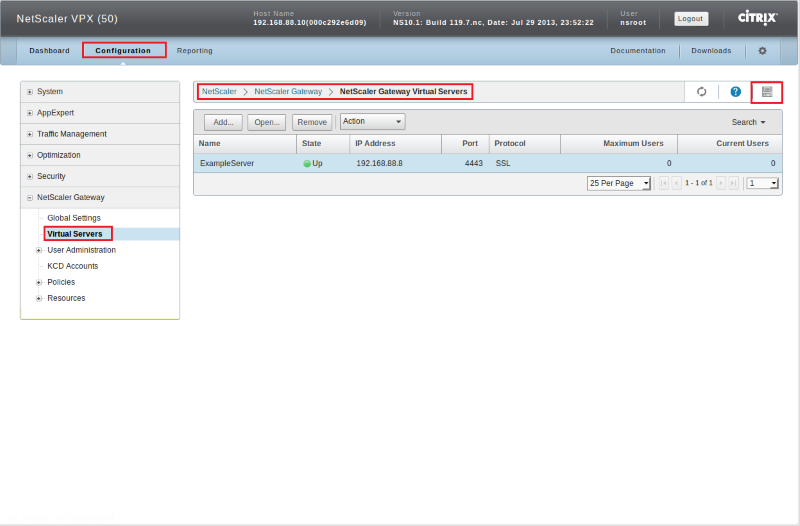
Vous avez installé et configuré avec succès votre certificat SSL Citrix NetScaler.
Vérifier que votre certificat est correctement configuré
Pour vérifier que votre certificat SSL est correctement configuré, accédez à votre site web en utilisant le protocole https.
Tester votre installation
Si votre site web est accessible publiquement, notre outil de diagnostic d’installation SSL DigiCert® peut vous aider à diagnostiquer les problèmes courants.
Dépannage
Erreur « Not sending intermediate certificate »
Si vous recevez une erreur « Not sending intermediate certificate », vous devez installer le certificat intermédiaire DigiCertCA comme fichier séparé et y lier votre certificat SSL. Consultez NetScaler VPX: Comment installer le certificat intermédiaire DigiCertCA.

Absence de la fonctionnalité Certificate Bundle
Si votre console Citrix NetScaler VPX ne comporte pas la fonctionnalité Certificate Bundle, vous devez installer le certificat intermédiaire DigiCertCA comme fichier séparé et y lier votre certificat SSL. Consultez NetScaler VPX: Comment installer le certificat intermédiaire DigiCertCA.
NetScaler VPX | Comment installer le certificat intermédiaire DigiCertCA
Si vous n’avez pas encore installé votre certificat SSL, vous devez d’abord le faire. Consultez NetScaler VPX: Comment installer votre certificat SSL.
Pour installer le certificat intermédiaire DigiCertCA et y lier votre certificat SSL, procédez comme suit:
Téléchargez le certificat intermédiaire DigiCertCA.
Installez le certificat intermédiaire DigiCertCA.
NetScaler VPX: Comment installer le certificat intermédiaire
Liez votre certificat SSL au certificat intermédiaire DigiCertCA.
NetScaler VPX: Comment lier votre certificat SSL au certificat intermédiaire
i. Comment télécharger le certificat intermédiaire DigiCertCAConnectez-vous à votre DigiCert® Management Console.
Dans l’onglet My Orders, dans la liste de vos certificats actuels, sélectionnez le numéro de commande correspondant à votre certificat SSL Citrix NetScaler VPX.
Sur la page Manage Your…Certificate - Order, sous l’image de votre Server Certificate, cliquez sur Download.
Dans la section Download Certificate, cliquez sur Download or Copy/Paste Individual Certificates.
Cliquez sur l’image Intermediate Certificate.
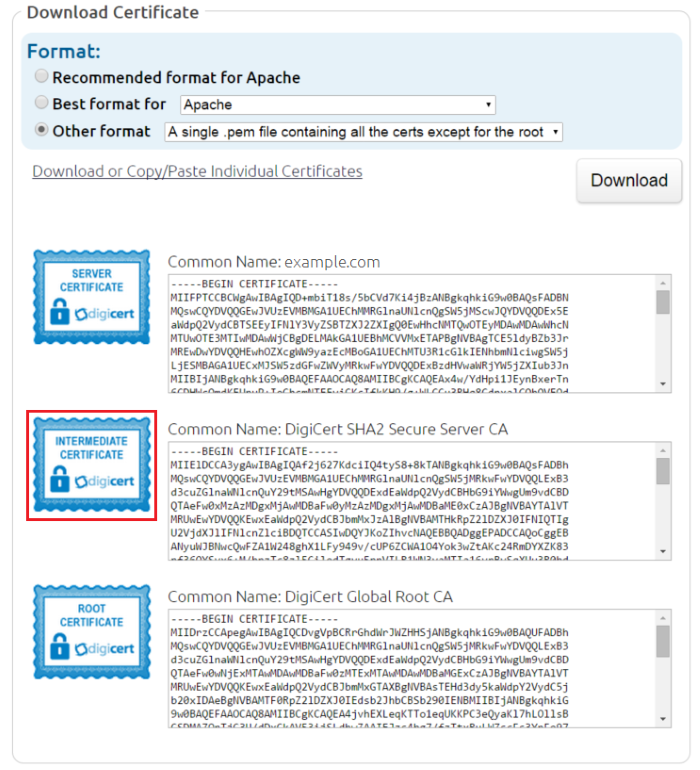
Enregistrez le fichier du certificat intermédiaire DigiCertCA.crt sur votre équipement Citrix NetScaler VPX.
ii. NetScaler VPX: Comment installer le certificat intermédiaire
Connectez-vous à la console de votre équipement NetScaler.
Dans la console NetScaler, sous l’onglet Configuration, dans l’arborescence, développez Traffic Management puis cliquez sur SSL.
Sur la page NetScaler > Traffic Management > SSL, dans la section Tools, cliquez sur Manage Certificates / Keys / CSRs.
Dans la fenêtre Manage Certificates / Keys / CSRs, cliquez sur Upload pour localiser, sélectionner et téléverser le fichier DigiCertCA.crt.
Dans la console NetScaler, sous l’onglet Configuration, dans l’arborescence, développez Traffic Management > SSL puis cliquez sur Certificates.
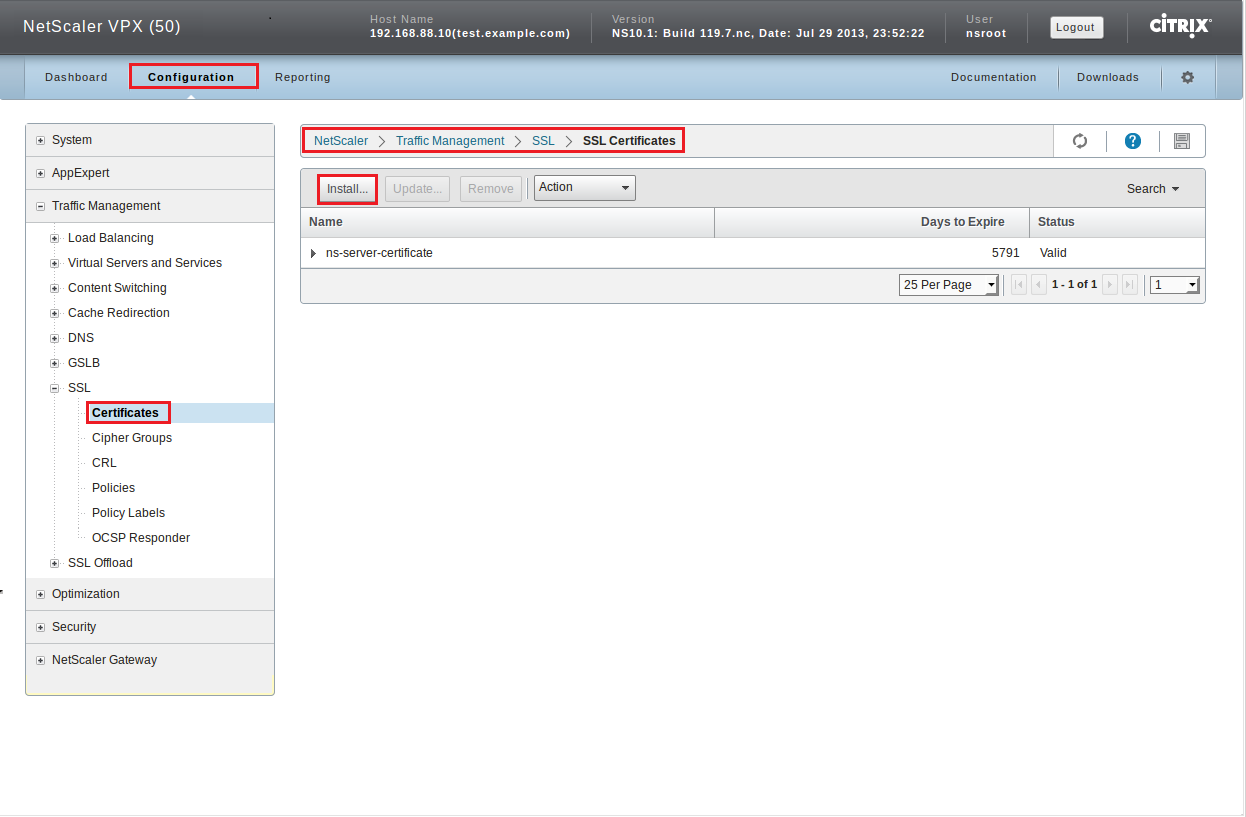
Sur la page NetScaler > Traffic Management > SSL > SSL Certificates, cliquez sur Install.
Dans la fenêtre Install Certificate, saisissez les informations suivantes:
Certificate-Key Pair Name* Saisissez DigiCertCA. Certificate File Name* i. Dans la liste déroulante Browse, sélectionnez Appliance. ii. Cliquez sur Browse pour localiser et sélectionner le fichier DigiCertCA.crt (par ex. /nsconfig/ssl/DigiCertCA.crt). iii. Cliquez sur Select, puis sur Open. Key File Name N/A (laisser vide). Certificate Format Sélectionnez PEM. Le fichier DigiCertCA.crt est au format .pem; il utilise simplement l’extension .crt. Password N/A (laisser vide) Certificate Bundle • Si vous utilisez cette procédure parce que votre Citrix NetScaler VPX ne dispose pas de la fonctionnalité Certificate Bundle, cette option ne sera pas visible. • Si vous utilisez cette procédure parce que vous avez reçu une erreur « Not sending intermediate certificate », NE COCHEZ PAS cette case. Notify When Expires Ne cochez pas cette case. 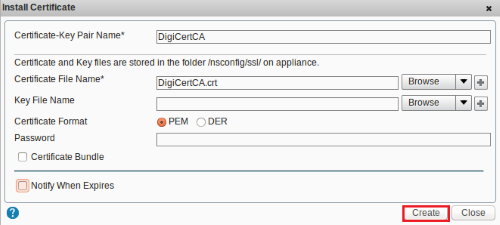
Cliquez sur Create, puis sur Close.
Sur la page NetScaler > Traffic Management > SSL > SSL Certificates, le certificat intermédiaire DigiCertCA est ajouté à la liste des certificats.
Vous êtes maintenant prêt à lier votre certificat SSL au certificat intermédiaire DigiCertCA.
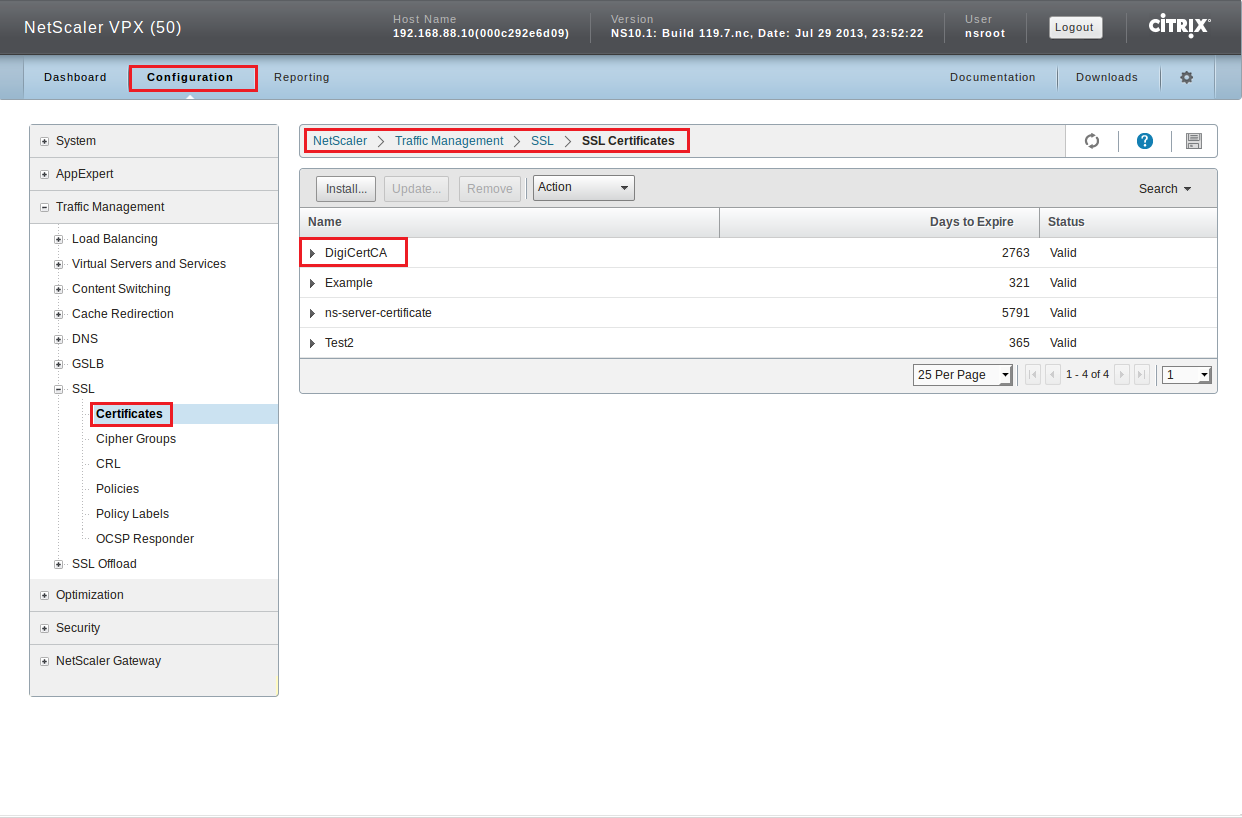
iii. NetScaler VPX | Comment lier votre certificat SSL au certificat intermédiaire
- Sur la page NetScaler > Traffic Management > SSL > SSL Certificates, sélectionnez votre certificat SSL (par ex. Example), puis dans la liste déroulante Actions, sélectionnez Link.
Dans la fenêtre Link Server Certificate(s), dans la liste déroulante CA Certificate Name*, sélectionnez DigiCertCA puis cliquez sur OK.
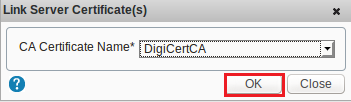
- Votre certificat SSL est désormais lié à son certificat intermédiaire (DigiCertCA.crt).
Vous êtes maintenant prêt à associer votre certificat SSL à un serveur virtuel.
Consultez NetScaler VPX | Comment associer votre certificat SSL à un serveur virtuel.
-

The most-trusted global provider of high-assurance TLS/SSL, PKI, IoT and signing solutions.
-



-
© 2022-2026, DigiCert, Inc. All rights reserved.
Cookie Settings
