
-
Centre d’apprentissage

 Précédent
Centre d’apprentissage
-
Ressources
Précédent
Ressources supplémentaires
-
Contactez-nous
Précédent
-
Langue
- Nous contacter



Base de Connaissances
Office 2013, 2010 et 2007 | Ajouter une signature numérique visible dans un document Microsoft Word ou un classeur Excel
Vous pouvez utiliser votre certificat de signature de documents DigiCert® pour ajouter une signature numérique visible dans un document Word ou un classeur Excel. Votre signature apparaît dans le document afin d’indiquer aux destinataires que le document a été signé. Pour plus d’informations sur les certificats de signature de documents DigiCert®, consultez Certificats de signature de documents DigiCert.
Vous pouvez également utiliser votre certificat de signature de documents DigiCert® pour ajouter une signature numérique invisible à un document Word, un classeur Excel et une présentation PowerPoint. Consultez Comment signer des documents Microsoft Office: Office 2013, 2010 et 2007.
Comment créer une signature dans un document Microsoft Word ou un classeur Excel
Microsoft Office 2013
Les captures d’écran fournies dans ces instructions proviennent de Microsoft Word et sont presque identiques aux écrans d’Excel.
Branchez le jeton contenant votre certificat de signature de documents.
Dans Microsoft Word ou Excel, ouvrez le document que vous souhaitez signer.
Dans le document Word ou la feuille de calcul, placez votre curseur (pointeur) à l’endroit où vous souhaitez faire apparaître la ligne de signature.
Cliquez sur Insert.
Dans l’onglet Insert, dans la section Text, cliquez sur Signature Line > Microsoft Office Signature Line.

Dans la fenêtre Signature Setup, saisissez les informations que vous souhaitez faire apparaître sous la ligne de signature:
Suggested signer Saisissez le nom complet du signataire. Suggested signer’s title Saisissez la fonction du signataire. Suggested signer’s email address Saisissez l’adresse e-mail du signataire. Instructions to the signer Ajoutez les instructions nécessaires à l’intention du signataire. Allow the singer to add comments in the sign dialog Cochez cette case pour permettre au signataire d’indiquer le motif de la signature. Show the sign date in the signature line Cochez cette case si vous souhaitez que la date de signature apparaisse avec la signature. 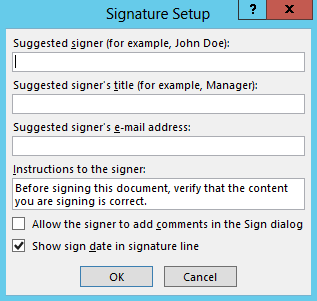
Lorsque vous avez terminé de saisir les informations, cliquez sur OK.
Le champ de signature doit apparaître dans le document Word ou la feuille de calcul.
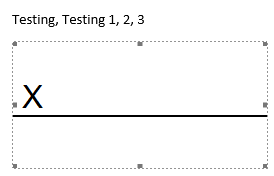
Remarque: Vous pouvez faire glisser le champ de signature pour le positionner à l’endroit souhaité sur la page ou dans la feuille de calcul.
Pour insérer votre signature, cliquez avec le bouton droit sur la ligne de signature, puis, dans la liste déroulante, cliquez sur Sign.
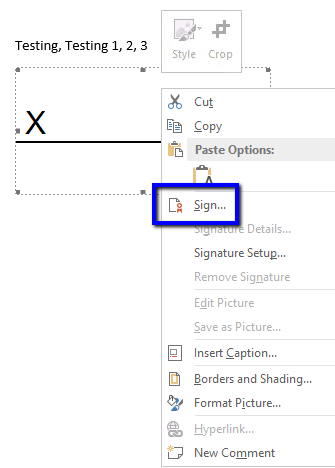
Dans la fenêtre Sign, dans la zone X, saisissez votre nom et/ou cliquez sur Select Image pour sélectionner une image de votre signature.
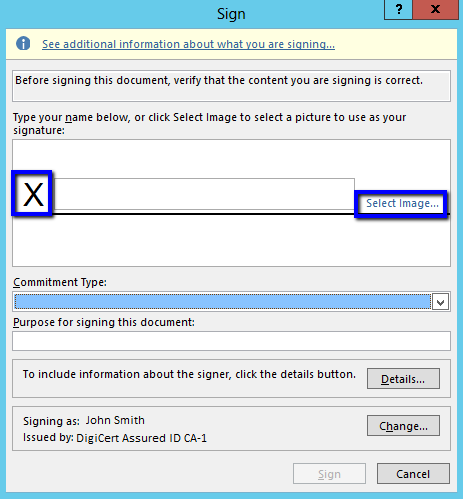
Dans la liste déroulante Commitment Type, sélectionnez le type d’engagement qui correspond le mieux au rôle du signataire.
None
Created and approved this document
Approved this document
Created this document
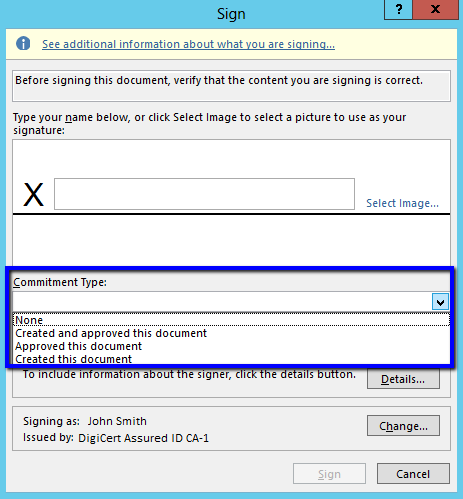
Dans la zone Purpose for signing this document, indiquez le motif de la signature du document.
Pour ajouter des informations sur le signataire, cliquez sur Details. Ensuite, dans la fenêtre Additional Signing Information, saisissez les informations, puis cliquez sur OK.
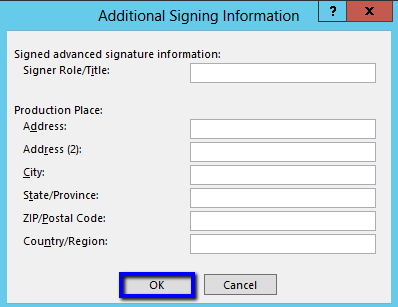
Ensuite, dans la fenêtre Sign, cliquez sur Change.
Dans la fenêtre Windows Security, sélectionnez le certificat que vous souhaitez utiliser pour signer le document, puis cliquez sur OK.
Dans la fenêtre Sign, cliquez sur Sign.
Si vous utilisez un certificat de signature de documents DigiCert®, saisissez le mot de passe de votre jeton, puis cliquez sur OK.
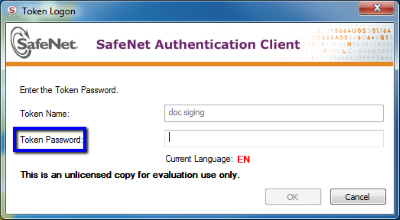
Dans la fenêtre Signature Confirmation, lisez le message, puis cliquez sur OK.
Remarque: Si vous sélectionnez 'Don’t show this message again,' cette fenêtre ne s’affichera plus.
La signature doit maintenant apparaître dans votre document.
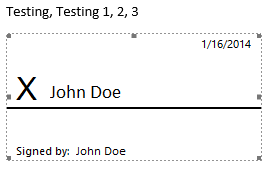
Pour vérifier la signature, cliquez avec le bouton droit sur la ligne de signature, puis cliquez sur Signature Details.
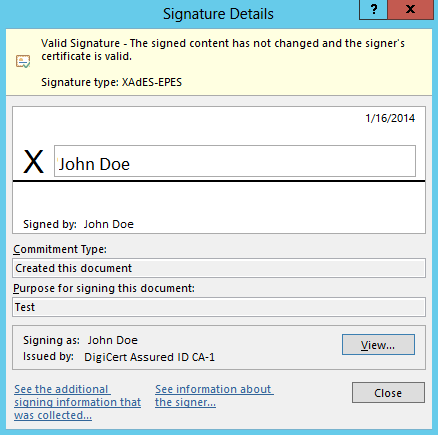
Les captures d’écran fournies dans ces instructions proviennent de Microsoft Word et sont presque identiques aux écrans d’Excel.
Branchez le jeton contenant votre certificat de signature de documents.
Dans Microsoft Word ou Excel, ouvrez le document que vous souhaitez signer.
Dans le document Word ou la feuille de calcul, placez votre curseur (pointeur) à l’endroit où vous souhaitez faire apparaître la ligne de signature.
Cliquez sur Insert.
Dans l’onglet Insert, dans la section Text, cliquez sur Signature Line > Microsoft Office Signature Line.

Si la fenêtre Microsoft Office digital signatures… s’affiche, cliquez sur OK.
Dans la fenêtre Signature Setup, saisissez les informations que vous souhaitez faire apparaître sous la ligne de signature:
Suggested signer Saisissez le nom complet du signataire. Suggested signer’s title Saisissez la fonction du signataire. Suggested signer’s email address Saisissez l’adresse e-mail du signataire. Instructions to the signer Ajoutez les instructions nécessaires à l’intention du signataire. Allow the singer to add comments in the sign dialog Cochez cette case pour permettre au signataire d’indiquer le motif de la signature. Show the sign date in the signature line Cochez cette case si vous souhaitez que la date de signature apparaisse avec la signature. 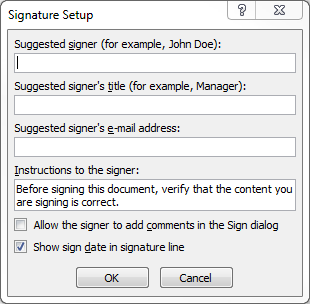
Lorsque vous avez terminé de saisir les informations, cliquez sur OK.
Le champ de signature doit apparaître dans le document Word ou la feuille de calcul.
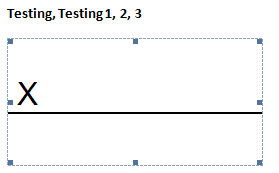
Remarque: Vous pouvez faire glisser le champ de signature pour le positionner à l’endroit souhaité sur la page ou dans la feuille de calcul.
Pour insérer votre signature, cliquez avec le bouton droit sur la ligne de signature, puis, dans la liste déroulante, cliquez sur Sign.
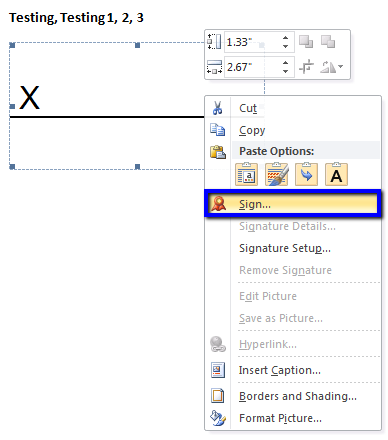
Si la fenêtre Microsoft Office digital signatures s’affiche, cliquez sur OK.
Dans la fenêtre Sign, dans la zone X, saisissez votre nom et/ou cliquez sur Select Image pour sélectionner une image de votre signature.
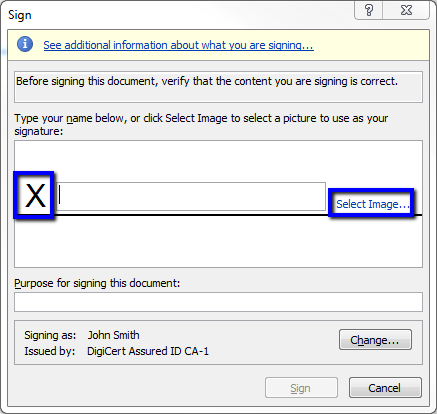
Dans la zone Purpose for signing this document, indiquez le motif de la signature du document.
Ensuite, dans la fenêtre Sign, cliquez sur Change.
Dans la fenêtre Windows Security, sélectionnez le certificat que vous souhaitez utiliser pour signer le document, puis cliquez sur OK.
Dans la fenêtre Sign, cliquez sur Sign.
Si vous utilisez un certificat de signature de documents DigiCert®, saisissez le mot de passe de votre jeton, puis cliquez sur OK.
Dans la fenêtre Signature Confirmation, lisez le message, puis cliquez sur OK.
Remarque: Si vous sélectionnez 'Don’t show this message again,' cette fenêtre ne s’affichera plus.
La signature doit maintenant apparaître dans votre document.
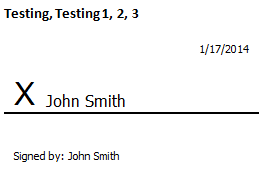
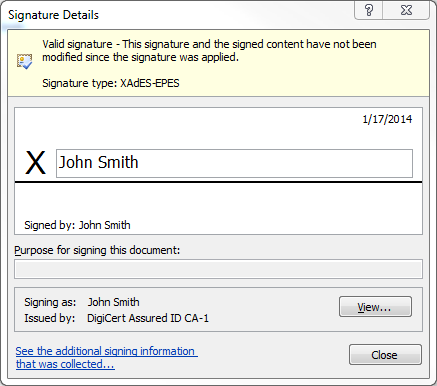
Pour vérifier la signature, cliquez avec le bouton droit sur la ligne de signature, puis cliquez sur Signature Details.
Microsoft Office 2007
Les captures d’écran fournies dans ces instructions proviennent de Microsoft Word et sont presque identiques aux écrans d’Excel.
Branchez le jeton contenant votre certificat de signature de documents.
Dans Microsoft Word ou Excel, ouvrez le document que vous souhaitez signer.
Dans le document Word ou la feuille de calcul, placez votre curseur (pointeur) à l’endroit où vous souhaitez faire apparaître la ligne de signature.
Cliquez sur Insert.
Dans l’onglet Insert, dans la section Text, cliquez sur Signature Line > Microsoft Office Signature Line.
Si la fenêtre Microsoft Office digital signatures… s’affiche, cliquez sur OK.
Dans la fenêtre Signature Setup, saisissez les informations que vous souhaitez faire apparaître sous la ligne de signature:
Suggested signer Saisissez le nom complet du signataire. Suggested signer’s title Saisissez la fonction du signataire. Suggested signer’s email address Saisissez l’adresse e-mail du signataire. Instructions to the signer Ajoutez les instructions nécessaires à l’intention du signataire. Allow the singer to add comments in the sign dialog Cochez cette case pour permettre au signataire d’indiquer le motif de la signature. Show the sign date in the signature line Cochez cette case si vous souhaitez que la date de signature apparaisse avec la signature. Lorsque vous avez terminé de saisir les informations, cliquez sur OK.
Le champ de signature doit apparaître dans le document Word ou la feuille de calcul.
Remarque: Vous pouvez faire glisser le champ de signature pour le positionner à l’endroit souhaité sur la page ou dans la feuille de calcul.
Pour insérer votre signature, cliquez avec le bouton droit sur la ligne de signature, puis, dans la liste déroulante, cliquez sur Sign.
Si la fenêtre Microsoft Office digital signatures… s’affiche, cliquez sur OK.
Dans la fenêtre Sign, dans la zone X, saisissez votre nom et/ou cliquez sur Select Image pour sélectionner une image de votre signature.
Dans la zone Purpose for signing this document, indiquez le motif de la signature du document.
Ensuite, dans la fenêtre Sign, cliquez sur Change.
Dans la fenêtre Windows Security, sélectionnez le certificat que vous souhaitez utiliser pour signer le document, puis cliquez sur OK.
Dans la fenêtre Sign, cliquez sur Sign.
Si vous utilisez un certificat de signature de documents DigiCert®, saisissez le mot de passe de votre jeton, puis cliquez sur OK.
Dans la fenêtre Signature Confirmation, lisez le message, puis cliquez sur OK.
Remarque: Si vous sélectionnez 'Don’t show this message again,' cette fenêtre ne s’affichera plus.
La signature doit maintenant apparaître dans votre document.
Pour vérifier la signature, cliquez avec le bouton droit sur la ligne de signature, puis cliquez sur Signature Details.
-

The most-trusted global provider of high-assurance TLS/SSL, PKI, IoT and signing solutions.
-


-
© 2022-2026, DigiCert, Inc. All rights reserved.
Cookie Settings
