
-
Centre d’apprentissage

 Précédent
Centre d’apprentissage
-
Ressources
Précédent
Ressources supplémentaires
-
Contactez-nous
Précédent
-
Langue
- Nous contacter



Base de Connaissances
Oracle Wallet Manager | Génération d’une CSR pour l’émission d’un certificat SSL
Création de CSR de certificat SSL pour Oracle Wallet Manager
Si vous disposez déjà de votre certificat SSL et devez simplement l’installer, consultez
Installation de certificat SSL Oracle Wallet Manager.
Comment générer une CSR avec Oracle Wallet Manager
Remarque: Oracle Wallet Manager ne semble pas prendre en charge les certificats SSL wildcard.
Dans Oracle Wallet Manager, choisissez Operations dans le menu. Sélectionnez Create Certificate Request pour ouvrir la boîte de dialogue Create Certificate.
Saisissez les informations suivantes dans les champs requis:
- Nom commun (Common Name): Saisissez le nom de domaine complet que vous devez sécuriser (www.votredomaine.com).
- Unité organisationnelle (Organizational Unit): Saisissez un département tel que « Security » ou « IT ».
- Organisation (Organization): Saisissez le nom légal complet de votre organisation (DigiCert, Inc.).
- Localité/Ville (Locality/City): Saisissez la ville ou localité où votre organisation est située.
- État/Province (State/Province): Saisissez l’État ou la province où votre organisation est située.
- Pays (Country): Sélectionnez le pays où votre organisation est située.
- Taille de clé (Key Size): Sélectionnez 2048 comme taille de clé à utiliser lors de la création de la paire de clés publique/privée, si disponible.
- Avancé (Advanced): Optionnel. Vous n’avez pas besoin d’effectuer de modifications ici.
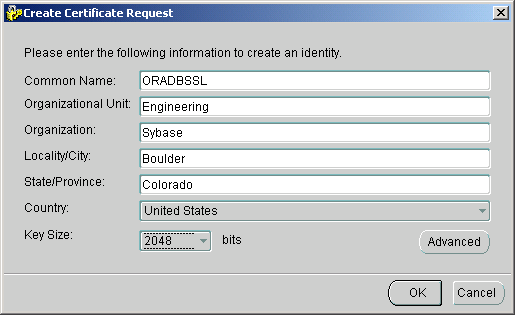
Cliquez sur OK. Une boîte de dialogue vous indiquera qu’une demande de certificat a été créée avec succès.
Cliquez à nouveau sur OK pour revenir à la fenêtre principale.
Dans Oracle Wallet Manager, choisissez Operations dans le menu. Sélectionnez Export Certificate Request.
Saisissez le répertoire dans lequel vous souhaitez enregistrer la CSR. Saisissez un nom de fichier dans le champ Enter File Name.
Cliquez sur OK. Vous pouvez maintenant ouvrir le fichier CSR généré dans un éditeur de texte et coller son contenu dans le processus de commande de certificat.
Après avoir reçu votre certificat SSL de DigiCert, vous pouvez l’installer.
Consultez Installation de certificat SSL Oracle Wallet Manager.
-

The most-trusted global provider of high-assurance TLS/SSL, PKI, IoT and signing solutions.
-



-
© 2022-2026, DigiCert, Inc. All rights reserved.
Cookie Settings
