
-
Centre d’apprentissage

 Précédent
Centre d’apprentissage
-
Ressources
Précédent
Ressources supplémentaires
-
Contactez-nous
Précédent
-
Langue
- Nous contacter



Base de Connaissances
Oracle Wallet Manager | Installation d’un certificat SSL
Installation d’un certificat SSL dans Oracle Wallet Manager
Si vous n’avez pas encore créé de Certificate Signing Request (CSR) ni commandé votre certificat, consultez:Création d’une CSR: Certificats SSL Oracle Wallet Manager.
Comment installer votre certificat numérique SSL
Vous devez installer les fichiers de certificat suivants dans votre Oracle Wallet, dans l’ordre indiqué ci-dessous:
TrustedRoot.crt
DigiCertCA.crt
your_site_name.crt
1 – Télécharger les fichiers de certificat nécessaires
Connectez-vous à votre compte DigiCert, puis cliquez sur l’onglet My Orders.
Sur la page Manage Orders, sélectionnez le numéro de commande de votre certificat SSL.
Sur la page Manage Your “Certificate” – Order#, cliquez sur Download.
Dans la section Download Certificate, sous Format, sélectionnez Best format for, puis choisissez Oracle dans la liste déroulante correspondante.
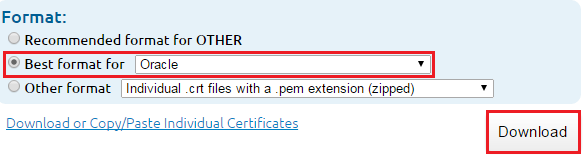
Cliquez ensuite sur Download.
2 – Importer TrustedRoot.crt
Lancez Oracle Wallet Manager.
Dans la barre de menus, cliquez sur Operations > Import Trusted Certificate.
La boîte de dialogue Import Trusted Certificate s’affiche.
Sélectionnez Paste the Certificate, puis cliquez sur OK.
La boîte de dialogue Import Trusted Certificate s’affiche avec le message suivant: "Please provide a base64 format certificate and paste it below".
Collez l’intégralité du contenu de TrustedRoot.crt, puis cliquez sur OK.
Un message au bas de la fenêtre doit indiquer que le certificat de confiance a été importé avec succès.
Le certificat doit maintenant apparaître au bas de l’arborescence Trusted Certificates.
3 – Importer DigiCertCA.crt
Dans la barre de menus, cliquez sur Operations > Import Trusted Certificate.
La boîte de dialogue Import Trusted Certificate s’affiche.
Sélectionnez Paste the Certificate, puis cliquez sur OK.
La boîte de dialogue Import Trusted Certificate s’affiche avec le message suivant : "Please provide a base64 format certificate and paste it below".
Collez l’intégralité du contenu de DigiCertCA.crt, puis cliquez sur OK.
Un message au bas de la fenêtre doit indiquer que le certificat de confiance a été importé avec succès.
Le certificat doit maintenant apparaître au bas de l’arborescence Trusted Certificates.
4 – Importer votre certificat SSL principal (your_site_name.crt)
Cliquez sur Operations > Import User Certificate.
Ne sélectionnez pas l’option Import Trusted Certificate utilisée lors des étapes précédentes.
La boîte de dialogue Import Trusted Certificate s’affiche.
Sélectionnez Paste the Certificate, puis cliquez sur OK.
La boîte de dialogue Import Certificate s’affiche avec le message suivant: "Please provide a base64 format certificate and paste it below".
Collez l’intégralité du contenu du fichier de votre certificat SSL principal (your_site_name.crt), puis cliquez sur OK.
Un message au bas de la fenêtre doit indiquer que le certificat a été importé avec succès.
Lorsque vous revenez à la fenêtre principale, l’état du portefeuille (wallet status) doit afficher Ready.
5 – Enregistrer les modifications avant de fermer le Wallet
Informations de dépannage
Le site fonctionne avec Firefox, mais pas avec Internet Explorer
Si votre site fonctionne avec Firefox mais pas avec Internet Explorer, vous devrez peut-être appliquer le patch Oracle 4505133. Il existe un bogue connu affectant Oracle HTTP Server lorsqu’il est installé à partir du CD Oracle Products Companion.
Oracle Wallet Manager ne prend pas en charge les certificats Wildcard
Oracle Wallet Manager ne prend pas en charge l’installation de certificats Wildcard. Si vous avez acheté un certificat Wildcard auprès de DigiCert et souhaitez l’utiliser avec Oracle Wallet Manager, veuillez contacter le support DigiCert.
-

The most-trusted global provider of high-assurance TLS/SSL, PKI, IoT and signing solutions.
-



-
© 2022-2026, DigiCert, Inc. All rights reserved.
Cookie Settings
