
-
Centre d’apprentissage

 Précédent
Centre d’apprentissage
-
Ressources
Précédent
Ressources supplémentaires
-
Contactez-nous
Précédent
-
Langue
- Nous contacter



Base de Connaissances
Plesk Administrator | Installation d’un certificat SSL
Installation d’un certificat SSL dans Plesk Administrator
Si vous n’avez pas encore créé de Certificate Signing Request (CSR) ni commandé votre certificat, consultez
Création d’une CSR pour un certificat SSL | Serveur Plesk.
Installation de votre certificat SSL pour serveur Plesk
Téléchargez les fichiers de certificat principal, intermédiaire et racine depuis votre compte DigiCert.
Connectez-vous au panneau de configuration Plesk.
Sélectionnez Domains dans le menu de gauche.
Cliquez sur le nom de domaine correspondant au certificat.
Cliquez sur l’élément de menu Certificates.
Vous pouvez soit Upload certificate files, soit Upload certificate as text. Les deux méthodes conviennent.
Pour téléverser les fichiers, cliquez sur Browse à côté du champ Certificate, puis recherchez le fichier your_domain_name.crt que vous avez reçu de DigiCert.
Ensuite, à côté de CA certificate, cliquez sur Browse, puis sélectionnez le fichier DigiCertCA.crt. Cliquez ensuite sur Send File. Cette opération installe les certificats avec leur clé privée correspondante.
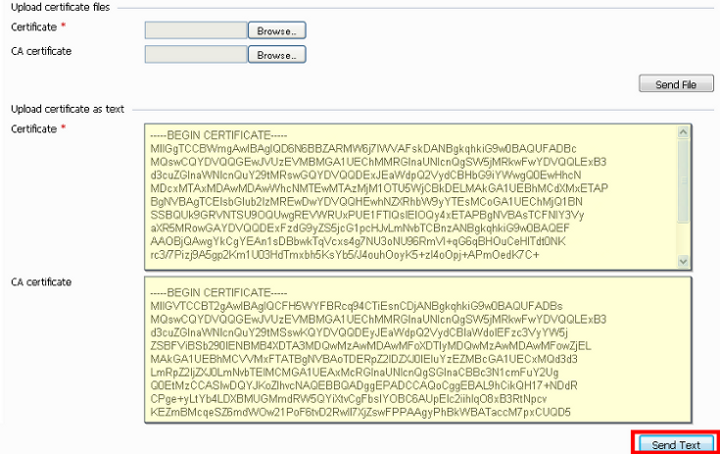
Pour téléverser les certificats sous forme de texte, ouvrez les fichiers your_domain_name.crt et DigiCertCA.crt avec un éditeur de texte, puis copiez l’intégralité de leur contenu dans les champs prévus sous Upload certificate as text.
Le fichier your_domain_name.crt doit être importé dans le champ Certificate, et le fichier DigiCertCA.crt dans le champ CA Certificate.
Cliquez ensuite sur Server > IP Addresses, puis sélectionnez l’adresse IP de votre site web.
Modifiez le certificat associé à votre site afin d’utiliser le nouveau certificat SSL que vous venez d’installer.
Dans le menu de gauche, cliquez sur Server.
Cliquez sur l’élément de menu Service Management.
Arrêtez puis redémarrez le serveur Web (Apache) afin d’activer le certificat.
Remarque: Redémarrer Apache ne suffit pas. Vous devez arrêter le service, puis le redémarrer pour terminer l’installation.
Dépannage
Si votre site web est accessible publiquement, notre SSL Certificate Tester peut vous aider à diagnostiquer les problèmes courants.
Ouvrez un navigateur web et accédez à votre site en utilisant HTTPS. Il est recommandé de tester avec Internet Explorer ainsi qu’avec Firefox, car Firefox affichera un avertissement si votre certificat intermédiaire n’est pas correctement installé. Aucun avertissement ou message d’erreur ne devrait apparaître. Si vous obtenez immédiatement un message indiquant que le site est indisponible, il est possible que le serveur n’écoute pas encore sur le port 443. Si la connexion reste en attente pendant longtemps avant d’expirer, un pare-feu bloque probablement le trafic TCP sur le port 443 vers le serveur web.
Si vous recevez un avertissement indiquant que le certificat n’est « pas approuvé », affichez les détails du certificat afin de vérifier qu’il s’agit bien de celui attendu. Contrôlez les champs Subject, Issuer et Valid To. Si le certificat a été émis par DigiCert, cela signifie que le certificat intermédiaire n’est pas correctement installé.
-

The most-trusted global provider of high-assurance TLS/SSL, PKI, IoT and signing solutions.
-



-
© 2022-2026, DigiCert, Inc. All rights reserved.
Cookie Settings
