
-
Centre d’apprentissage

 Précédent
Centre d’apprentissage
-
Ressources
Précédent
Ressources supplémentaires
-
Contactez-nous
Précédent
-
Langue
- Nous contacter



Base de Connaissances
Comment extraire vos certificats et votre clé privée, puis les fusionner dans un keystore SSL Java, Oracle ou Keytool.
Fichiers de certificat pour les installations de keystore SSL Java, Oracle ou Keytool
Cette page explique comment extraire vos certificats et votre clé privée d’un fichier .pfx, puis les fusionner dans un keystore SSL Java, Oracle ou Keytool.
Les fichiers .pfx sont des fichiers de sauvegarde de certificats Windows qui regroupent la clé publique de votre certificat SSL et sa chaîne de confiance avec la clé privée associée.
Pour convertir vos certificats dans un format utilisable par un serveur basé sur Java, vous devez extraire les certificats et les clés du fichier .pfx à l’aide d’OpenSSL, puis importer les certificats dans un keystore à l’aide de keytool.
Les étapes suivantes nécessitent keytool, OpenSSL et un utilitaire spécifique à WebLogic.
Conversion des fichiers avec WebLogic
- Exportez vos certificats dans un fichier .pfx depuis votre serveur Microsoft.
- Exécutez la commande OpenSSL suivante pour extraire vos certificats et votre clé du fichier .pfx:
openssl pkcs12 -in yourfilename.pfx -out tempcertfile.crt -nodes
- Vous devriez maintenant disposer d’un fichier nommé tempcertfile.crt. Ouvrez ce fichier avec un éditeur de texte (par exemple WordPad). La clé privée apparaît en premier, suivie des informations relatives à votre certificat.
-----BEGIN RSA PRIVATE KEY-----
(Block of Encrypted Text)
-----END RSA PRIVATE KEY-----
- Copiez l’intégralité de la clé privée, y compris les balises BEGIN et END, puis collez-la dans un nouveau fichier texte que vous enregistrerez sous le nom your_domain_name.key.
Les certificats restant dans votre fichier tempcertfile.crt apparaîtront dans l’ordre suivant: certificat serveur, certificat racine et certificat intermédiaire. Toutefois, selon la manière dont votre fichier .pfx a été exporté, il peut contenir de 2 à 4 certificats. Si vous avez correctement exporté vos certificats, tous les certificats présents dans ce fichier sont ceux dont vous avez besoin.
Assurez-vous que la clé privée a bien été supprimée (et pas seulement copiée), puis enregistrez le fichier sous le nom your_domain_name.pem.
Connectez-vous à votre DigiCert Management Console. Cliquez sur le numéro de commande, puis téléchargez le fichier TrustedRoot.crt.
Vous pouvez vérifier que vous avez choisi le bon fichier en confirmant que votre certificat racine de confiance a été émis pour et par la même organisation.
Remarque: Étant donné que DigiCert émet fréquemment des certificats contre-signés par plusieurs autorités de certification afin d’améliorer la compatibilité, les informations relatives à votre certificat racine peuvent être différentes de celles présentées dans l’image ci-dessous.
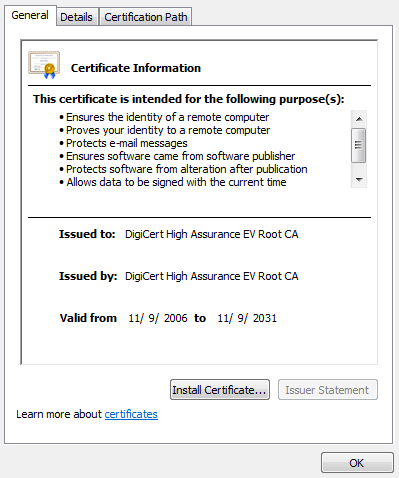
Créez un keystore de certificats de confiance en exécutant les deux lignes suivantes comme une seule commande dans keytool:
keytool -import -trustcacerts -file TrustedRoot.crt -alias server
-keystore new_trust_keystore.jks -storepass YOURPASSWORD
N’oubliez pas de remplacer YOURPASSWORD par votre mot de passe.
- Créez un keystore de certificat d’identité en exécutant les deux lignes suivantes comme une seule commande dans keytool:
java utils.ImportPrivateKey -keystore new_identity_keystore.jks -storepass
YOURPASSWORD -storetype JKS -keypass YOURPASSWORD -alias
server -certfile tempcertfile.crt -keyfile your_domain_name.key
-keyfilepass PFXPASSWORDN’oubliez pas de remplacer YOURPASSWORD par votre mot de passe. Remplacez également PFXPASSWORD par le mot de passe que vous avez créé lors de la création de votre fichier .pfx.
Vous disposez maintenant de deux fichiers: new_trust_keystore.jks et new_identity_keystore.jks. Ces fichiers sont prêts à être utilisés avec votre serveur basé sur Java.
-

The most-trusted global provider of high-assurance TLS/SSL, PKI, IoT and signing solutions.
-



-
© 2022-2026, DigiCert, Inc. All rights reserved.
Cookie Settings
