
-
Centre d’apprentissage

 Précédent
Centre d’apprentissage
-
Ressources
Précédent
Ressources supplémentaires
-
Contactez-nous
Précédent
-
Langue
- Nous contacter



Base de Connaissances
Envoyer un message signé numériquement ou chiffré via Outlook sous macOS
Le chiffrement d’un e-mail protège sa confidentialité. S/MIME vous permet de chiffrer le contenu des e-mails à l’aide de la clé publique du destinataire, afin que seul le destinataire prévu, disposant de la clé privée correspondante, puisse lire le message.
Une signature numérique apposée sur un e-mail permet au destinataire de vérifier que vous êtes bien l’expéditeur authentique et non un usurpateur. Pour utiliser les signatures numériques, l’expéditeur et le destinataire doivent disposer d’une application de messagerie prenant en charge le même type de chiffrement.
Envoyer un message signé numériquement
Avant de suivre les étapes ci-dessous, votre certificat S/MIME doit être ajouté au trousseau de votre ordinateur.
- Cliquez sur Outlook et sélectionnez Preferences.
- Choisissez le compte à partir duquel vous souhaitez envoyer un message chiffré, puis sélectionnez Security.
- Dans Certificate, sélectionnez le certificat que vous souhaitez utiliser. Vous verrez les certificats ajoutés au trousseau de votre compte utilisateur Mac OSX et valides pour la signature numérique ou le chiffrement.
- Sélectionnez l’une des options suivantes:
- Send digitally signed messages as clear text
Cette option garantit que vos messages signés numériquement peuvent être ouverts par tous les destinataires, même s’ils ne disposent pas d’une application de messagerie S/MIME et ne peuvent pas vérifier le certificat. - Include my certificates in signed messages
Si vous souhaitez permettre à vos destinataires de vous envoyer des messages chiffrés, assurez-vous d’avoir sélectionné vos certificats de signature et de chiffrement.
- Send digitally signed messages as clear text
- Cliquez sur OK, puis fermez la boîte de dialogue Accounts.
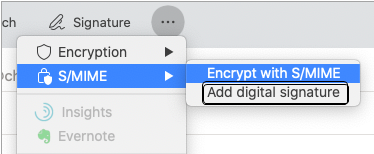
- Lorsque vous rédigez votre e-mail, dans la fenêtre du message, cliquez sur See more items (les trois petits points) et sélectionnez S/MIME > Add digital signature.
Envoyer un message chiffré à l’aide de S/MIME
Vous devez remplir les conditions suivantes avant de suivre les instructions:
- Votre certificat S/MIME doit être ajouté au trousseau de votre ordinateur.
- Vous devez disposer d’une copie du certificat de chaque destinataire enregistrée dans Outlook.
- Cliquez sur Outlook et sélectionnez Preferences.
- Choisissez le compte à partir duquel vous souhaitez envoyer un message chiffré, puis sélectionnez Security.
- Dans Certificate, sélectionnez le certificat que vous souhaitez utiliser. Vous verrez les certificats ajoutés au trousseau de votre compte utilisateur Mac OSX et valides pour la signature numérique ou le chiffrement.
- Cliquez sur OK, puis fermez la boîte de dialogue Accounts.
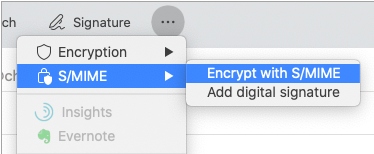
- Lorsque vous rédigez votre e-mail, dans la fenêtre du message, cliquez sur See more items (trois points) et sélectionnez S/MIME > Encrypt with S/MIME.
Remarque: Lorsque vous envoyez un message chiffré, le certificat de votre destinataire est utilisé pour chiffrer la copie du message qui lui est destinée. Votre certificat est utilisé pour chiffrer la copie enregistrée dans votre dossier Sent Items ou Drafts dans Outlook.
-

The most-trusted global provider of high-assurance TLS/SSL, PKI, IoT and signing solutions.
-


-
© 2022-2026, DigiCert, Inc. All rights reserved.
Cookie Settings
