
-
Centre d’apprentissage

 Précédent
Centre d’apprentissage
-
Ressources
Précédent
Ressources supplémentaires
-
Contactez-nous
Précédent
-
Langue
- Nous contacter


Type de contenu

Base de Connaissances
Comment signer des documents OpenOffice et LibreOffice
Comment signer des documents OpenOffice et LibreOffice
- Ouvrez le document, puis cliquez sur Fichier (File).
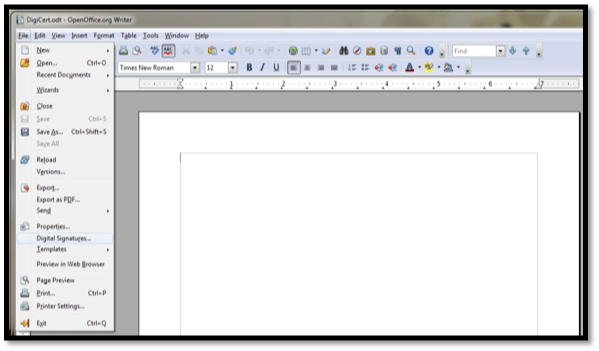
- Cliquez sur Signatures numériques (Digital Signatures).
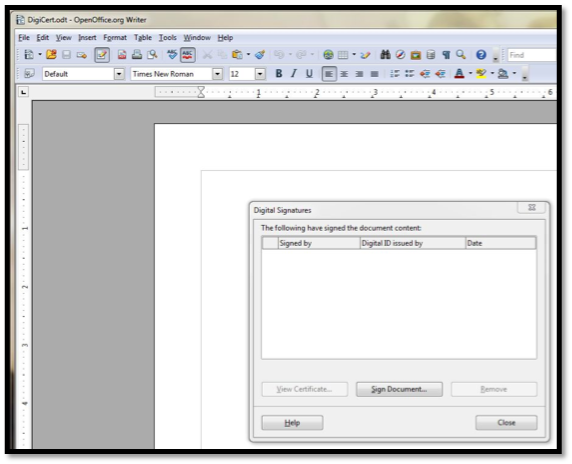
- Une boîte de dialogue s’affiche. Cliquez sur Signer le document (Sign Document.). Les certificats disponibles sur votre jeton apparaissent.
- Cliquez sur Fermer (Close).
- Le mot de passe de votre jeton SafeNet vous sera demandé (si vous utilisez un jeton DigiCert).
- Cliquez sur Fermer (Close).

- Le nom du document apparaît désormais avec la mention (Signé) (Signed) à côté du titre de la fenêtre.
Remarque: Les programmes OpenOffice et LibreOffice enregistrent la date et l’heure de signature du document ainsi que la période de validité du certificat, afin que les personnes qui consultent le document puissent vérifier qu’il a été signé alors que le certificat était valide. Contrairement aux documents PDF, les autres types de documents ne sont pas horodatés par défaut à l’aide du service d’horodatage de DigiCert.
Afficher les détails du certificat d’un document signé:
Ouvrez le fichier, sélectionnez Afficher les signatures, puis un panneau s’affiche sur le côté droit de l’écran avec un menu déroulant. Sélectionnez
Détails de la signature dans le menu déroulant afin d’afficher tous les détails disponibles sur le certificat, notamment sa période de validité, le signataire, l’autorité de certification et le certificat racine.
-

The most-trusted global provider of high-assurance TLS/SSL, PKI, IoT and signing solutions.
-



-
© 2022-2026, DigiCert, Inc. All rights reserved.
Cookie Settings
