
-
Centre d’apprentissage

 Précédent
Centre d’apprentissage
-
Ressources
Précédent
Ressources supplémentaires
-
Contactez-nous
Précédent
-
Langue
- Nous contacter



Base de Connaissances
Installation d’un certificat SSL | SonicWALL SSL VPN
Instructions pour les équipements SonicWALL SSL VPN
Si vous n’avez pas encore créé de Certificate Signing Request (CSR) ni commandé votre certificat, consultez
Créer une CSR sur un SonicWALL SSL VPN.
Comment installer votre certificat SSL pour SonicWALL SSL VPN
Ces instructions expliquent comment installer votre certificat SSL (serveur), ainsi que les certificats intermédiaire et racine. Selon le modèle d’équipement SonicWALL SSL VPN que vous utilisez, il peut être nécessaire d’adapter ces instructions.
Installation des certificats racine et intermédiaire DigiCert
Comme il n’est pas possible d’installer simultanément les certificats racine et intermédiaire, installez d’abord le certificat racine, puis répétez les mêmes étapes pour installer le certificat intermédiaire.
Connectez-vous au portail de votre équipement SonicWALL VPN SSL.
Dans le portail, développez System, puis cliquez sur Certificates.
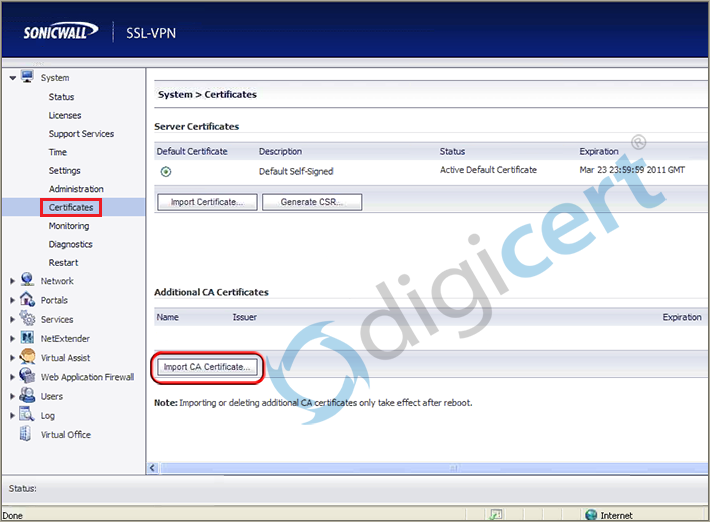
Sur la page System > Certificates, dans la section Additional CA Certificates, cliquez sur Import CA Certificate.
Dans la fenêtre Import Certificate, cliquez sur Browse pour localiser et ouvrir le certificat racine DigiCert (TrustedRoot.crt) ou le certificat intermédiaire DigiCert (DigiCertCA.crt).
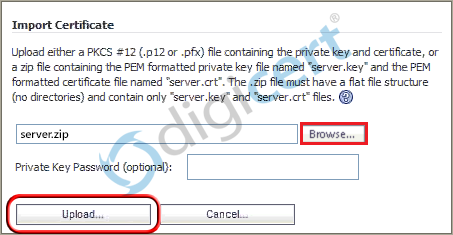
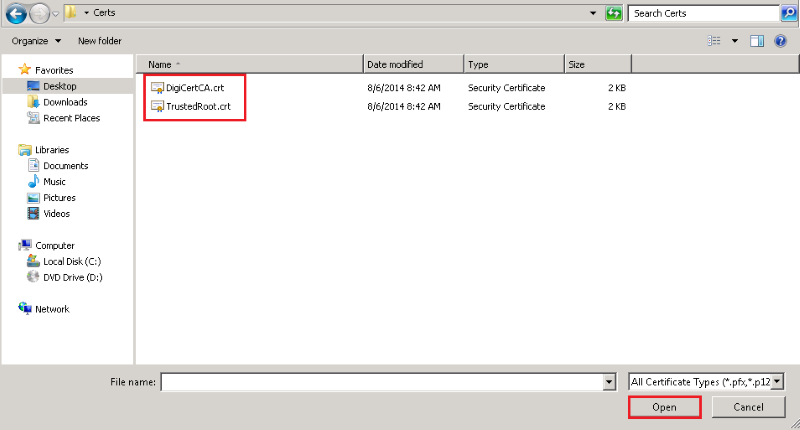
Dans la fenêtre Import Certificate, cliquez sur Upload.
Une fois le certificat importé, il apparaît dans la liste Additional CA Certificates de la page System > Certificates.
Installation de votre certificat SSL
Si vous installez un certificat SSL correspondant à une CSR en attente, utilisez les instructions ci-dessous pour installer votre certificat SSL.
Créez votre fichier server.zip.
Localisez le fichier de votre certificat SSL .crt (par ex. your_domain_com.crt) envoyé par DigiCert, puis renommez-le en server.crt.
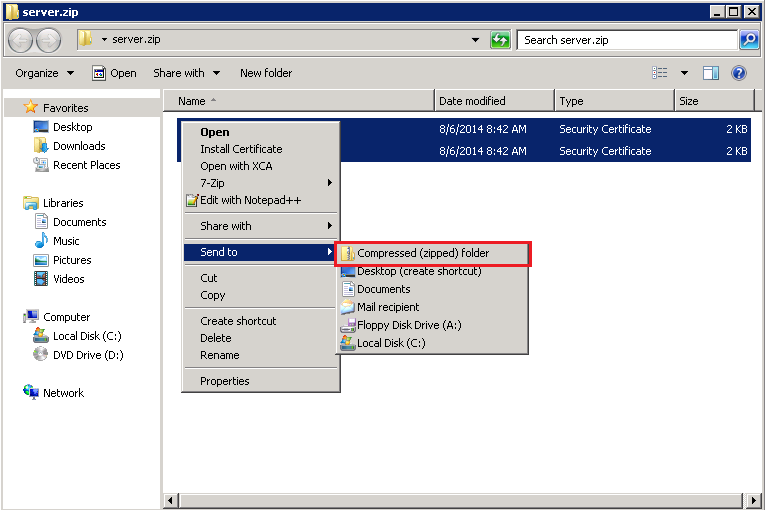
Regroupez votre fichier server.crt et votre fichier server.key (généré lors de la création de votre CSR) dans un fichier .zip nommé server.zip.
La méthode la plus simple consiste à copier les deux fichiers dans un même dossier, à les sélectionner, à faire un clic droit, puis à choisir Send to > Compressed Folder.
Remarque: Vous devrez peut-être saisir le mot de passe que vous avez créé pour protéger votre fichier server.key lors de la création de votre CSR.
Connectez-vous au portail de votre équipement SonicWALL VPN SSL.
Dans le portail, développez System, puis cliquez sur Certificates.
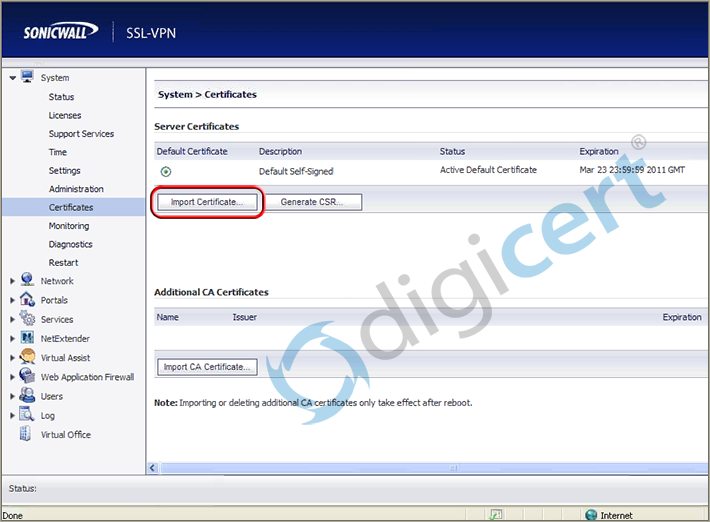
Sur la page System > Certificates, dans la section Server Certificates, cliquez sur Import Certificate.
Dans la fenêtre Import Certificate, cliquez sur Browse pour localiser et ouvrir le fichier server.zip.
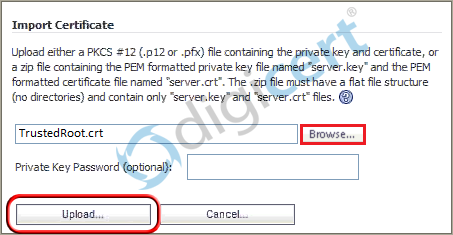
Dans la fenêtre Import Certificate, cliquez sur Upload.
Une fois le certificat importé, il apparaît dans la liste Server Certificates de la page System > Certificates.
Configurez votre certificat SSL:
Sur la page System > Certificates, dans la section Server Certificates, cliquez sur l’icône Configure située à droite de votre certificat SSL comportant une demande en attente.
Lorsque le mot de passe vous est demandé, saisissez celui que vous avez créé pour protéger votre fichier server.key lors de la création de votre CSR.
Cliquez sur Submit.
Appliquez vos modifications:
Sur la page System > Certificates, dans la section Server Certificates, sélectionnez le certificat que vous souhaitez activer.
Dans l’angle supérieur droit de la page System > Certificates, cliquez sur Apply.
Si le système ne vous demande pas de redémarrer votre équipement SonicWALL SSL VPN, redémarrez-le manuellement.
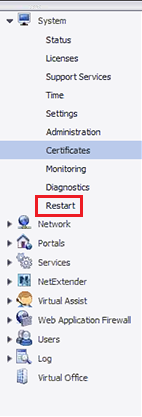
Pour redémarrer votre équipement, développez System, puis cliquez sur Restart.
Votre certificat SSL est maintenant installé avec succès.
-

The most-trusted global provider of high-assurance TLS/SSL, PKI, IoT and signing solutions.
-



-
© 2022-2026, DigiCert, Inc. All rights reserved.
Cookie Settings
