
-
Centre d’apprentissage

 Précédent
Centre d’apprentissage
-
Ressources
Précédent
Ressources supplémentaires
-
Contactez-nous
Précédent
-
Langue
- Nous contacter



Base de Connaissances
Serveurs WebLogic 8–12.x | Java Keytool | Créer une CSR et installer votre certificat SSL
Créer une CSR et installer et configurer votre certificat SSL sur votre serveur WebLogic 8, 9, 10, 11 et 12.x
Utilisez ces instructions pour employer Java Keytool avec les serveurs WebLogic afin de créer votre demande de signature de certificat (CSR). Ensuite, utilisez Java Keytool et la console d’administration WebLogic pour installer et configurer votre certificat SSL sur votre serveur WebLogic 8, 9, 10, 11 ou 12.x.
Remarque concernant le redémarrage: Après avoir installé votre certificat SSL/TLS et configuré le serveur pour l’utiliser, vous devez redémarrer votre serveur WebLogic.
Pour créer votre demande de signature de certificat (CSR), consultez Serveur WebLogic 8 – 12.x: créer votre CSR avec Java Keytool.
Pour installer votre certificat SSL, consultez Serveur WebLogic 8 – 12.x: installer et configurer votre certificat SSL/TLS.
Serveur WebLogic 8 – 12.x: créer votre CSR avec Java Keytool
Utilisez les instructions de cette section pour créer d’abord un nouveau fichier Keystore, puis créer vos propres commandes Java Keytool pour générer la CSR de votre serveur WebLogic.
Important: Pour éviter les erreurs lors de l’installation et de la configuration de votre certificat SSL, nous recommandons de générer un nouveau keystore avant de créer la CSR. Cela s’applique également aux réémissions et renouvellements de certificats.
Étape 1: Utiliser Keytool pour créer un nouveau Keystore
Exécuter la commande
keytool -genkey -alias server -keyalg RSA -keystore your_domain.jks
Dans la commande ci-dessus, your_domain doit être le nom du domaine que vous souhaitez sécuriser avec ce certificat SSL. Lors de la commande d’un certificat Wildcard, n’incluez pas l’astérisque (*) dans le nom du fichier (par ex., your_domain). Ce n’est pas un caractère valide pour Keytool.
Créer un nouveau Keystore
Lorsque cela vous est demandé, saisissez les informations relatives à votre certificat SSL.
Important: Lorsque l’on vous demande votre prénom et votre nom, NE saisissez PAS votre prénom et votre nom. Saisissez à la place le nom de domaine pour lequel le certificat est émis (par ex., www.yourdomain.com, mail.yourdomain.com, *.yourdomain.com).
Lorsque l’on vous demande de vérifier vos informations, saisissez « y » ou « yes » pour confirmer.
Créer un mot de passe
Ensuite, vous devrez créer un mot de passe. Vous utiliserez ce mot de passe pour générer votre CSR et importer votre certificat. Conservez ce mot de passe dans un emplacement sûr et sécurisé (par exemple, un gestionnaire de mots de passe fiable).
Étape 2: Générer une demande de signature de certificat (CSR) à partir de votre nouveau Keystore
Recommandé: Gagnez du temps. Utilisez le DigiCert Java Keytool CSR Wizard pour générer une commande Keytool permettant de créer votre CSR WebLogic. Remplissez simplement le formulaire, cliquez sur Generate, puis collez votre commande Java Keytool personnalisée dans votre terminal.
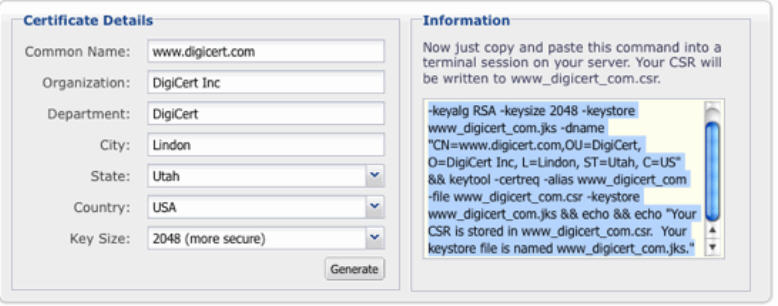
Comment générer une CSR pour WebLogic 8 - 12.x avec Java Keytool
Si vous préférez créer vous-même vos commandes Keytool pour générer votre CSR WebLogic, suivez les instructions ci-dessous.
Exécuter la commande
Dans Keytool, saisissez la commande suivante:
keytool -certreq -alias server -keyalg RSA -file your_domain.csr -keystore your_domain.jks
Dans la commande ci-dessus, your_domain doit être le nom du domaine que vous souhaitez sécuriser avec ce certificat SSL. Lors de la commande d’un certificat Wildcard, n’incluez pas l’astérisque (*) dans le nom du fichier (par ex., your_domain). Ce n’est pas un caractère valide pour Keytool.
Générer la CSR
Lorsque cela vous est demandé, saisissez le mot de passe que vous avez créé précédemment (lors de la création de votre nouveau Keystore).
Votre CSR devrait maintenant être créée.
Sauvegarder le fichier Keystore
Nous vous recommandons de créer une copie de sauvegarde du fichier Keystore avant de continuer. Disposer d’une sauvegarde du fichier Keystore peut aider à résoudre les problèmes susceptibles de survenir lors de l’installation du certificat.
Commander votre certificat SSL/TLS
Ouvrez le fichier your_domain.csr que vous avez créé avec un éditeur de texte.
Copiez le texte, y compris les balises -----BEGIN NEW CERTIFICATE REQUEST----- et -----END NEW CERTIFICATE REQUEST-----, puis collez-le dans le formulaire de commande DigiCert.
Installer le certificat
Après avoir reçu votre certificat SSL de DigiCert, vous pouvez l’installer sur votre serveur.
Serveur WebLogic 8 – 12.x: installer et configurer votre certificat SSL/TLS
Si vous devez encore créer une demande de signature de certificat (CSR) et commander votre certificat, consultez Serveur WebLogic 8 – 12.x: créer votre CSR avec Java Keytool.
Après validation et émission de votre certificat SSL, vous pouvez l’installer sur votre serveur WebLogic 8, 9, 10, 11 ou 12.x (où la CSR a été générée) et configurer le serveur pour l’utiliser.
Étape 1: Utiliser Java Keytool pour installer votre certificat SSL dans WebLogic
Télécharger le certificat
Téléchargez le fichier certificat your_domain_com.p7b depuis votre compte DigiCert.
Dans l’onglet My Orders, cliquez sur le lien du numéro de commande puis sur Download.
Installer le fichier certificat dans votre Keystore
Exécutez la commande ci-dessous pour installer le certificat.
keytool -import -trustcacerts -alias server -file /your_domain_com.p7b -keystore your_domain_com.jks
Remarque: Veillez à remplacer your_domain_com par le domaine sécurisé par le certificat.
Vous devriez recevoir une confirmation indiquant que la « Certificate reply was installed in keystore ».
Si l’on vous demande si vous faites confiance au certificat, saisissez « y » ou « yes ».
L’installation de ce fichier charge tous les certificats nécessaires dans votre Keystore.
Il ne vous reste plus qu’à configurer votre serveur pour utiliser le certificat.
Étape 2: Configurer le Keystore pour une utilisation dans WebLogic
Sur votre serveur WebLogic, développez le nœud Servers et sélectionnez le serveur que vous devez configurer.
Accédez ensuite à Configuration-->Keystores and SSL.
Remarque: Sous Keystore Configuration, plusieurs Keystores par défaut ou précédemment installés peuvent être affichés.
Pour activer votre nouveau keystore, sous Keystore Configuration, cliquez sur le lien Change...
Sélectionnez Custom Identity and Java Standard Trust comme type de configuration de keystore, puis cliquez sur Continue.
Sous Custom Identity Keystore File Name, saisissez le chemin complet vers votre fichier your_domain.jks sur votre serveur WebLogic.
Pour Custom Identity Keystore Type, sélectionnez jks.
Pour Custom Identity Keystore PassPhrase, saisissez le mot de passe créé lors de la création du Keystore.
Remarque: Si vous avez oublié ce mot de passe, vous devrez recommencer le processus de création de votre Keystore depuis le début (voir Serveur WebLogic 8 – 12.x: créer votre CSR avec Java Keytool).
Lorsque cela vous est demandé à nouveau, saisissez votre mot de passe Keystore et confirmez-le.
Cliquez sur Continue, puis sur Finish.
Revenez en arrière, développez le nœud Server et sélectionnez le serveur que vous configurez.
Accédez ensuite à Configuration-->Keystores and SSL, puis sous Keystore Configuration, cliquez sur le lien Change…
Sur la page Configure SSL, sélectionnez Key Stores comme méthode de stockage de l’identité et de la confiance pour le serveur WebLogic.
Indiquez le Private Key Alias et la Passphrase utilisés lors de la création de votre Keystore.
Remarque: Si vous avez suivi nos instructions ou utilisé notre générateur de commandes, « server » est votre alias. La phrase secrète est le mot de passe du keystore.
Cliquez sur Continue, puis sur Finish.
Redémarrez le serveur WebLogic.
Félicitations! Votre Keystore devrait maintenant être installé et activé sur votre serveur WebLogic.
Tester l’installation de votre certificat SSL/TLS
DigiCert® SSL Installation Diagnostic Tool
Si votre site est accessible publiquement, utilisez notre Server Certificate Tester pour tester l’installation de votre certificat SSL/TLS; il détecte les problèmes d’installation courants.
-

The most-trusted global provider of high-assurance TLS/SSL, PKI, IoT and signing solutions.
-



-
© 2022-2026, DigiCert, Inc. All rights reserved.
Cookie Settings
