
-
Centre d’apprentissage

 Précédent
Centre d’apprentissage
-
Ressources
Précédent
Ressources supplémentaires
-
Contactez-nous
Précédent
-
Langue
- Nous contacter



Base de Connaissances
Windows | Supprimer un certificat d’un serveur à l’aide de DigiCert Certificate Utility
Suppression d’un certificat d’un serveur Windows à l’aide de DigiCert Utility
Avant de supprimer un certificat, assurez-vous qu’il a expiré, qu’il n’est plus utilisé, que vous n’en avez plus besoin (généralement pour les certificats de signature de code) ou que votre nouveau certificat SSL a été testé de manière approfondie et fonctionne avec tous les clients dont vous avez connaissance.
Comment supprimer un certificat d’un serveur/poste de travail Windows
Sur le serveur/poste de travail Windows où se trouve le certificat, téléchargez et enregistrez le fichier exécutable de DigiCert® Certificate Utility for Windows (DigiCertUtil.exe).
Exécutez DigiCert® Certificate Utility for Windows (double-cliquez sur DigiCertUtil).
Dans DigiCert Certificate Utility for Windows©, effectuez l’une des opérations suivantes:
Pour supprimer un certificat SSL: Cliquez sur SSL (cadenas doré), cliquez avec le bouton droit sur le certificat SSL que vous souhaitez supprimer, puis cliquez sur Delete Certificate. Pour supprimer un certificat de signature de code Cliquez sur Code Signing (bouclier bleu et argenté), cliquez avec le bouton droit sur le certificat de signature de code que vous souhaitez supprimer, puis cliquez sur Delete Certificate. 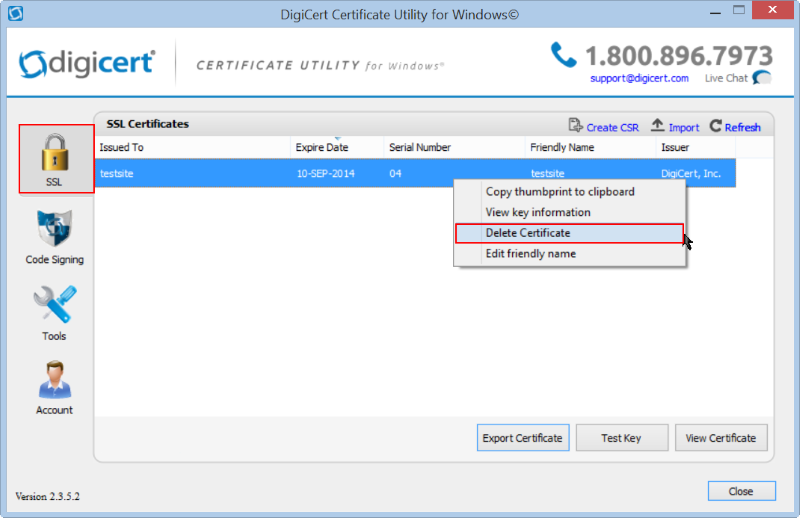
Dans la fenêtre Confirm Delete, lisez l’avertissement et assurez-vous que vous souhaitez supprimer le certificat.
Important: Lorsque vous supprimez le certificat, il est définitivement supprimé! Cette opération ne fonctionne pas comme la suppression d’un élément dans Windows. Une fois supprimé, l’élément n’est pas déplacé vers la Recycle Bin. Il est supprimé et aucun bouton d’annulation ou de restauration n’est disponible.
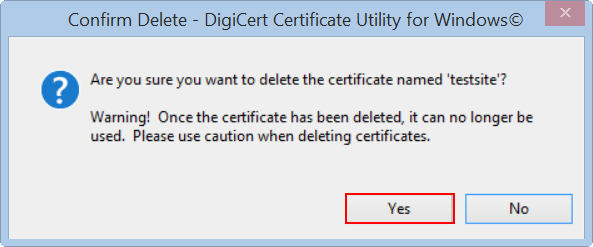
Lorsque vous êtes prêt à supprimer le certificat, cliquez sur Yes.
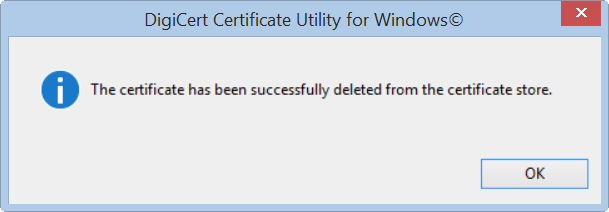
Le message "successfully deleted" doit s’afficher.
Votre certificat doit maintenant être supprimé. Il ne doit plus apparaître dans DigiCert Certificate Utility, MMC, IIS, Exchange, etc.
-

The most-trusted global provider of high-assurance TLS/SSL, PKI, IoT and signing solutions.
-


-
© 2022-2026, DigiCert, Inc. All rights reserved.
Cookie Settings
