
-
Centre d’apprentissage

 Précédent
Centre d’apprentissage
-
Ressources
Précédent
Ressources supplémentaires
-
Contactez-nous
Précédent
-
Langue
- Nous contacter



Base de Connaissances
Comment exporter, importer et configurer un certificat SSL sur un autre serveur Windows Server 2016
Exporter une copie de votre certificat SSL avec sa clé privée depuis n’importe quel serveur Microsoft et
l’importer puis le configurer sur votre (autre) serveur Windows Server 2016
Pour transférer une copie d’un certificat SSL depuis un serveur Microsoft vers un autre serveur Windows Server 2016, vous devez d’abord exporter une copie du certificat SSL et de sa clé privée sous forme de fichier .pfx à partir du serveur sur lequel le certificat est installé. Vous pourrez ensuite transférer ce fichier .pfx vers votre autre serveur Windows Server 2016 et configurer celui-ci pour utiliser le certificat.
Pour simplifier le processus d’exportation/importation, nous vous recommandons d’utiliser l’utilitaire de certificat DigiCert® pour Windows.
Pour transférer une copie d’un certificat SSL, procédez comme suit:
Utilisez l’utilitaire de certificat DigiCert pour exporter le certificat SSL avec sa clé privée sous forme de fichier .pfx depuis le serveur Microsoft sur lequel il est installé.
Utilisez l’utilitaire de certificat DigiCert pour importer le fichier .pfx contenant le certificat SSL et sa clé privée sur votre autre serveur Windows Server 2016.
Utilisez IIS 10 pour configurer votre Windows Server 2016 afin qu’il utilise le certificat SSL.
Comment configurer votre Windows Server 2016 pour utiliser le certificat SSL importé avec IIS 10
Comment exporter votre certificat SSL avec sa clé privée à l’aide de l’utilitaire de certificat DigiCert
Les serveurs Microsoft utilisent des fichiers .pfx contenant à la fois le fichier de clé publique (certificat SSL) et le fichier de clé privée associé. Une autorité de certification fournit le fichier de certificat SSL (clé publique). Votre serveur génère le fichier de clé privée associé lors de la création de la CSR.
Lors du transfert d’un certificat SSL d’un serveur Microsoft à un autre, vous devez d’abord exporter le certificat avec sa clé privée sous forme de fichier .pfx depuis le serveur sur lequel il est installé.
Sur le serveur Microsoft où le certificat SSL est installé, téléchargez et enregistrez l’exécutable DigiCert® Certificate Utility for Windows (DigiCertUtil.exe).
En tant qu’administrateur, exécutez l’utilitaire de certificat DigiCert® pour Windows.
Cliquez avec le bouton droit sur DigiCertUtil puis sélectionnez Run as administrator.
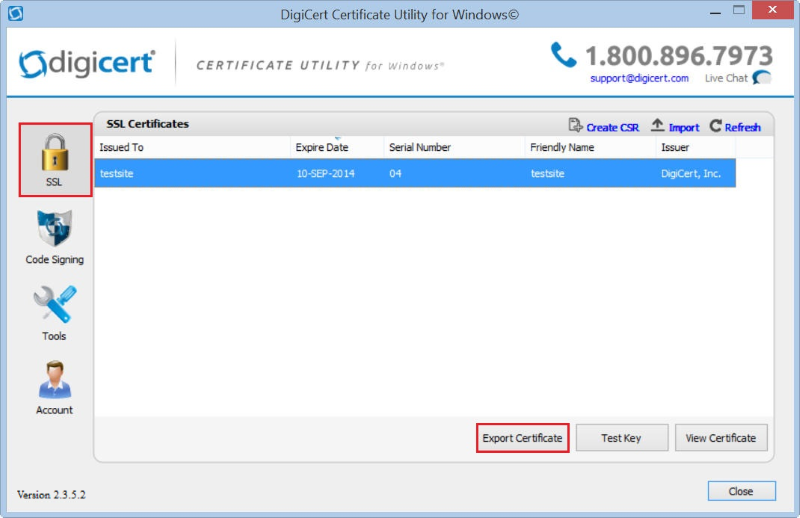
Dans DigiCert Certificate Utility for Windows©, cliquez sur SSL (cadenas doré), sélectionnez le certificat que vous souhaitez exporter au format .pfx, puis cliquez sur Export Certificate.
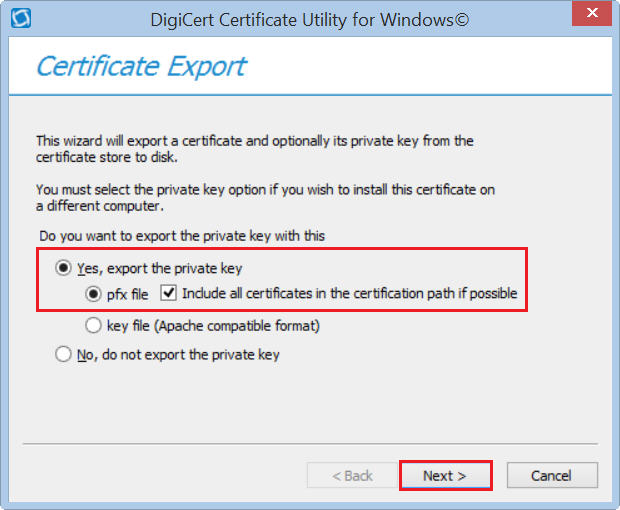
Dans l’assistant Certificate Export, sélectionnez Yes, export the private key, sélectionnez .pfx file, cochez ensuite Include all certificates in the certification path if possible, puis cliquez sur Next.
Remarque: Vous devez exporter le certificat SSL avec sa clé privée sous forme de fichier .pfx. Si la clé privée n’est pas incluse dans le fichier .pfx, vous rencontrerez des problèmes lors de son installation sur un autre serveur. Un fichier .pfx utilise le même format qu’un fichier .p12 ou PKCS12.
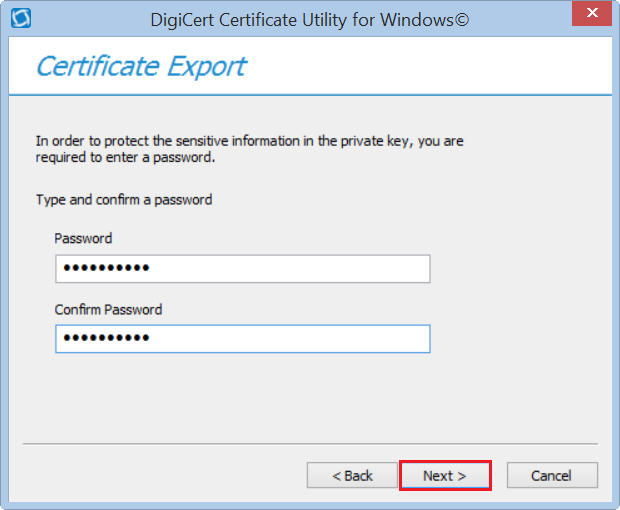
Dans les champs Password et Confirm Password, créez et confirmez votre mot de passe, puis cliquez sur Next.
Remarque: Ce mot de passe sera utilisé lors de l’importation de ce certificat SSL sur un autre serveur Microsoft ou sur un autre serveur ou appareil acceptant les fichiers .pfx.
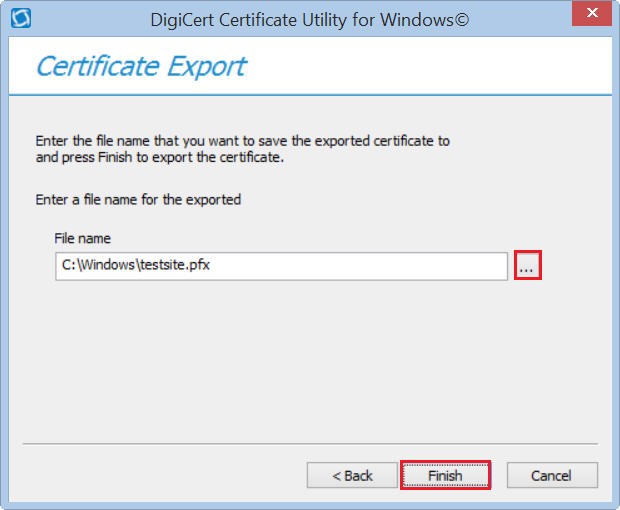
Dans le champ File name, cliquez sur …, sélectionnez l’emplacement où vous souhaitez enregistrer le fichier .pfx, indiquez un nom de fichier (par ex. your_domain_com.pfx), cliquez sur Save, puis sur Finish.
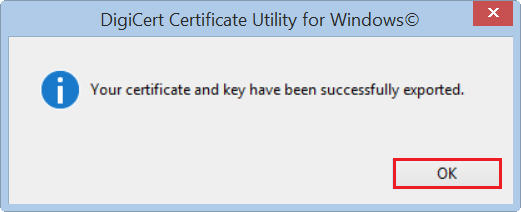
Après avoir reçu le message "Your certificate and key have been successfully exported", cliquez sur OK.
Comment importer votre certificat SSL avec sa clé privée (.pfx) à l’aide de l’utilitaire de certificat DigiCert
Si vous n’avez pas encore exporté le certificat SSL et sa clé privée sous forme de fichier .pfx à partir du serveur sur lequel le certificat est installé, consultez Comment exporter votre certificat SSL avec sa clé privée à l’aide de l’utilitaire de certificat DigiCert
Magasin de certificats Microsoft
Lorsque vous utilisez l’utilitaire de certificat DigiCert® pour Windows afin d’importer/installer vos certificats SSL sur votre Windows Server 2016, l’utilitaire place les certificats dans le magasin Personal plutôt que dans le magasin Web Hosting. Si vous possédez moins de 20 à 30 certificats, cela ne posera aucun problème.
Toutefois, si vous gérez 30 certificats ou plus, vous devrez déplacer vos certificats vers le magasin Web Hosting, conçu pour prendre en charge un plus grand nombre de certificats. Consultez Déplacer un certificat du magasin Personal vers le magasin de certificats Web Hosting.
Utilisation de l’utilitaire DigiCert pour importer le fichier PFX du certificat
Sur le Windows Server 2016 sur lequel vous souhaitez installer le certificat SSL, téléchargez et enregistrez l’exécutable DigiCert® Certificate Utility for Windows (DigiCertUtil.exe).
Exécutez l’utilitaire de certificat DigiCert® pour Windows.
Double-cliquez sur DigiCertUtil.
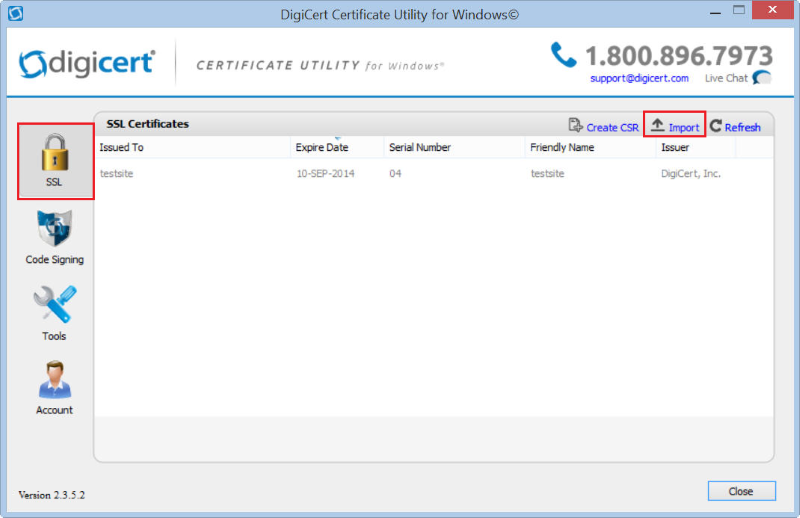
Dans DigiCert Certificate Utility for Windows©, cliquez sur SSL (cadenas doré), puis sur Import.
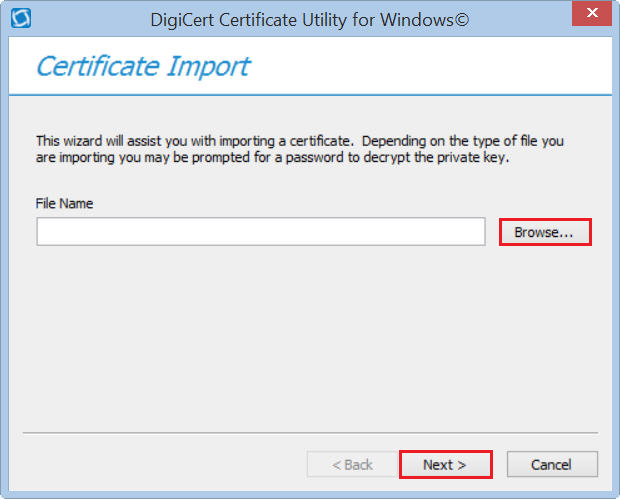
Dans l’assistant Certificate Import, cliquez sur Browse, sélectionnez le fichier certificat .pfx (par ex. your_domain_com.pfx), cliquez sur Open, puis sur Next.
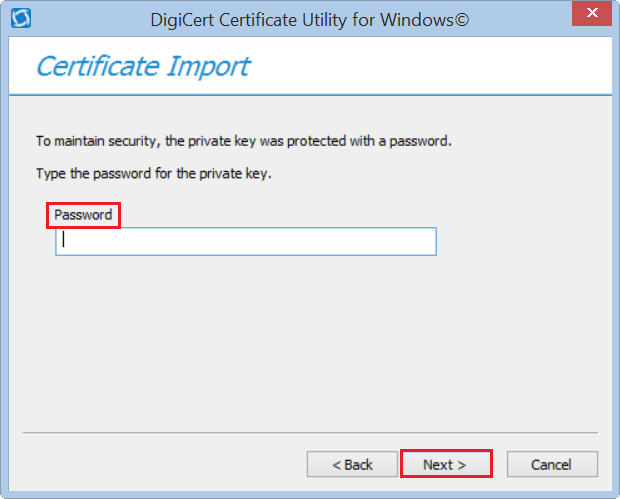
Dans le champ Password, saisissez le mot de passe du fichier .pfx puis cliquez sur Next.
Dans le champ Enter a new friendly name or you can accept the default, saisissez un nom convivial pour le certificat.
Remarque: Le nom convivial ne fait pas partie du certificat; il sert uniquement à l’identifier.
Nous vous recommandons d’ajouter DigiCert et la date d’expiration à la fin du nom convivial, par exemple: yoursite-digicert-(date d’expiration). Ces informations permettent d’identifier l’émetteur et la date d’expiration de chaque certificat. Elles permettent également de distinguer plusieurs certificats utilisant le même nom de domaine.
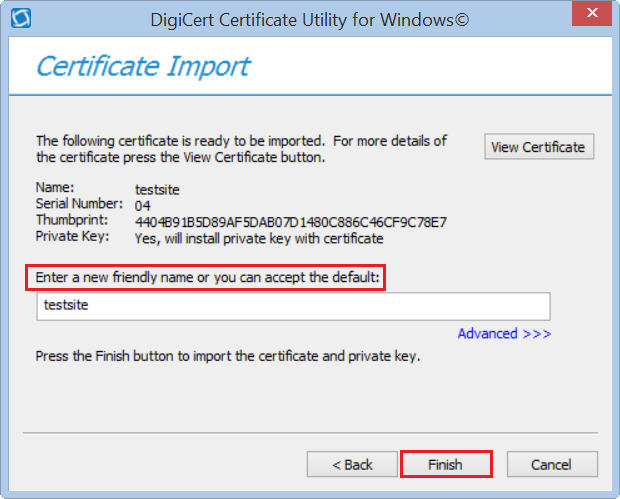
Pour importer le certificat SSL (fichier .pfx) sur votre Windows Server 2016, cliquez sur Finish.
Vous devriez recevoir un message indiquant que le certificat a été importé avec succès. Vous devriez maintenant voir votre certificat SSL dans DigiCert Certificate Utility for Windows©, sous SSL Certificates.
Vous pouvez maintenant configurer Windows Server 2016 pour utiliser le certificat SSL importé.
Remarque: Si vous gérez 30 certificats ou plus, vous devrez déplacer votre certificat vers le magasin Web Hosting. Consultez Déplacer un certificat du magasin Personal vers le magasin de certificats Web Hosting.
Comment configurer Windows Server 2016 pour utiliser le certificat SSL importé avec IIS 10
Si vous n’avez pas encore installé le fichier .pfx du certificat sur votre autre Windows Server 2016, consultez Comment importer le fichier .pfx contenant le certificat SSL et sa clé privée à l’aide de l’utilitaire de certificat DigiCert.
Après avoir installé le certificat SSL sur votre Windows Server 2016, vous devez utiliser IIS 10 pour l’attribuer afin de sécuriser votre site web.
- (Certificat unique) Comment configurer Windows Server 2016 pour utiliser votre certificat SSL
- (Certificats multiples) Comment attribuer vos certificats SSL et configurer Windows Server 2016 pour les utiliser avec SNI
(Certificat unique) Comment configurer Windows Server 2016 pour utiliser votre certificat SSL
Sur le serveur Windows Server 2016 où vous avez importé votre certificat SSL à l’aide de DigiCert Certificate Utility, ouvrez Internet Information Services (IIS) Manager.
Dans le menu Windows Démarrer, saisissez Internet Information Services (IIS) Manager puis ouvrez-le.
Dans Internet Information Services (IIS) Manager, dans l’arborescence du menu Connections (volet de gauche), développez le nom du serveur sur lequel le certificat a été installé. Développez ensuite Sites et sélectionnez le site que vous souhaitez sécuriser à l’aide du certificat SSL.
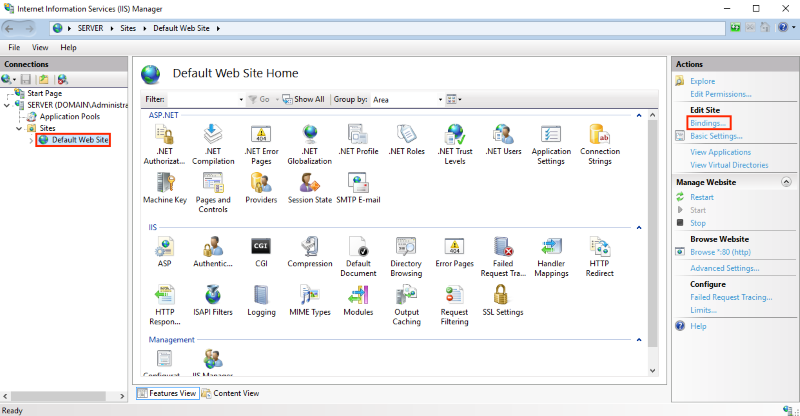
Sur la page Home du site web, dans le menu Actions (volet de droite), sous Edit Site, cliquez sur le lien Bindings….
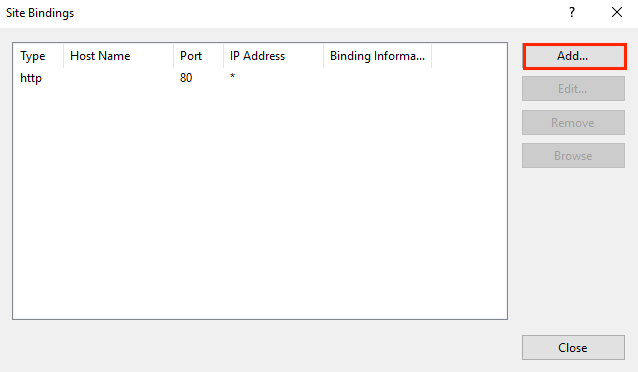
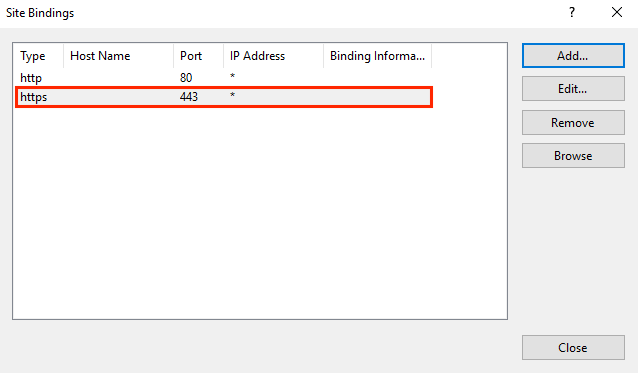
Dans la fenêtre Site Bindings, cliquez sur Add.
Dans la fenêtre Add Site Binding, effectuez les actions suivantes puis cliquez sur OK:
Type Dans la liste déroulante, sélectionnez https. IP address Dans la liste déroulante, sélectionnez l’adresse IP du site ou sélectionnez All Unassigned. Port Saisissez le port 443. Le port utilisé pour sécuriser le trafic SSL est le port 443. SSL certificate Dans la liste déroulante, sélectionnez le certificat SSL récemment importé à l’aide de son nom convivial (par exemple: yourdomain.com). 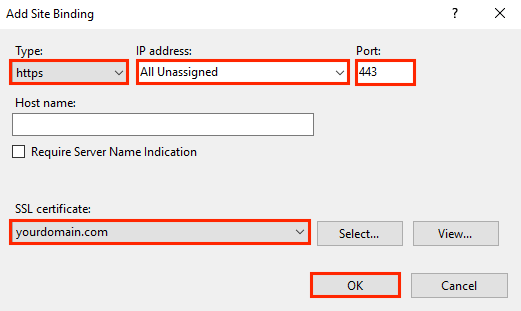
Votre certificat SSL est maintenant attribué et le site web est configuré pour accepter les connexions sécurisées.
(Certificats multiples) Comment attribuer vos certificats SSL et configurer Windows Server 2016 pour les utiliser avec SNI
Si vous n’avez pas encore importé tous vos certificats SSL sur votre autre serveur Windows Server 2016, consultez Comment importer le certificat SSL avec clé privée au format .pfx à l’aide de DigiCert Certificate Utility.
Ces instructions expliquent comment attribuer plusieurs certificats SSL à l’aide de SNI. Le processus est divisé en deux parties:
Attribuer le premier certificat SSL
Effectuez cette première série d’instructions une seule fois, pour le premier certificat SSL.
Sur le serveur Windows Server 2016 où vous avez importé vos certificats SSL à l’aide de DigiCert Certificate Utility, ouvrez Internet Information Services (IIS) Manager.
Dans le menu Windows Démarrer, saisissez Internet Information Services (IIS) Manager puis ouvrez-le.
Dans Internet Information Services (IIS) Manager, dans l’arborescence du menu Connections (volet de gauche), développez le nom du serveur sur lequel le certificat a été installé. Développez ensuite Sites et cliquez sur le site que vous souhaitez sécuriser à l’aide du certificat SSL.
Sur la page Home du site web, dans le menu Actions (volet de droite), sous Edit Site, cliquez sur le lien Bindings….
Dans la fenêtre Site Bindings, cliquez sur Add.
Dans la fenêtre Add Site Bindings, effectuez les actions suivantes puis cliquez sur OK:
Type: Dans la liste déroulante, sélectionnez https. IP address: Dans la liste déroulante, sélectionnez l’adresse IP du site ou All Unassigned. Port: Saisissez le port 443. Le port utilisé pour sécuriser le trafic SSL est le port 443. SSL certificate: Dans la liste déroulante, sélectionnez votre nouveau certificat SSL (par exemple: yourdomain.com). Votre premier certificat SSL est maintenant attribué et le site web est configuré pour accepter les connexions sécurisées.
Attribuer tous les certificats SSL supplémentaires
Pour attribuer chaque certificat SSL supplémentaire, répétez les étapes ci-dessous autant de fois que nécessaire.
Dans Internet Information Services (IIS) Manager, dans l’arborescence du menu Connections (volet de gauche), développez le nom du serveur sur lequel le certificat a été installé. Développez ensuite Sites et cliquez sur le site que vous souhaitez sécuriser à l’aide du certificat SSL.
Sur la page Home du site web, dans le menu Actions (volet de droite), sous Edit Site, cliquez sur le lien Bindings….
Dans la fenêtre Site Bindings, cliquez sur Add.
Dans la fenêtre Add Site Bindings, effectuez les actions suivantes puis cliquez sur OK:
Type: Dans la liste déroulante, sélectionnez https. IP address: Dans la liste déroulante, sélectionnez l’adresse IP du site ou All Unassigned. Port: Saisissez le port 443. Le port utilisé pour sécuriser le trafic SSL est le port 443. Host name: Saisissez le nom d’hôte que vous souhaitez sécuriser. Require Server Après avoir saisi le nom d’hôte, cochez cette case. Name Indication: Cette option est requise pour tous les certificats/sites supplémentaires, après l’installation du premier certificat et la sécurisation du site principal. SSL certificate: Dans la liste déroulante, sélectionnez un certificat SSL supplémentaire (par exemple: yourdomain2.com). 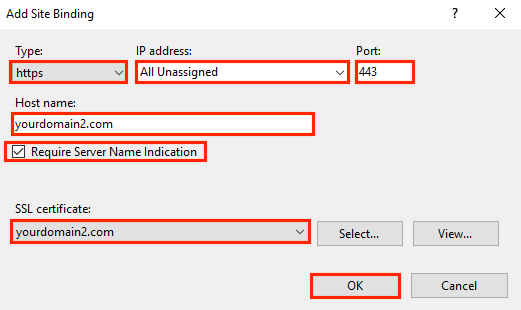
Vous avez attribué avec succès un autre certificat SSL et configuré le site web pour accepter les connexions sécurisées.
Tester votre installation
Pour vérifier que l’installation est correcte, utilisez notre outil de diagnostic d’installation SSL DigiCert® et saisissez le nom DNS du site (par ex. www.yourdomain.com ou mail.yourdomain.com) que vous sécurisez afin de tester votre certificat SSL.
Dépannage
Si vous rencontrez des erreurs de certificat, essayez de réparer les erreurs de confiance de votre certificat à l’aide de DigiCert® Certificate Utility for Windows. Si cela ne résout pas les erreurs, contactez le support.
-

The most-trusted global provider of high-assurance TLS/SSL, PKI, IoT and signing solutions.
-



-
© 2022-2026, DigiCert, Inc. All rights reserved.
Cookie Settings
