
-
Centre d’apprentissage

 Précédent
Centre d’apprentissage
-
Ressources
Précédent
Ressources supplémentaires
-
Contactez-nous
Précédent
-
Langue
- Nous contacter



Base de Connaissances
Windows | Exportation de votre certificat de signature de code
Comment exporter votre certificat de signature de code
Votre certificat de signature de code est-il stocké sur un jeton matériel ou un module de sécurité matériel? Dans ce cas, vous ne pouvez pas l’exporter sous forme de fichier .pfx avec sa clé privée.
Ces instructions s’appliquent uniquement aux certificats de signature de code émis ou réémis avant le 30 mai 2023; consultez Modifications apportées à la signature de code en 2023.
Après avoir installé votre certificat de signature de code, vous devrez peut-être l’exporter afin de l’utiliser sur un autre ordinateur, pour signer du code, etc.
Internet Explorer | Exporter votre certificat de signature de code sous forme de fichier PFX
Dans Internet Explorer, accédez à Internet Options.
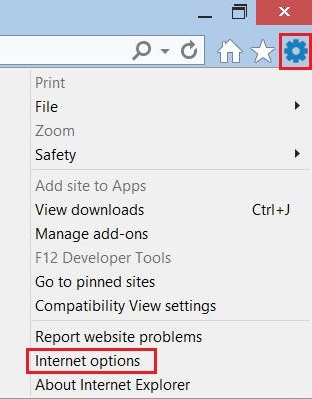
Dans la fenêtre Internet Options, dans l’onglet Content, cliquez sur Certificates.
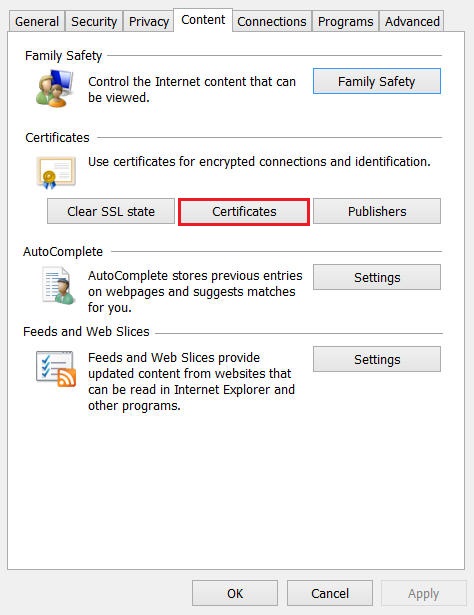
Dans la fenêtre Certificates, dans l’onglet Personal, sélectionnez votre certificat de signature de code, puis cliquez sur Export.
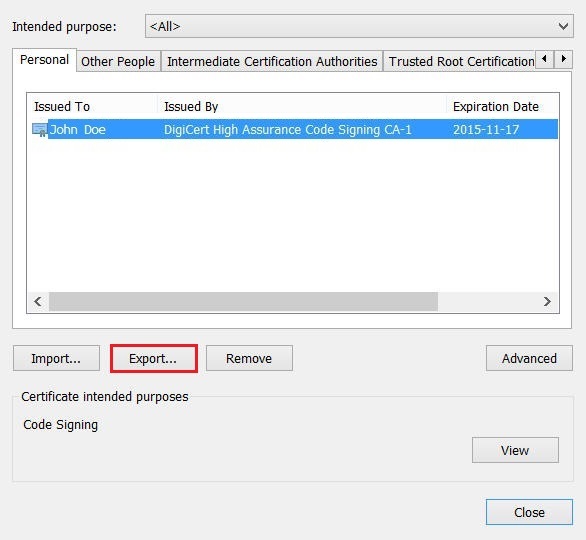
Dans Certificate Export Wizard, sur la page Welcome, cliquez sur Next.
Sur la page Export Private Key, sélectionnez Yes, export private key, puis cliquez sur Next.
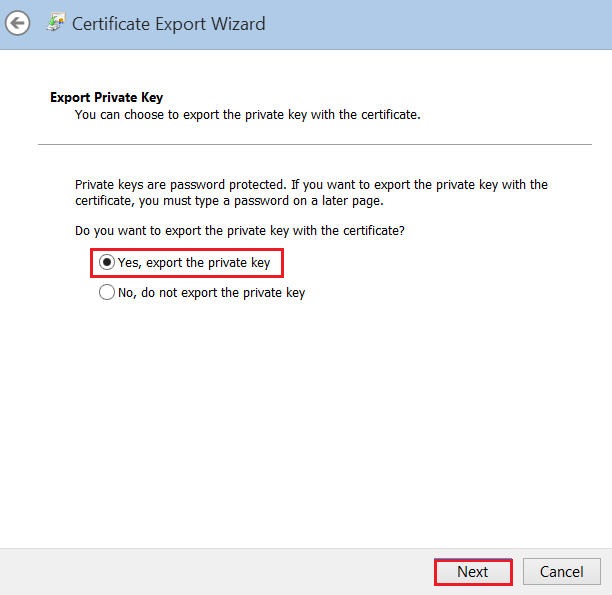
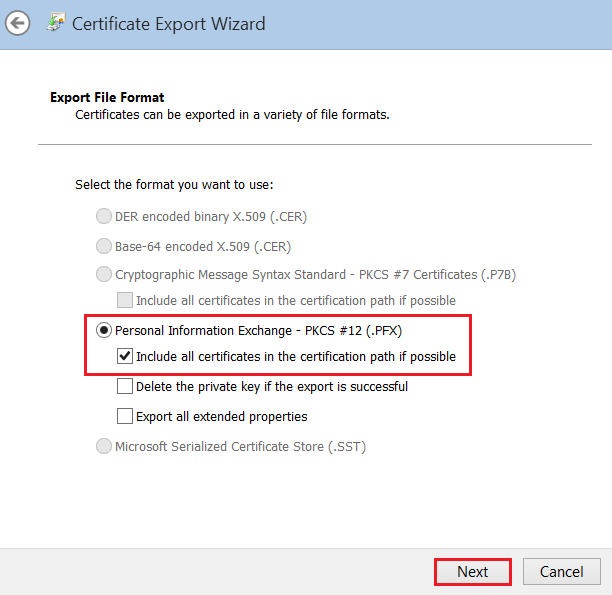
Sur la page Export File Format, sélectionnez Personal Information Exchange – PKCS #12 (.PFX), cochez Include all certificates in the certification path if possible, puis cliquez sur Next.
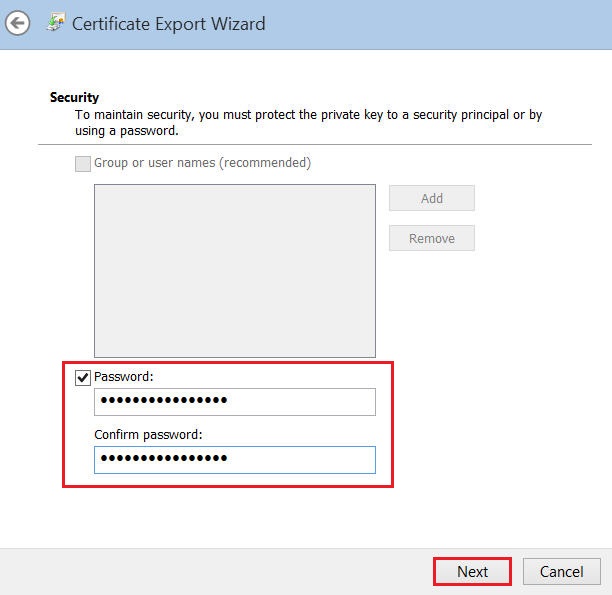
Sur la page Security, cochez Password. Ensuite, dans les zones Password et Confirm password, saisissez votre mot de passe, puis cliquez sur Next.
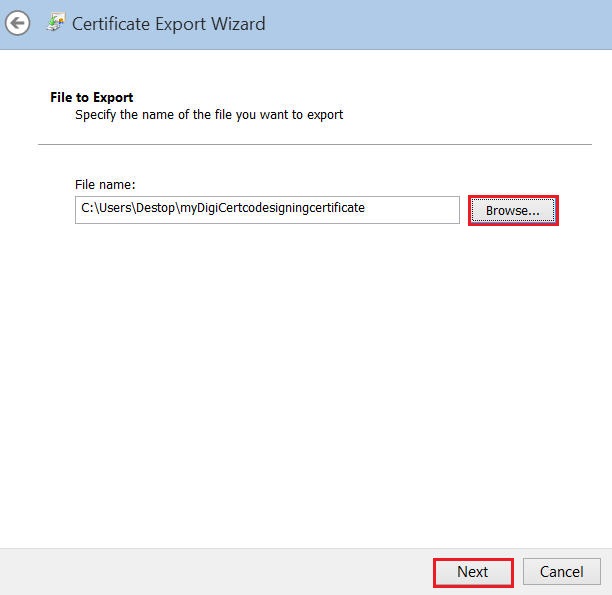
Sur la page File to Export, cliquez sur Browse, accédez à l’emplacement où vous souhaitez enregistrer le fichier .pfx de votre certificat de signature de code (avec sa clé privée), indiquez un nom de fichier (par exemple, myCodeSigningCertificate), cliquez sur Save, puis sur Next.
Veillez à enregistrer le fichier .pfx dans un emplacement dont vous vous souviendrez et pour lequel vous disposez des autorisations nécessaires.
Remarque: Un fichier .pfx utilise le même format qu’un fichier .p12 ou PKCS12.
Sur la page Completing the Certificate Export Wizard, vérifiez les paramètres, puis cliquez sur Finish.
Lorsque le message “The export was successful” s’affiche, cliquez sur OK.
Votre certificat de signature de code doit maintenant être disponible sous forme de fichier .pfx dans le répertoire de destination que vous avez sélectionné à la dernière étape de l’assistant. Pour obtenir des instructions sur la signature de code, consultez notre page Support et tutoriels sur la signature de code.
Firefox | Exporter votre certificat de signature de code sous forme de fichier P12
Dans Firefox, accédez à Options.
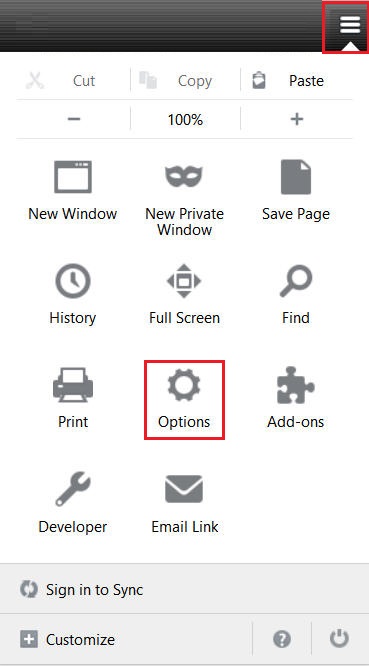
Dans la fenêtre Options, cliquez sur Advanced, puis sur l’onglet Certificates, et cliquez sur View Certificates.
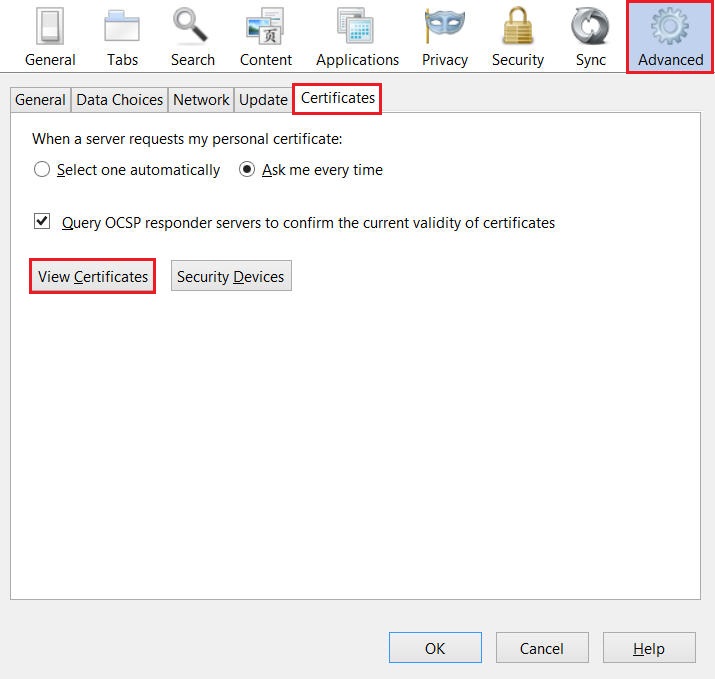
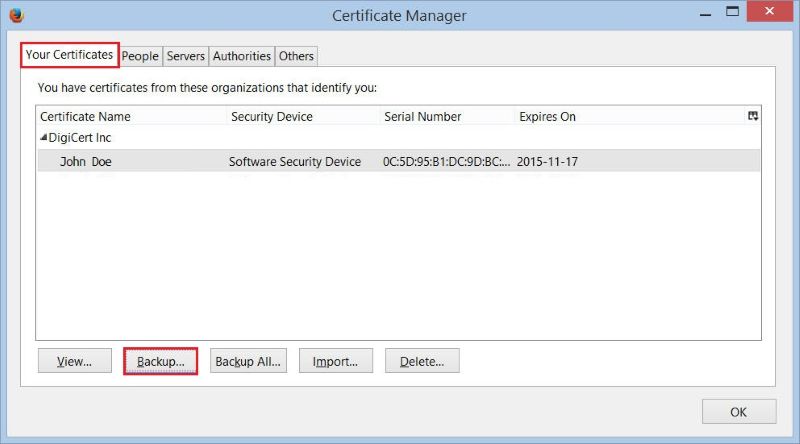
Dans la fenêtre Certificate Manager, dans l’onglet Your Certificates, sélectionnez votre certificat de signature de code, puis cliquez sur Backup.
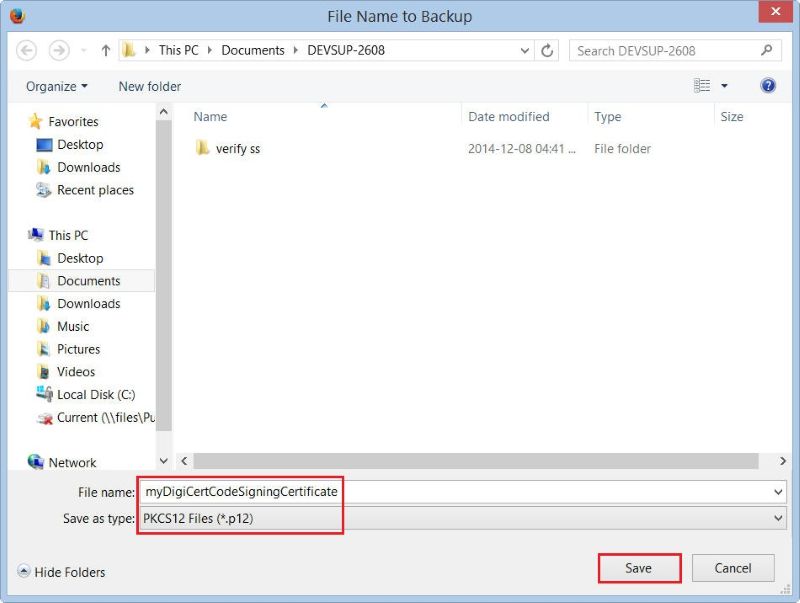
Dans la fenêtre File Name to Backup, accédez à l’emplacement où vous souhaitez enregistrer le fichier .p12 de votre certificat de signature de code (avec sa clé privée), indiquez un nom de fichier (par exemple, myCodeSigningCertificate), puis cliquez sur Save.
Veillez à enregistrer le fichier .p12 dans un emplacement dont vous vous souviendrez et pour lequel vous disposez des autorisations nécessaires.
Remarque: Un fichier .p12 utilise le même format qu’un fichier .pfx ou PKCS12.
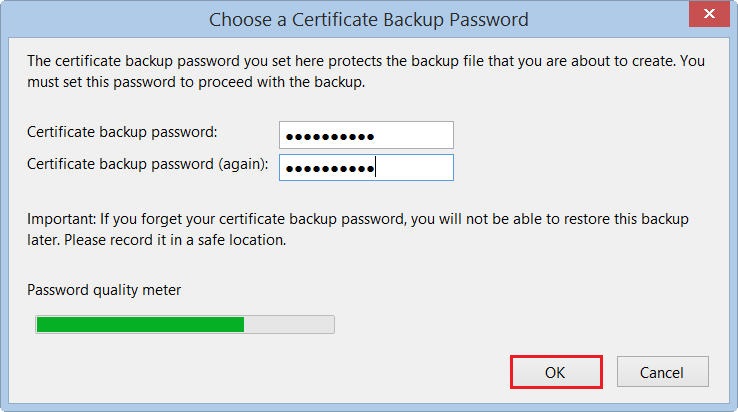
Dans la fenêtre Choose a Certificate Backup Password, créez un Certificate backup password, puis cliquez sur OK.
Lorsque le message “Successfully backed up your security certificate(s) and private key(s)” s’affiche, cliquez sur OK.
Votre certificat de signature de code doit maintenant être disponible sous forme de fichier .p12 dans le répertoire de destination que vous avez sélectionné. Pour obtenir des instructions sur la signature de code, consultez notre page Support et tutoriels sur la signature de code.
-

The most-trusted global provider of high-assurance TLS/SSL, PKI, IoT and signing solutions.
-


-
© 2022-2026, DigiCert, Inc. All rights reserved.
Cookie Settings
