
-
Centre d’apprentissage

 Précédent
Centre d’apprentissage
-
Ressources
Précédent
Ressources supplémentaires
-
Contactez-nous
Précédent
-
Langue
- Nous contacter



Base de Connaissances
Windows | Vérifier que votre certificat client est installé
Après avoir généré votre certificat client, nous vous recommandons d’ouvrir le ou les navigateurs que vous prévoyez d’utiliser pour vous connecter à votre compte DigiCert et de vérifier que le certificat est installé dans le magasin de certificats approprié.
Si vous n’avez pas encore généré votre certificat client, consultez Générer votre certificat client.
Si vous constatez que votre certificat client n’est pas installé, consultez
(Windows) Sauvegarder (exporter) votre certificat client ou
(Windows) Importer votre certificat client dans un magasin de certificats
Comment vérifier que votre certificat client est installé
Internet Explorer
Chrome
Firefox
Internet Explorer | Vérifier que votre certificat client est installé
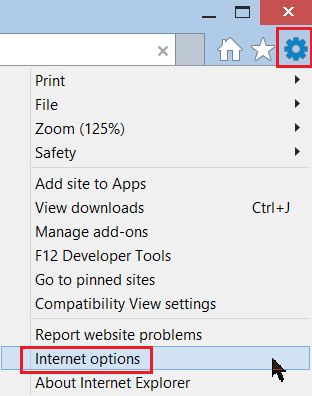
Dans Internet Explorer, accédez à Internet Options.
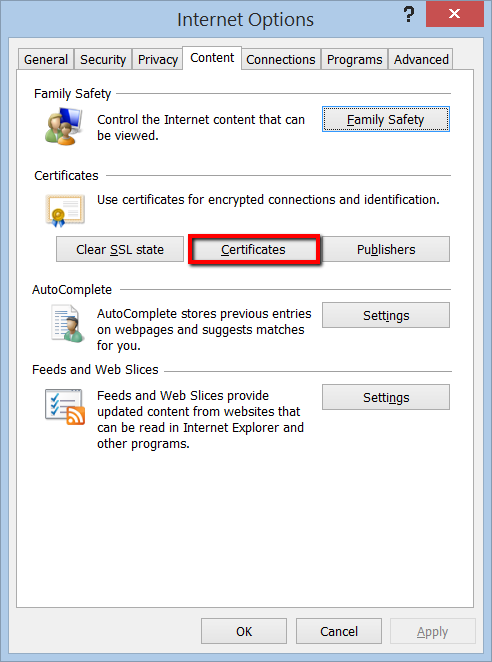
Dans la fenêtre Internet Options, dans l’onglet Content, cliquez sur Certificates.
Dans la fenêtre Certificates, dans l’onglet Personal, votre certificat client doit apparaître.
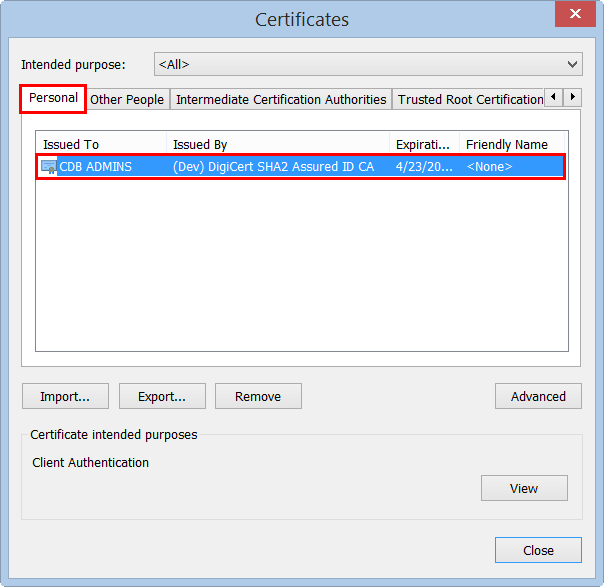
Si le certificat se trouve dans Windows Certificate Store, vous devriez pouvoir utiliser Internet Explorer ou Chrome pour vous connecter à votre compte DigiCert.
Chrome | Vérifier que votre certificat client est installé
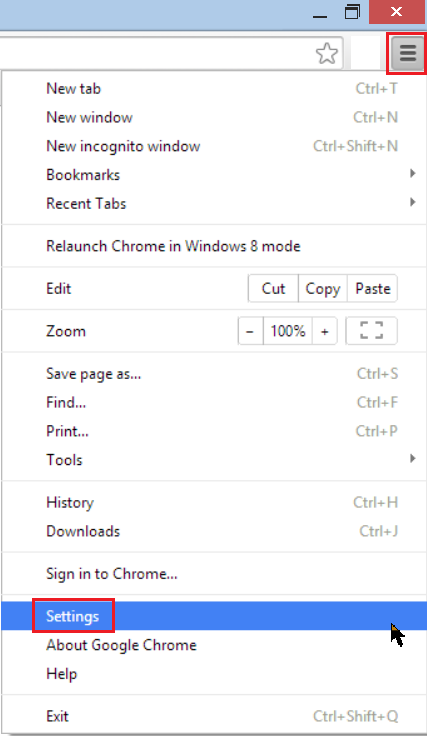
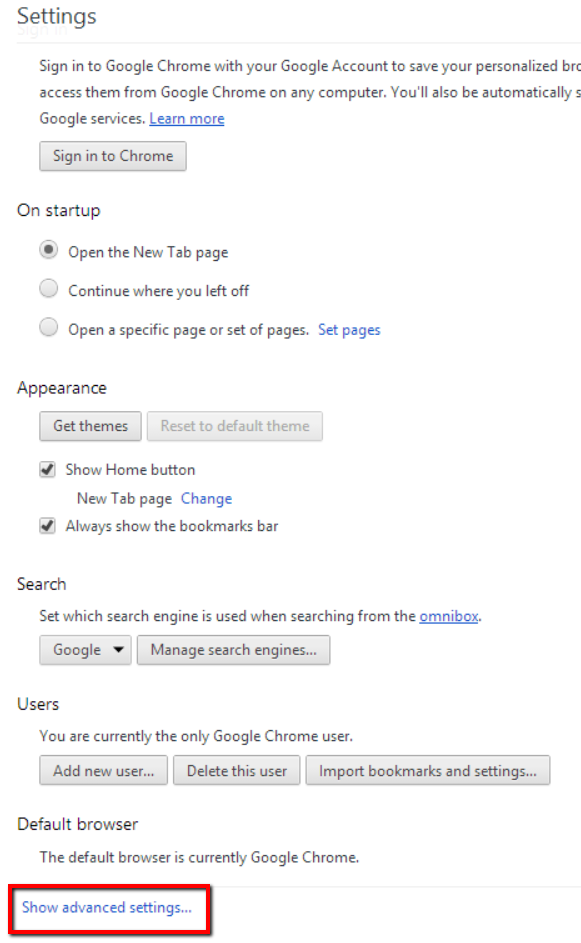
Dans Chrome, accédez à Settings.
Sur la page Settings, sous Default browser, cliquez sur Show advanced settings.
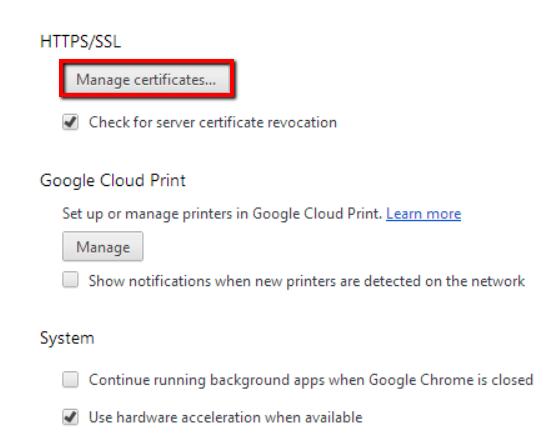
Sous HTTPS/SSL, cliquez sur Manage certificates.
Dans la fenêtre Certificates, dans l’onglet Personal, votre certificat client doit apparaître.
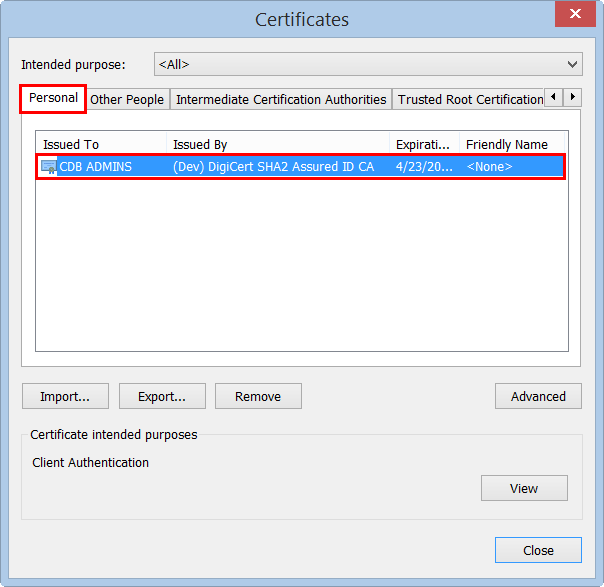
Si le certificat se trouve dans Windows Certificate Store, vous devriez pouvoir utiliser Chrome ou Internet Explorer pour vous connecter à votre compte DigiCert.
Firefox | Vérifier que votre certificat client est installé
Dans Firefox, accédez à Options.
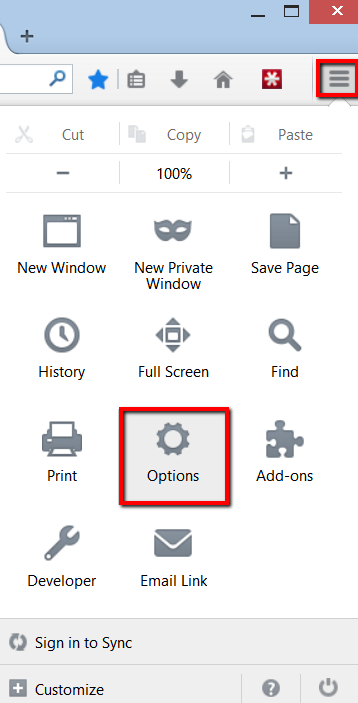
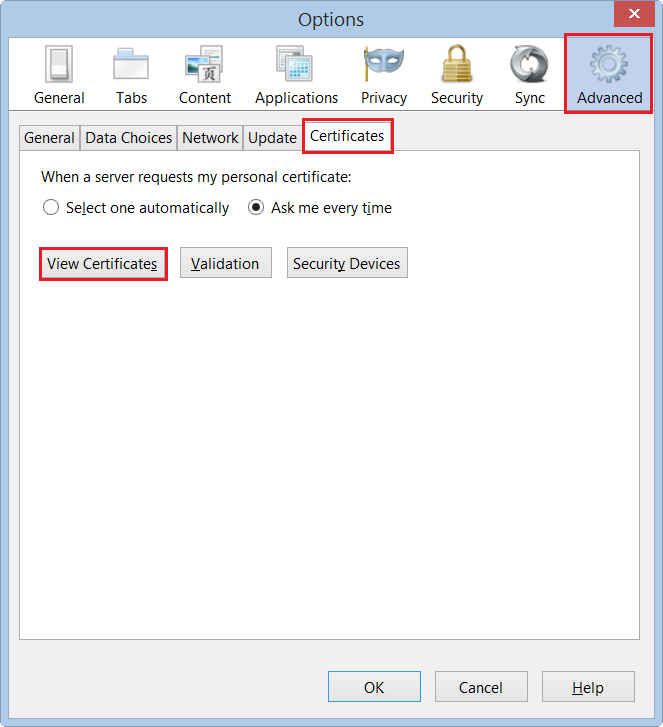
Dans la fenêtre Options, cliquez sur Advanced, puis sur l’onglet Certificates, et enfin sur View Certificates.
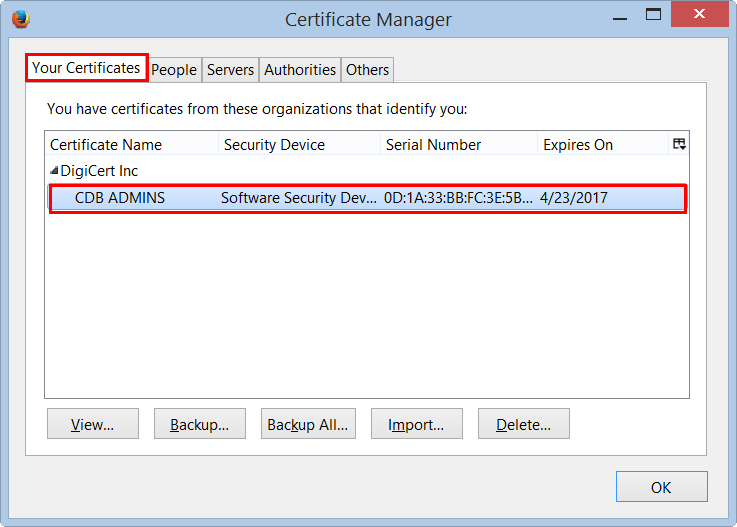
Dans la fenêtre Certificate Manager, dans l’onglet Your Certificates, votre certificat client doit apparaître s’il a été installé dans Firefox Certificate Store.
-

The most-trusted global provider of high-assurance TLS/SSL, PKI, IoT and signing solutions.
-


-
© 2022-2026, DigiCert, Inc. All rights reserved.
Cookie Settings
