



Knowledge Base
CertCentral ゲストユーザー向けマニュアル向けご利用手順
CertCentral のゲストユーザー機能は、CertCentral のユーザーアカウントを持たないユーザーが、CertCentral 管理者から共有された専用URLを利用して、証明書申請や既存オーダーに関する一部の操作を行うための機能です。
ゲストユーザーは CertCentral にサインインせずに操作できますが、利用できる製品、申請項目、オーダー操作、表示内容は、CertCentral 管理者の設定、契約内容、製品種別、対象オーダーの状態により異なります。
本ページでは、ゲストユーザーが利用する主な操作の流れと、管理者向けの補足情報を案内します。
| 本ページに掲載している画面名称や提供機能は、契約内容、権限、製品更新状況により一部異なる場合があります。また、画面キャプチャおよび画像は、操作手順を説明するためのサンプルです。ご利用環境、アカウント設定、製品仕様の変更等により、実際の画面表示、メニュー名、項目名、配置が本ページの記載と異なる場合があります。実際に操作される際は、CertCentral 上に表示される最新の画面内容をご確認のうえ、本ページを参考資料としてご活用ください。 |
目次
1. ゲストユーザーで利用できる主な操作
[ゲストユーザー]は、CertCentralの管理者が生成・管理する[固有の申請用URL]を通じて CertCentralにアクセスし、証明書申請等の手続きを行うことができます。
- ゲストURL:証明書の新規申請に使用します。
- ゲストアクセス:既存オーダーへのアクセス、証明書の更新申請、再発行、複製、失効申請、証明書取得などに使用します。
[固有の申請用URL]は組織の管理者によって管理されるCertCentralのアカウント毎に異なります。
2. ゲストURLとゲストアクセスの違い
CertCentral で利用されるゲストユーザー向けの機能には、主に以下の 2 種類があります。
| 項目 | 内容 |
|---|---|
| ゲストURL | CertCentral のユーザーアカウントを持たない申請者が、証明書を新規申請するための専用URLです。CertCentral 管理者が作成し、対象の申請者へ共有します。 |
| ゲストアクセス | CertCentral のユーザーアカウントを持たない担当者が、ログインせずに既存オーダーを管理するための機能です。 メールアドレスとオーダー番号、または証明書に含まれるFQDNを使用してアクセスし、対象オーダーの証明書取得、更新申請、再発行、失効申請などを行えます。 |
利用できる操作は、アカウント設定、CertCentral 管理者設定、対象製品、対象オーダーの状態により異なります。不明な場合は、貴社の CertCentral 管理者へ
ご確認ください。
3. ゲストURLによる証明書の新規申請
ゲストURLを利用すると、CertCentral のユーザーアカウントを作成せずに証明書を新規申請できます。
ゲストURLでは、管理者が事前に設定した製品や申請条件に基づき、証明書申請画面が表示されます。表示される製品、入力項目、価格情報、ドメイン認証情報、組織情報などは、CertCentral 管理者側の設定により異なります。
申請前に確認すること
申請を開始する前に、必要に応じて以下を確認してください。
- 申請する証明書製品
- 証明書に設定するコモンネーム
- SANsに追加するFQDN
- CSR
- 申請に使用する組織情報
- DCV方式
- 証明書の承認者、CertCentral 管理者、EV証明書の場合は認証済連絡先(Verified Contact)
- 証明書をインストールするサーバー環境
CSR、コモンネーム、SANs、DCV方式などが不明な場合は、申請前に貴社の CertCentral 管理者、サーバー管理者、またはドメイン管理者へご確認ください。
SSL/TLSサーバ証明書の申請項目や基本的な申請手順については、ページ末尾の関連サイトに掲載している「CertCentral操作マニュアル - SSL/TLSサーバ証明書」をご参照ください。
新規申請の基本的な流れ
- CertCentral 管理者から共有されたゲストURLへアクセスします。
- 表示された製品一覧から、申請する証明書製品を選択します。表示される製品は、CertCentral 管理者側の設定により異なります。
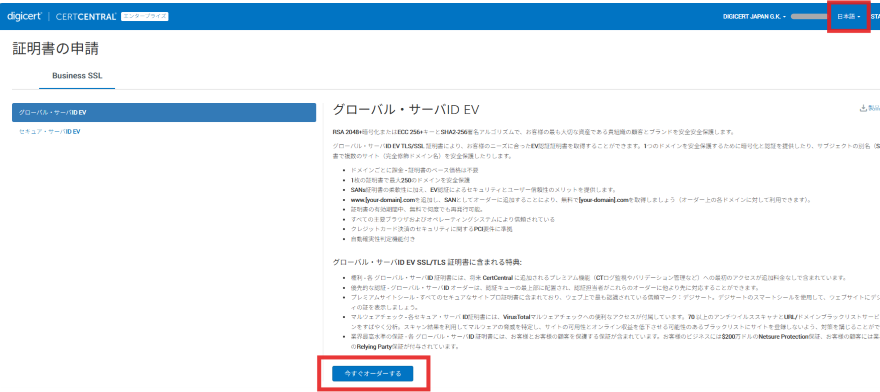
- 証明書申請画面で、申請者情報、CSR、コモンネーム、SANs、組織情報、担当者情報、DCV方式、その他の必要項目を入力します。
- 入力内容を確認し、申請を送信します。
- 申請送信後、CertCentral 管理者による確認・承認が行われます。CertCentral 管理者承認後、必要に応じて DigiCert による組織認証、ドメイン認証、発行承認等が行われます。
- 認証および承認が完了すると、証明書が発行されます。
申請画面の入力項目は、製品、契約内容、CertCentral 管理者設定により異なります。CSR、コモンネーム、SANs、DCV方式などの具体的な入力方法は、ページ末尾の関連サイトに掲載している「CertCentral操作マニュアル - SSL/TLSサーバ証明書」をご参照ください。
申請後の注意事項
申請を送信しても、管理者承認、ドメイン認証、組織認証、発行承認等が未完了の場合、証明書はすぐに発行されません。
EV証明書の申請では、認証済連絡先(Verified Contact)による申請・発行承認が必要となる場合があります。認証済連絡先(Verified Contact)は、EV TLS/SSL証明書等の申請・発行を組織を代表して承認する担当者です。申請責任者(Organization contact)や技術担当者(Technical contact)とは別の役割ですが、同じ担当者を認証済連絡先として登録できる場合があります。
申請後の進捗や承認状況については、貴社の CertCentral 管理者へご確認ください。
組織認証及びDCV(ドメイン名利用権確認)に関する詳細は以下KnowledgeBaseをご参照ください。
4. ゲストアクセス画面へのアクセス方法
CertCentral 管理者によりゲストアクセスが有効化されている場合、対象オーダーに関連付けられている担当者は、CertCentral にサインインせずに既存オーダーへアクセスできます。
基本的な流れは以下の通りです。
- CertCentral 管理者から共有されたゲストアクセスリンク、または証明書発行通知メール等に記載されたリンクへアクセスします。
- 画面の案内に従い、メールアドレス、オーダー番号、または証明書に含まれるFQDNを入力します。
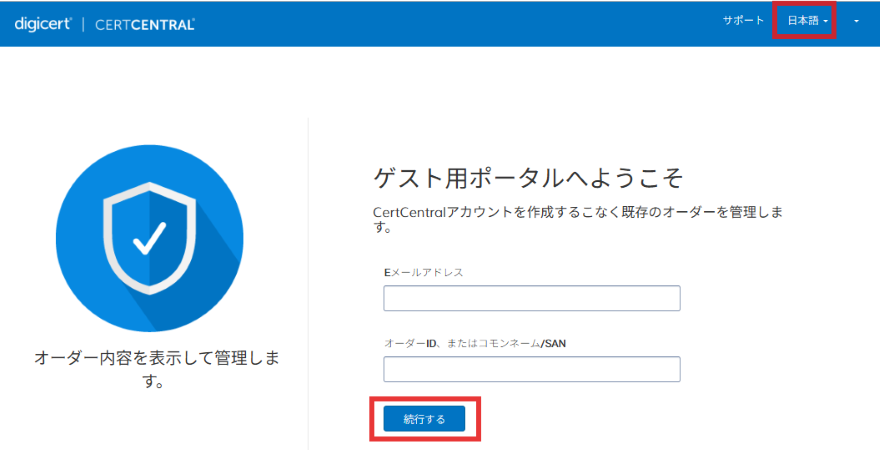
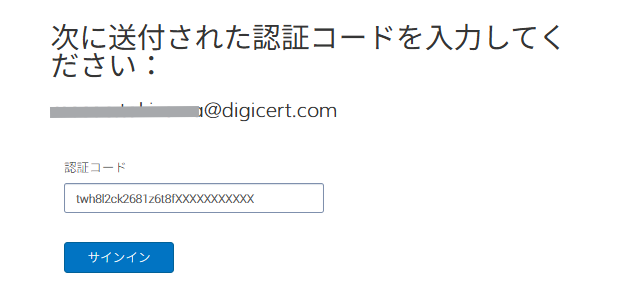
- セキュリティ確認のため、対象オーダーに登録されているオーダー担当者のメールアドレス宛に、ゲストアクセス用の認証コードメールが送信される場合があります。
- ゲストアクセス用認証コード通知メールに含まれる[認証コード]を次の認証コード入力画面に入力してアクセスします。
- 対象オーダーの情報を確認します。
ゲストアクセスの対象者は、申請責任者(Organization contact)、技術担当者(Technical contact)、ゲストURLからオーダーを申請した担当者(Guest URL requester)、
追加Eメールアドレス(Additional emails listed on order)に登録されている担当者など、対象オーダーに紐づく担当者情報と、CertCentral 管理者側のゲストアクセス設定
により制御されます。対象者として設定されていない場合、ゲストアクセスを利用できません。
5. ゲストアクセスによる証明書の取得
CertCentral 管理者によりゲストアクセスが有効化されている場合、ゲストアクセスの対象として設定されている担当者が、CertCentral にサインインせずに証明書を
取得できます。
基本的な流れは以下の通りです。
- ゲストアクセス画面へアクセスします。
- 対象オーダーを確認します。
- 画面右側に表示される証明書のダウンロードメニューから証明書を取得します。
- 必要に応じて、サーバー環境に適した形式の証明書ファイルを選択します。
ダウンロード可能な形式や証明書チェーンの取得方法は、製品、サーバー環境、CertCentral の表示内容により異なります。必要な形式が不明な場合は、サーバー管理者
またはご利用中のサーバー提供元へご確認ください。
証明書発行後、証明書通知メールから証明書を取得できる場合もあります。メール本文の案内に従い、必要な証明書ファイルを取得してください。
証明書取得に関する基本操作は、ページ末尾の関連サイトに掲載している「CertCentral操作マニュアル - SSL/TLSサーバ証明書」および「[CertCental]サーバ証明書
インストール手順」をご参照ください。
6. ゲストアクセスによる証明書の再発行
CertCentral 管理者によりゲストアクセスが有効化されている場合、対象オーダーに関連付けられている担当者が、CertCentral にサインインせずに証明書の再発行を
申請できます。
再発行は、同じオーダー内で新しい証明書を発行する操作です。CSRの変更、鍵ペアの変更、証明書情報の変更、またはオーダー有効期間内で新しい証明書を取得する
場合などに使用します。
再発行の基本的な流れ
- ゲストアクセス画面へアクセスします。
- 対象オーダーを確認します。
- 証明書操作メニューから、再発行に関する操作を選択します。
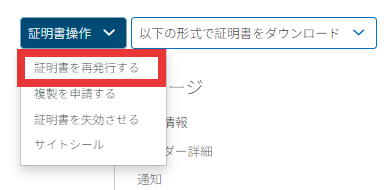
- 新しいCSRを生成またはアップロードします。
- コモンネーム、SANs、DCV方式など、画面上の申請内容を確認します。
- 申請内容を確認し、再発行申請を送信します。
- 必要な認証および承認が完了すると、新しい証明書が発行されます。
再発行時の注意事項
再発行時は、新しいCSRを生成またはアップロードする必要があります。
再発行時に SANs を変更または削除する場合、元の証明書および既存の複製・再発行証明書が失効対象となる場合があります。対象となる場合、新しい証明書の
発行後72時間以内に旧証明書が失効されるため、画面上の警告内容を確認し、必要な証明書の差し替え準備を行ったうえで申請してください。
再発行の可否、表示される入力項目、承認要否は、製品、契約内容、対象オーダーの状態、CertCentral 管理者設定により異なります。
再発行の詳細については、以下のKnowledgeBaseをご確認ください。CertCentral から証明書を再発行する基本手順を確認できます。
7. ゲストアクセスによる証明書の失効申請
CertCentral 管理者によりゲストアクセスが有効化されている場合、対象オーダーに関連付けられている担当者が、CertCentral にサインインせずに証明書の失効を
申請できる場合があります。
失効できる場合でも、CertCentralの設定によって以下の条件がありますので管理者に確認をお願いします。
- 証明書IDで失効(オーダー番号に紐づく、証明書のみ失効)
- オーダー番号で失効(オーダー番号に紐づく全ての証明書を失効)
失効は、発行済み証明書を無効化する操作です。証明書を失効すると、対象証明書は利用できなくなります。
失効申請の基本的な流れ
- ゲストアクセス画面へアクセスします。
- 対象オーダーを確認します。
- 証明書操作メニューから、失効に関する操作を選択します。
- 失効対象の証明書を確認します。
- 画面上の注意事項を確認し、失効申請を送信します。
- CertCentral 管理者承認が必要な場合は、CertCentral 管理者による承認後に失効処理が進みます。
失効申請時の注意事項
失効後の証明書は元に戻せません。失効申請を行う前に、対象証明書、利用中のサーバー、証明書の差し替え状況を十分に確認してください。
8. 更新申請について
証明書を更新する場合は、貴社の CertCentral 管理者から案内された方法に従って申請してください。ゲストURLを案内された場合は、共有されたゲストURLを
利用します。オーダーの更新申請は、オーダー有効期限の90日前から可能です。
ただし、発行されるサーバ証明書の有効期間は、業界規定に基づく最大有効期間およびオーダー契約期間に従って設定されます。
証明書の有効期間は発行日を開始日として設定され、最大有効期間またはオーダー契約期間を超える期間を指定することはできません。
更新申請では、新しいCSRの作成、証明書情報の確認、ドメイン認証、組織認証、発行承認等が必要となる場合があります。認証や承認が未完了の場合、申請送信後
すぐに証明書は発行されません。
更新申請時の入力項目や基本的な操作の詳細については、ページ末尾の関連サイトに掲載している「CertCentral操作マニュアル - SSL/TLSサーバ証明書」を
ご参照ください。
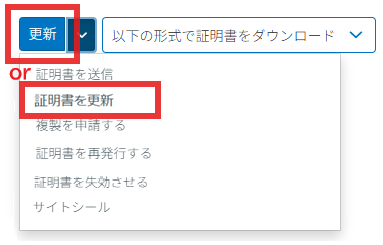
| 注記:2026年2月25日(日本時間)以降に発行されるパブリックTLS証明書は、業界規定に基づき短縮された期間での発行となります。最大日数以上の証明書期間をカスタマイズすることはできません。 オーダーの有効期間と証明書の有効期間は異なります。オーダー有効期間内で継続利用する場合は、必要に応じて証明書を再発行してご利用ください。 オーダー有効期間内であれば、証明書は無償で再発行できます。 発行される証明書の有効期間に関する詳細は[CertCentral]SSL/TLSサーバ証明書の有効期間設定についてを参照してください。 |
9. サイトシールについて
対象製品でサイトシールを利用できる場合、CertCentral の対象オーダー詳細画面からサイトシール情報を取得できます。サイトシールは、発行済み証明書の
オーダーに紐づく情報です。
ゲストユーザー側でサイトシール情報を確認できない場合は、貴社の CertCentral 管理者へ
ご確認ください。
サイトシールの取得および設定方法は、製品や画面表示により異なります。詳細な手順は、以下のドキュメントをご確認ください。
10. ゲストユーザー利用時の注意事項
- ゲストURLおよびゲストアクセスリンクは、管理者が発行・管理するURLです。不明な場合やリンクが利用できない場合は、貴社の CertCentral 管理者へ
ご確認ください。 - ゲストURLは、主に証明書の新規申請に使用します。ゲストアクセスは、主に既存オーダーの証明書取得、再発行、失効申請などに使用します。
- ゲストアクセスで管理できるのは、原則として対象の単一オーダーです。CertCentral のその他機能へのアクセスは提供されません。
- ゲストアクセスの対象者は、申請責任者(Organization contact)、技術担当者(Technical contact)、ゲストURLからオーダーを申請した担当者(Guest URL requester)、追加Eメールアドレス(Additional emails listed on order)に登録されている担当者など、対象オーダーに紐づく担当者情報と CertCentral 管理者側の
設定により異なります。 - 申請送信後、管理者承認、ドメイン認証、組織認証、発行承認等が未完了の場合、証明書はすぐに発行されません。
- 表示される製品、入力項目、利用できる操作は、契約内容、権限、CertCentral 管理者設定、製品仕様により異なります。
- 証明書の更新、再発行、失効等の操作は、対象オーダーの状態やCertCentral 管理者設定により表示されない場合があります。
- 証明書の再発行やSANsの変更により、既存証明書が失効対象となる場合があります。画面上の警告内容を確認し、必要な証明書の差し替え準備を行ったうえで
申請してください。 - 証明書の申請内容、CSR、DCV方式、インストール方法、サイトシール設定などの詳細は、ページ末尾の関連サイトに掲載している「CertCentral操作マニュアル - SSL/TLSサーバ証明書」または DigiCert ドキュメントサイトをご確認ください。
11. 管理者向け補足
本項目は、ゲストURLやゲストアクセスを管理する CertCentral 管理者向けの補足情報です。
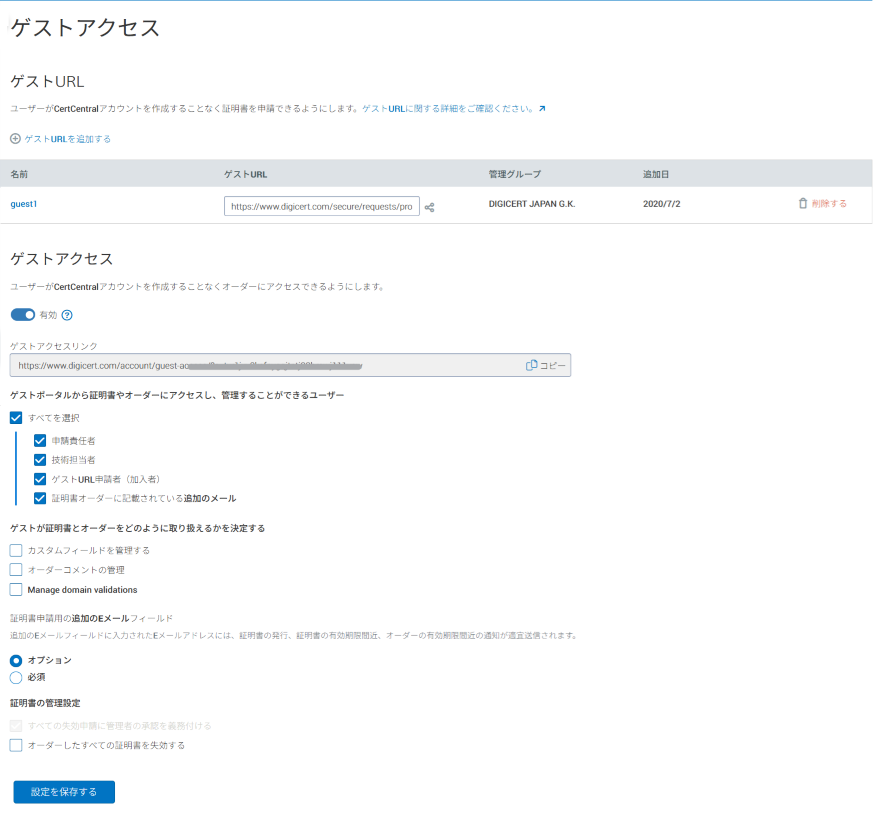
ゲストURLの作成・管理
ゲストURLは、CertCentral 管理者が作成・管理します。CertCentral 管理者は、CertCentral のゲストアクセス設定画面からゲストURLを作成し、証明書を申請する
ユーザーへ共有します。
ゲストURLごとに、主に以下の項目を設定できます。
- ゲストURL名
- 請求先の Division
- 既定言語
- 申請可能な証明書製品
- 既定で表示する製品
- オーダー有効期間
- 価格情報の表示有無
- 事前認証済みドメインやDCV方式の表示有無
- 追加メールアドレス
- 既存担当者情報の表示有無
- 組織情報の選択可否
ゲストURLで表示される内容は、CertCentral 管理者側の設定により異なります。申請対象の製品が表示されない場合や、申請者に表示したくない情報がある場合は、
ゲストURLの設定内容をご確認ください。
ゲストURLの作成および管理方法については、以下のドキュメントをご確認ください。
Generate and manage guest URLs
Create a guest URL
ゲストアクセスの設定
ゲストアクセスは、CertCentral のユーザーアカウントを持たないオーダー担当者が、既存オーダーにアクセスするための機能です。
CertCentral 管理者は、ゲストアクセスの有効化、対象となる担当者、価格情報の表示有無、追加購入時の管理者承認要否、失効申請時の管理者承認要否などを
設定できます。ゲストアクセスの対象者は、申請責任者(Organization contact)、技術担当者(Technical contact)、ゲストURLからオーダーを申請した担当者(Guest URL requester)、追加Eメールアドレス(Additional emails listed on order)に登録されている担当者など、対象オーダーに紐づく担当者情報と CertCentral 管理者側の
設定により制御されます。
ゲストアクセスでは、対象オーダーの証明書取得、再発行、失効申請などを行える場合があります。利用できる操作は、製品、対象オーダーの状態、CertCentral
管理者設定により異なります。
ゲストアクセスの設定方法については、以下のドキュメントをご確認ください。
Manage guest access
Configure guest access
管理者向け注意事項
- ゲストURLは、新規申請用のURLです。共有前に、申請可能な製品、既定言語、表示項目、価格情報の表示有無などをご確認ください。
- ゲストアクセスは、既存オーダーの管理用アクセスです。新規申請用のURLとしては使用しません。
- ゲストアクセスで管理できるのは、原則として対象の単一オーダーです。CertCentral のその他機能へのアクセスは提供されません。
- ゲストアクセスの対象者や承認要否は、CertCentral 管理者側の設定により異なります。失効申請など影響の大きい操作については、必要に応じて承認設定を
ご確認ください。 - 申請者に共有するURLを誤ると、想定と異なる製品や入力項目が表示される場合があります。ゲストURLを共有する前に、設定内容と利用目的をご確認ください。
12. 関連サイト
-

法人向けTLS/SSLサーバ証明書、PKI、IoT、署名ソリューションを提供するグローバルリーディングカンパニーです。
-



-
© 2022-2026, DigiCert, Inc. All rights reserved.
Cookie Settings
