



Knowledge Base
ドキュメントサイニング証明書|鍵の再生成および再発行手順
DigiCert ドキュメントサイニング証明書の鍵更新
パスワードを忘れた場合、トークンを紛失した場合、証明書が侵害された可能性があると思われる場合、別のトークンに証明書をインストールしたい場合などには、DigiCert ドキュメントサイニング証明書の鍵を再生成する必要があります。
DigiCert ドキュメントサイニング証明書の鍵更新手順
ドキュメントサイニング証明書の鍵更新を行う際は、新しい初期化コードを生成する必要があります。コード生成後、DigiCertDigiCert Document Signing Installerを
使用して、鍵更新された証明書をトークンにインストールしてください。鍵更新された証明書には、元の証明書と同じ情報がすべて含まれています。
鍵が更新された証明書が再発行されると、元の証明書は失効します。その後、新しい文書に署名する際には、再発行された証明書のみを使用してください。
失効した証明書で以前に署名した文書は、署名時のタイムスタンプが付与されている限り有効です。
証明書の鍵再生成には、次の手順が含まれます:
DigiCert ドキュメントサイニング証明書の鍵更新方法
文書に署名するコンピュータで、DigiCert® 管理コンソールにログインします。
マイ オーダー タブの オーダーの管理 ページで、現在の証明書の一覧から、鍵を再設定する必要があるドキュメントサイニング証明書の注文番号を選択します。
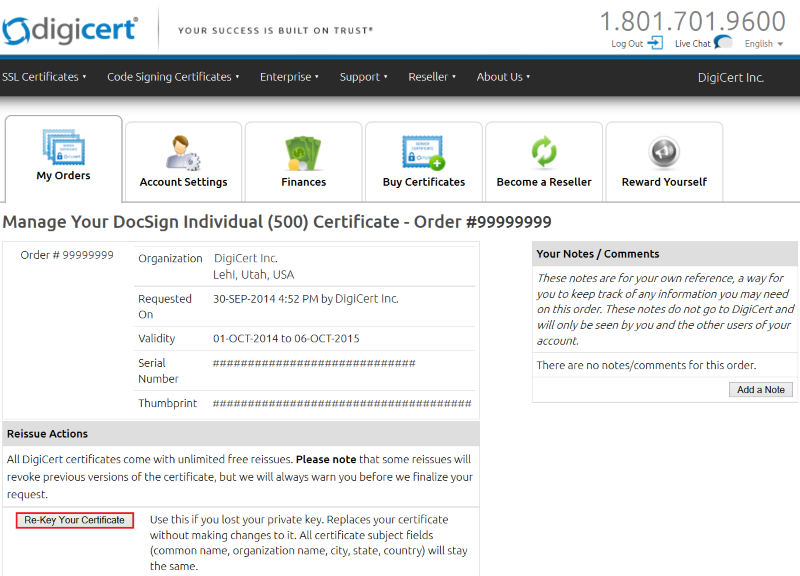
証明書の管理 - 注文番号 ページの 再発行アクション セクションで、証明書の鍵再設定 をクリックします。
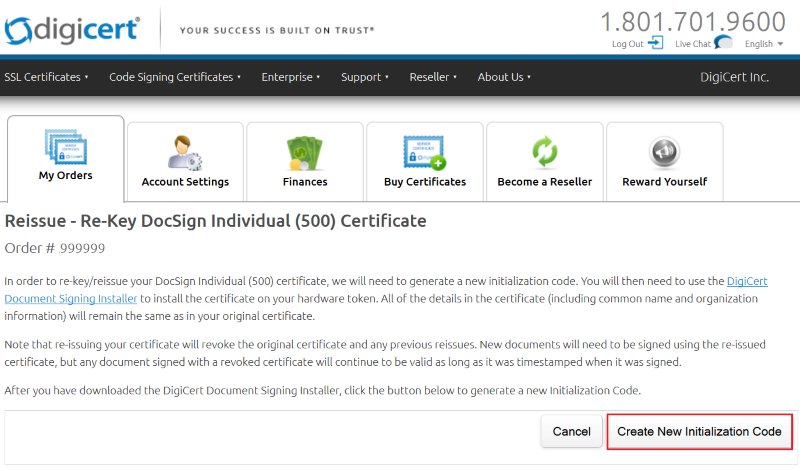
再発行 - 鍵再生成...証明書 ページで、新しい初期化コードの作成 をクリックします。
証明書の管理 - オーダー番号 ページの オーダー番号 セクションの 初期化コード の右側に、ドキュメントサイニング証明書の初期化コード (InitializationCode) が
表示されます。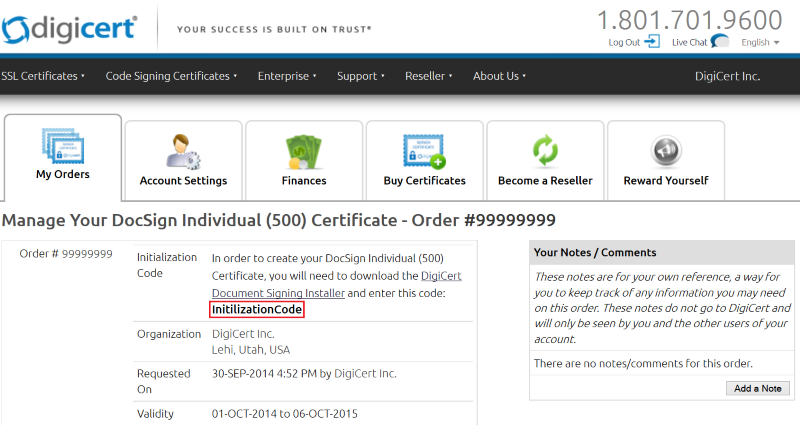
ドキュメントサイニング証明書の鍵更新が完了しました。トークンにインストールする準備が整いました。
鍵再生成したドキュメントサイニング証明書のインストール方法
同じトークンを使用して証明書をインストールしていますか? パスワードを覚えていますか?
トークンに鍵再生成したドキュメントサイニング証明書をインストールする新しいトークンに証明書をインストールしていますか、それともトークンのパスワードを紛失しましたか?
鍵が再生成したドキュメントサイニング証明書のインストールとトークンの再初期化
トークンに鍵再生成したドキュメントサイニング証明書をインストールする
(オプション) トークンから元のドキュメントサイニング証明書を削除します。
元のドキュメントサイニング証明書は、証明書のキー更新時に失効しました。ただし、その証明書はトークンにまだ残っています。鍵更新された証明書を
インストールしても、元の証明書はトークンから削除されません。失効した証明書を使用してドキュメントに署名することを防ぐには、鍵が再生成された証明書をトークンにインストールする前に、元の証明書を
削除することをお勧めします。SafeNet Authentication Client Toolsを開きます。
SafeNet Authentication Client Tools ウィンドウで、Advanced Viewアイコン (金色の歯車) をクリックします。
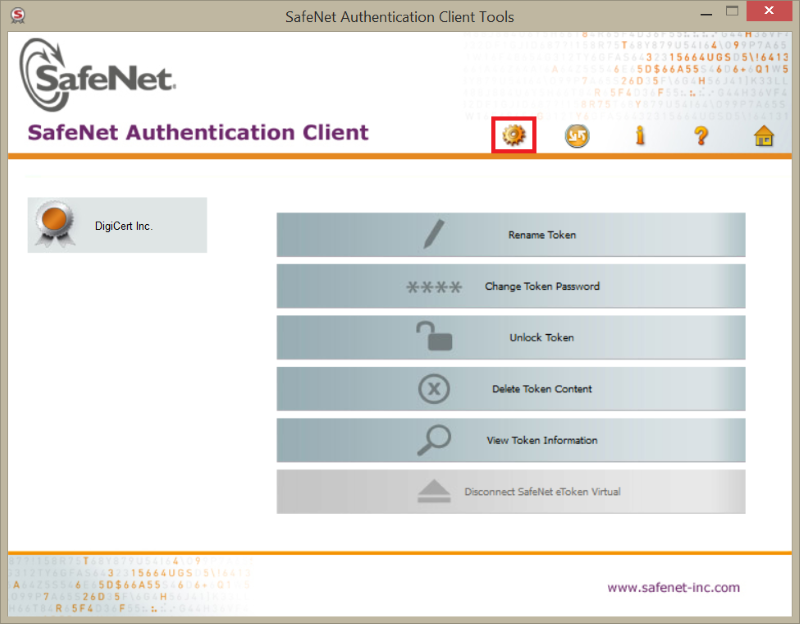
次に、Tokens > “token name” > User certificatesを展開し、失効したドキュメントサイニング証明書を選択します。
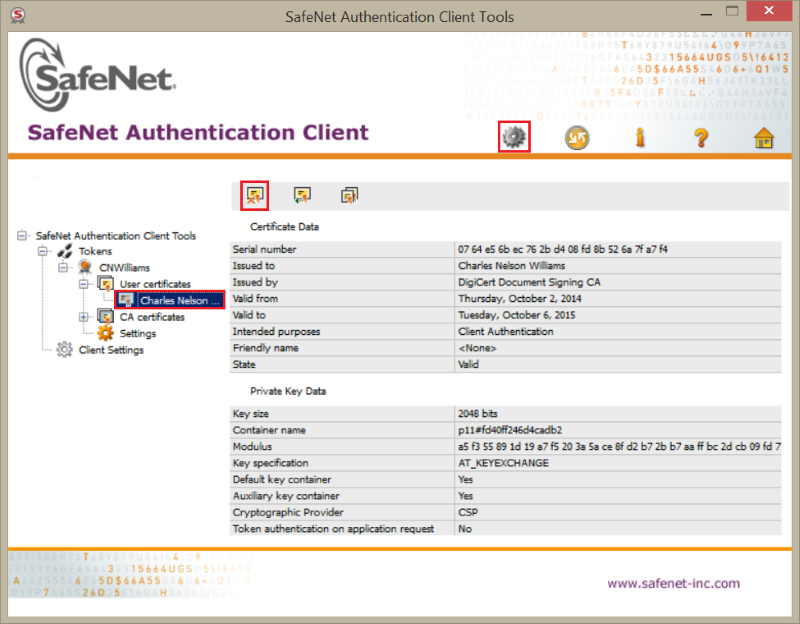
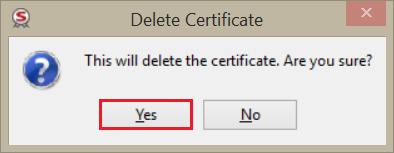
次に、Delete Certificateアイコン (赤い x が付いた証明書) をクリックします。
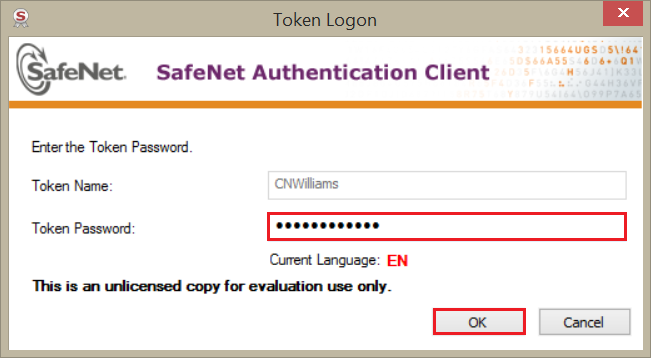
Token Logon ウィンドウのToken Password ボックスにパスワードを入力し、OK をクリックします。
”Certificate deleted successfully”というメッセージが表示されたら、OK をクリックします。
トークンから証明書が削除されるのでCA証明書を削除のステップは必要ないです。
文書に署名するコンピュータで、DigiCert® 管理コンソールにログインします。
マイ オーダー タブの オーダーの管理 ページで、現在の証明書の一覧から、鍵が再設定されたドキュメントサイニング証明書のオーダー番号を選択します。
証明書の管理 - オーダー番号 ページの オーダー番号 セクションの 初期化コード の右側で、ドキュメントサイニング証明書の初期化コード (InitializationCode) を見つけて記録します。
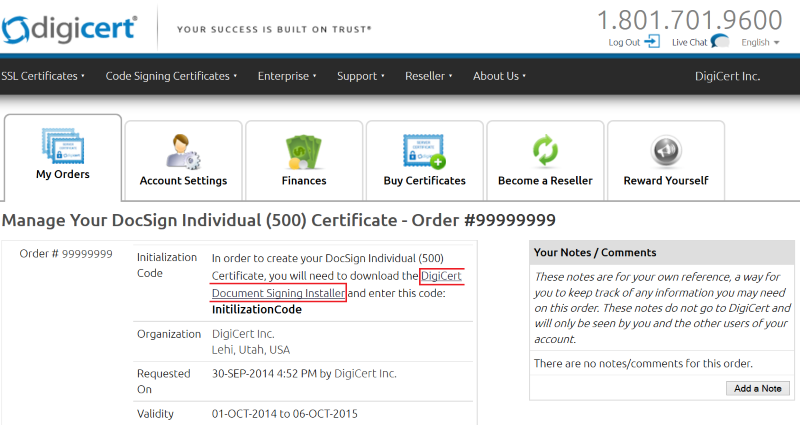
次に、DigiCert Document Signing Installerリンクをクリックして、DigiCert Document Signing Installer をダウンロードします。
DigiCertDocumentSigningInstaller.zip を解凍し、DigiCert Document Signing Installer.exe をダブルクリックします。
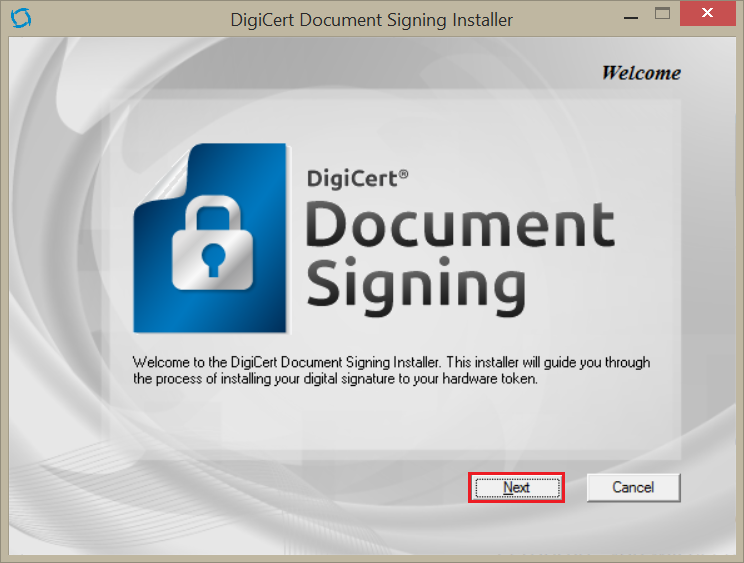
DigiCert Document Signing InstallerウィンドウのWelcomeページで、次へをクリックします。
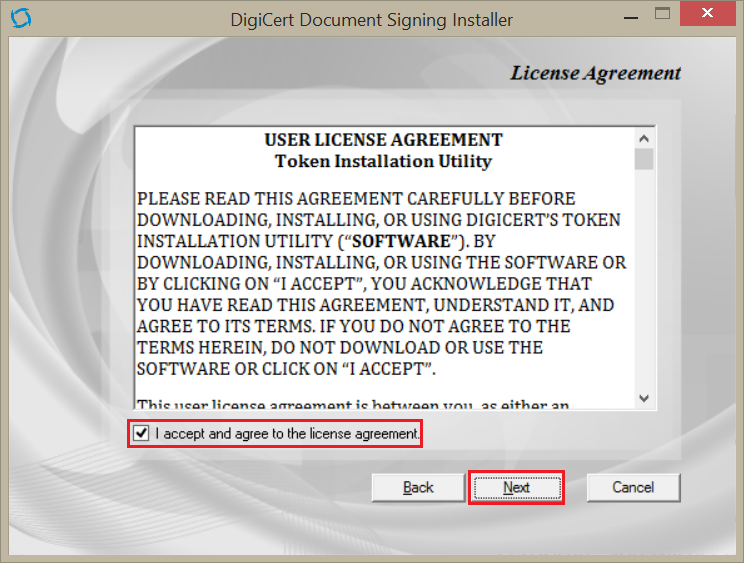
ライセンス契約ページで、ユーザー ライセンス契約を読み、ライセンス契約に同意しますにチェックを入れて、次へをクリックします。
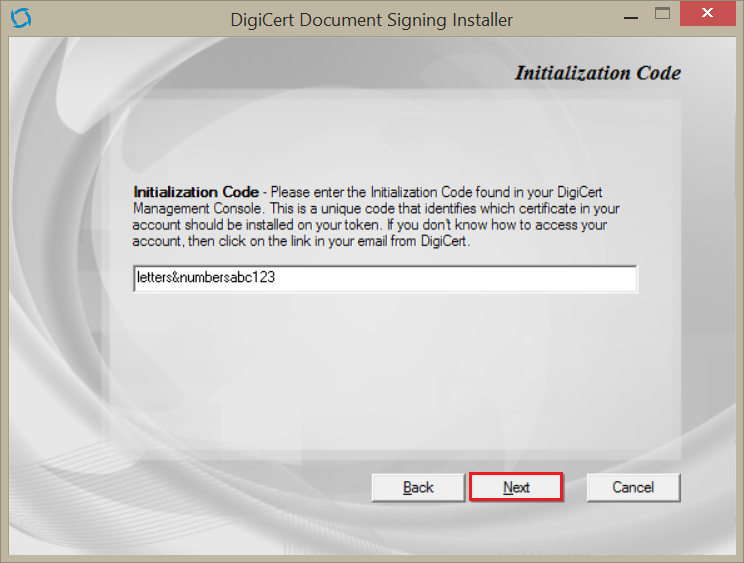
初期化コードページの初期化コードボックスに、以前に記録した初期化コードを入力し、次へをクリックします。
証明書の詳細ページで、証明書の詳細を確認します。
注記: 情報に誤りがある場合は、「戻る」をクリックして、初期化コードが正しく入力されているかご確認ください。問題が解決しない場合は、サポートまでご連絡ください。
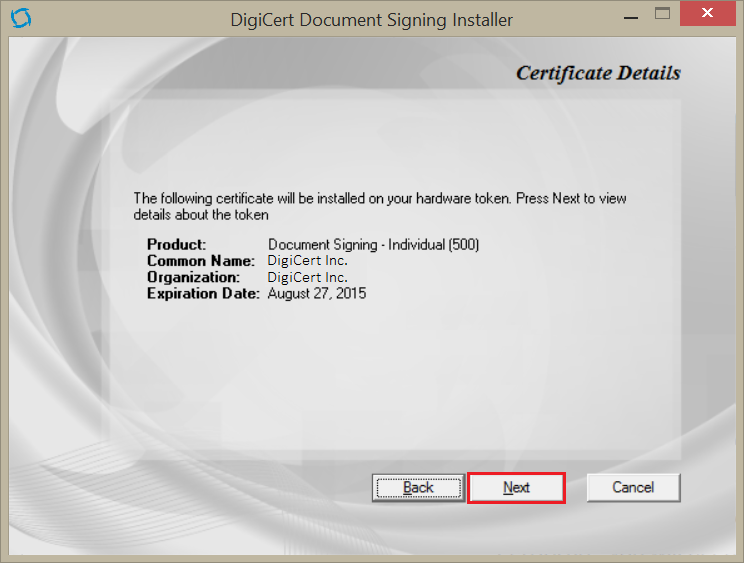
証明書の詳細ページで、情報が正しい場合はトークンを挿入し、次へをクリックします。
トークンが 1 つだけ接続されていることを確認してください。複数のトークンが接続されている場合は、ドキュメントサイニング証明書のインストールに使用されていないトークンを削除するようにウィザードから求められます。
また、トークンのドライバがインストールされていることを確認してください。インストールされていない場合は、ウィザードでトークンを削除し、ドライバをインストールしてから、トークンを再インストールするように求められます。
次に、DigiCert Document Signing Installer ウィザードがセキュア トークン デバイスを分析します。
トークン検出ページで、次へをクリックします。
注記: ウィザードによってトークン パスワードを再初期化する必要があることが報告された場合は、「鍵が再設定されたドキュメントサイニング証明書のインストールとトークンの再初期化」を参照してください。
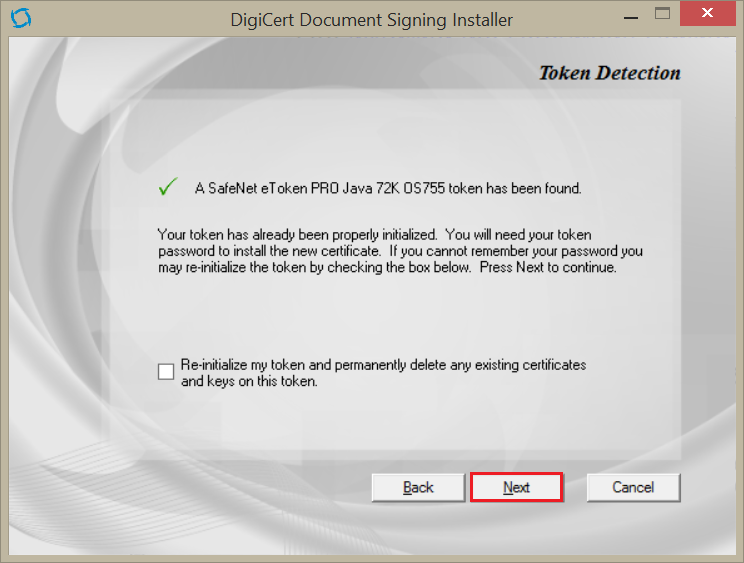
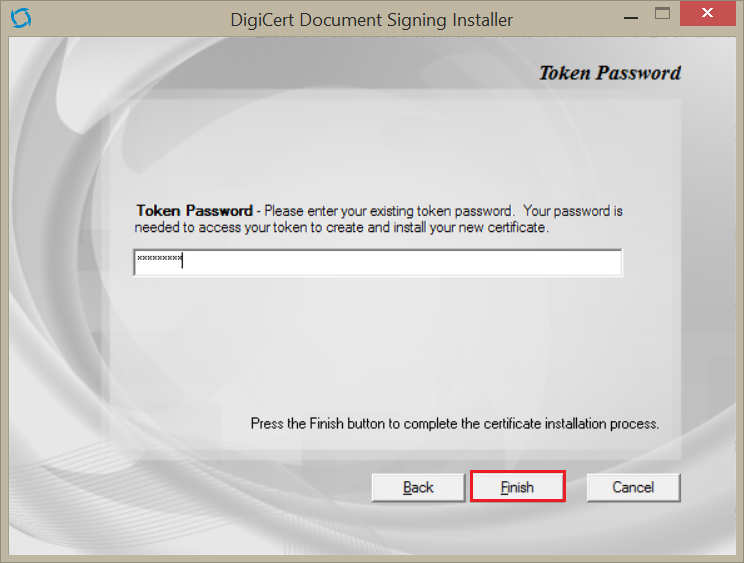
トークン パスワードページのトークン パスワードボックスにパスワードを入力し、完了をクリックします。
インストールプロセスが完了するまでトークンを取り外さないでください。取り外すと最初からやり直す必要があります。接続が切断された場合、プロセスを最初からやり直す必要があるため、強力なネットワーク接続を使用することをお勧めします。
証明書のインストール ページで、4 つの緑色のチェックマークが表示されたら、閉じる をクリックします。
ウィザードがドキュメントサイニング証明書をインストールするには数分かかる場合があります。
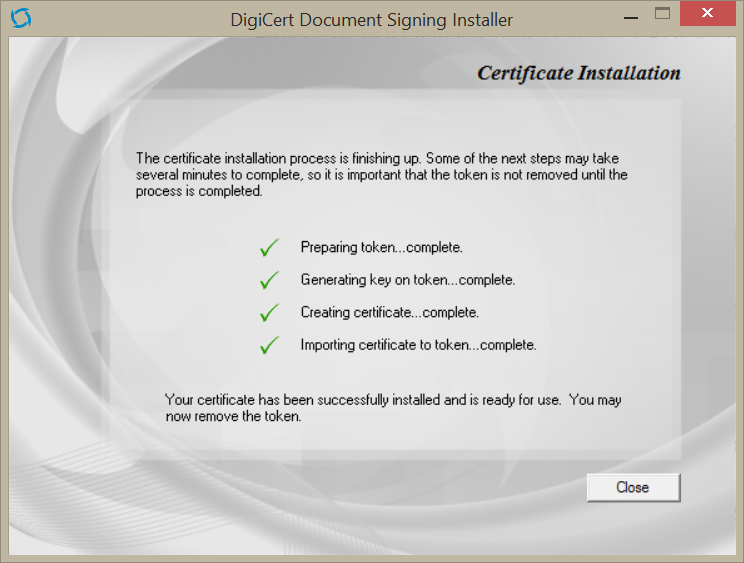
ステップが完了しました。鍵が更新されたドキュメントサイニング証明書を使用し文書に署名ができるようになりました。ドキュメントサイニング証明書を使って文書に署名する方法については、Document Signing Support & Tutorialをご覧ください。
鍵が再生成したドキュメントサイニング証明書のインストールとトークンの再初期化
文書に署名するコンピュータで、DigiCert® 管理コンソールにログインします。
マイオーダー タブの オーダーの管理 ページで、現在の証明書の一覧から、鍵が再設定されたドキュメントサイニング証明書のオーダー番号を選択します。
- 証明書の管理 - オーダー番号 ページの オーダー番号 セクションの 初期化コード の右側で、ドキュメントサイニング証明書の初期化コード (InitializationCode) を
見つけて記録します。 次に、DigiCert Document Signing Installerリンクをクリックして、DigiCert Document Signing Installer をダウンロードします。
DigiCertDocumentSigningInstaller.zip を解凍し、DigiCert Document Signing Installer.exe をダブルクリックします。
DigiCert Document Signing Installer ウィンドウのWelcomeページで、次へをクリックします。
Licence Agreementページで、User Licence Agreementを読み、ライセンス契約に同意しますにチェックを入れて、次へをクリックします。
Initialization Code ページの Initialization Code ボックスに、以前に記録した初期化コード (ステップ 3 を参照) を入力し、次へ をクリックします。
Certificate Detailsページで、証明書の詳細を確認します。
注記: 情報に誤りがある場合は、「戻る」をクリックして、初期化コードが正しく入力されているかご確認ください。それでも問題が解決しない場合は、サポートにお問合せください。
Certificate Detailページで、情報が正しい場合はトークンを挿入し、Nextをクリックします。
トークンが 1 つだけ接続されていることを確認してください。複数のトークンが接続されている場合は、ドキュメントサイニング証明書のインストールに使用されていないトークンを削除するようにウィザードから求められます。
また、トークンのドライバがインストールされていることを確認してください。インストールされていない場合は、ウィザードでトークンを削除し、ドライバをインストールしてから、トークンを再インストールするように求められます。
次に、DigiCert Document Signing Installerウィザードがセキュア トークン デバイスを分析します。
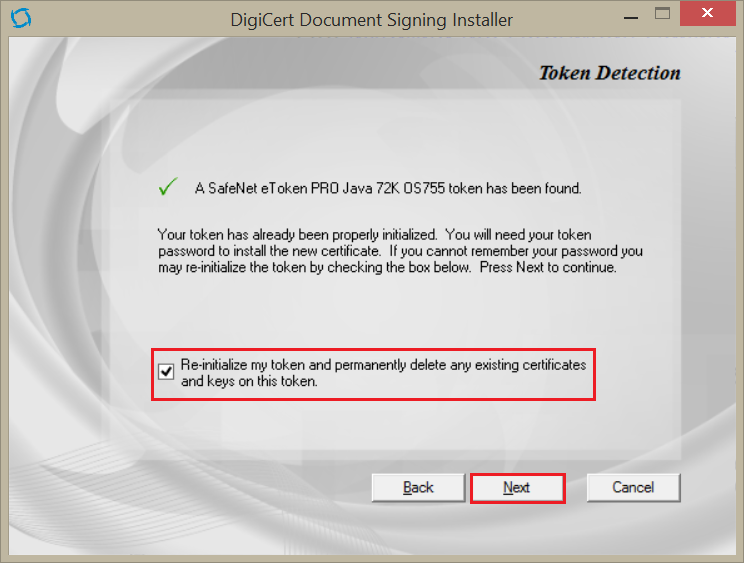
Token Detection ページで、"Re-initialize my token and permanently delete any existing certificates and keys on this token" をオンにして、次へ をクリックします。
注意: このオプションを選択すると、デバイス上の既存の証明書と鍵がすべて完全に削除されます。ドキュメントサイニング証明書を削除した場合は、鍵を再生成できます。
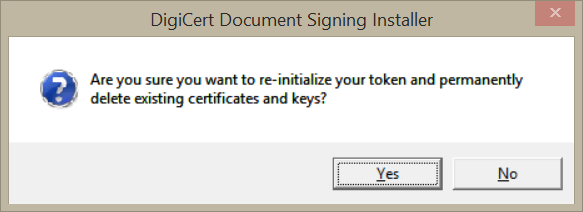
”Are you sure you want to re-initialize your token and permanently delete existing certificates and keys?"というメッセージが表示されたら、Yes をクリックします。
Token SetupページのToken Nameボックスで、トークンの名前を作成します。
トークンが複数ある場合は、トークンに保存する内容を識別できるように一意の名前を指定します (例: My Document Signing Token)。
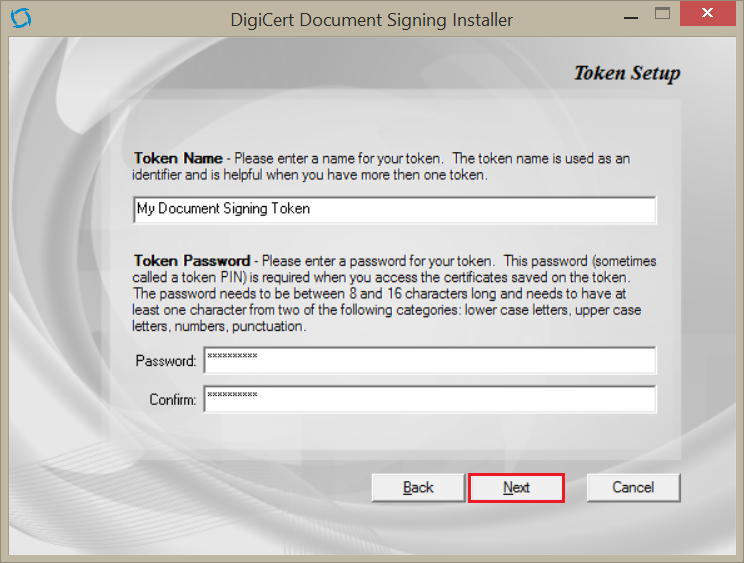
Password ボックスとConfirm ボックスで新しいパスワードを作成して確認し、Next をクリックします。
Administrator Setupページで管理者パスワードを設定する場合は、管理者パスワードの設定をチェックします。
管理者パスワードを設定することをお勧めします。トークンがロックされた場合、このパスワードを使用してトークンのロックを解除できます。また、管理者パスワードを使用してトークンのパスワードをリセットすることもできます。管理者パスワードがない場合、トークンを再初期化する必要があり、これによりトークン上のすべての証明書と鍵が完全に削除されます。
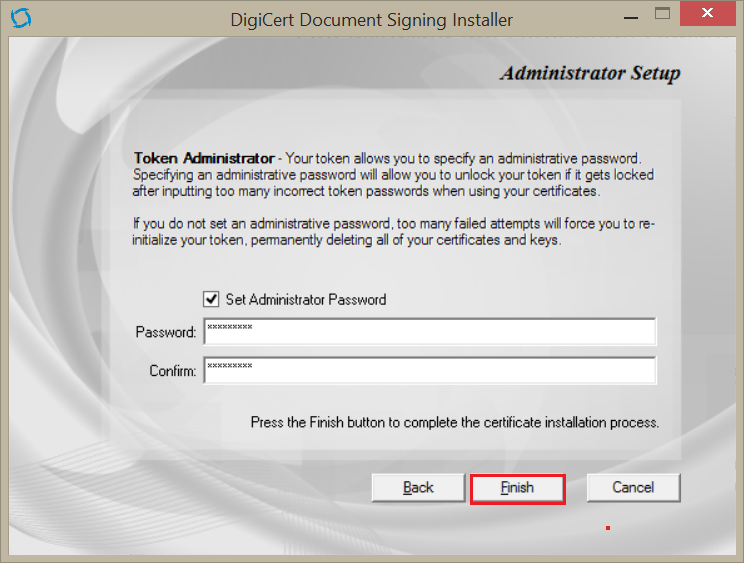
Password ボックスと Confirm ボックスで、管理者パスワードを作成して確認します。
Finishをクリックします。
証明書のインストールが完了するまではトークンを取り外さないでください。取り外すと最初からやり直す必要があります。接続が切断された場合はプロセスをやり直す必要があるため、強力なネットワーク接続を使用することをお勧めします。
Certificate Installation ページで、4 つの緑色のチェックマークが表示されたら、閉じる をクリックします。
ウィザードがドキュメントサイニング証明書をインストールするには数分かかる場合があります。
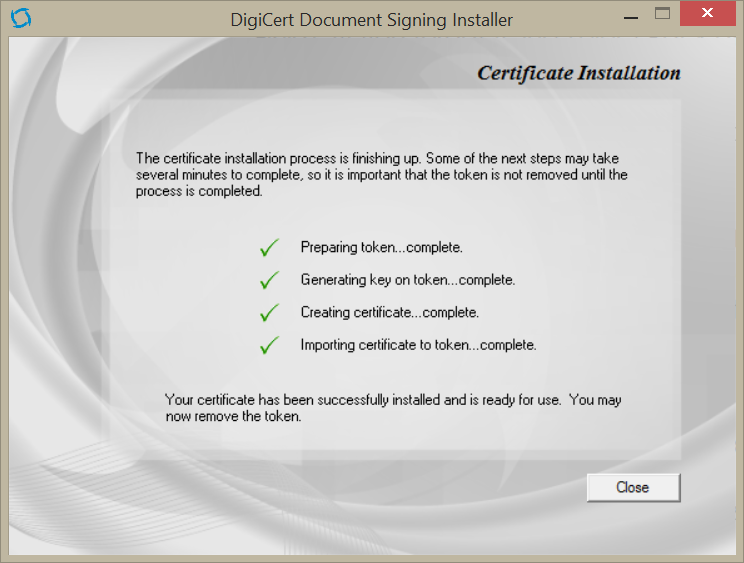
鍵が更新されドキュメントサイニング証明書を使用し文書に署名が可能となりました。ドキュメントサイニング証明書を使って文書に署名する方法については、こちらをご参照ください。
-

法人向けTLS/SSLサーバ証明書、PKI、IoT、署名ソリューションを提供するグローバルリーディングカンパニーです。
-



-
© 2022-2026, DigiCert, Inc. All rights reserved.
Cookie Settings
