



Knowledge Base
Microsoft Store|EVコードサイニング証明書を使用してEV検証用XMLファイルに署名する
EV コードサイニング証明書を使用して EV 認証 XML ファイルに署名する
DigiCert EV コードサイニング証明書は Microsoft によって受け入れられているため、開発者はそれを使用して Windows ストアの EV 認証 XML ファイルに署名することが
できます。
注記: EV 認証 XML ファイルに署名するには、SHA-2 署名アルゴリズムを使用した EV コードサイニング証明書が必要です。
EV コードサイニング証明書をまだ注文していない場合は、Extended Validation (EV) Code Signing Certificate.を参照してください。
EV コードサイニングトークンをまだアクティブ化していない場合は、Activate Your EV Code Signing Hardwareをご覧ください。
EV コードサイニングトークンをアクティブ化したら、それを使用して Microsoft Store のコードと EV 認証XML ファイルに署名できます。
EV認証XMLファイルに署名する方法
今すぐ EV コードサイニングトークン/デバイスを接続します。
EV コードサイニングトークンから公開証明書を .cer ファイルとしてエクスポートします。
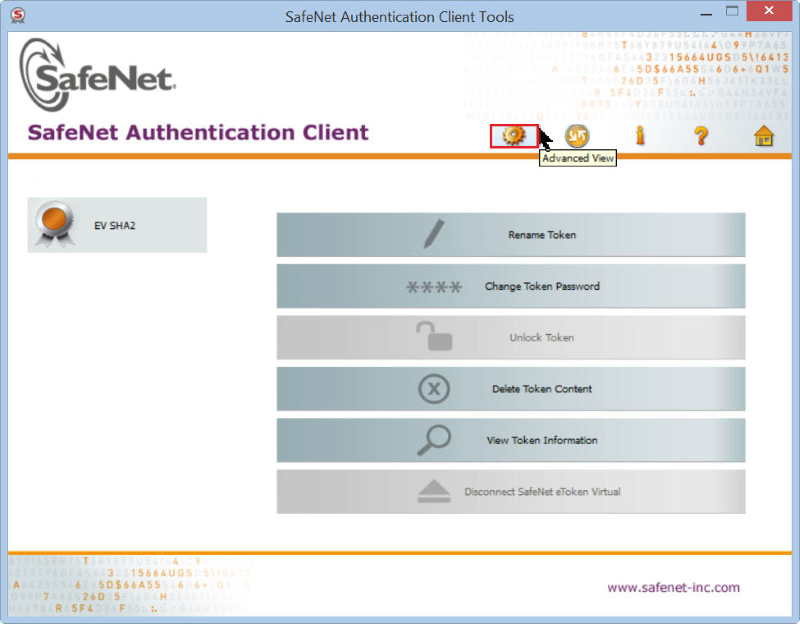
SafeNet Authentication Client Toolsを開きます。
Advanced View アイコン (金色の歯車) をクリックします。
Tokens > “Your-EV-Code-Signing-Certificate” (i.e., EV SHA2) > User certificatesを展開し、EV code signing certificateを右クリックして、
Export Certificateを選択します。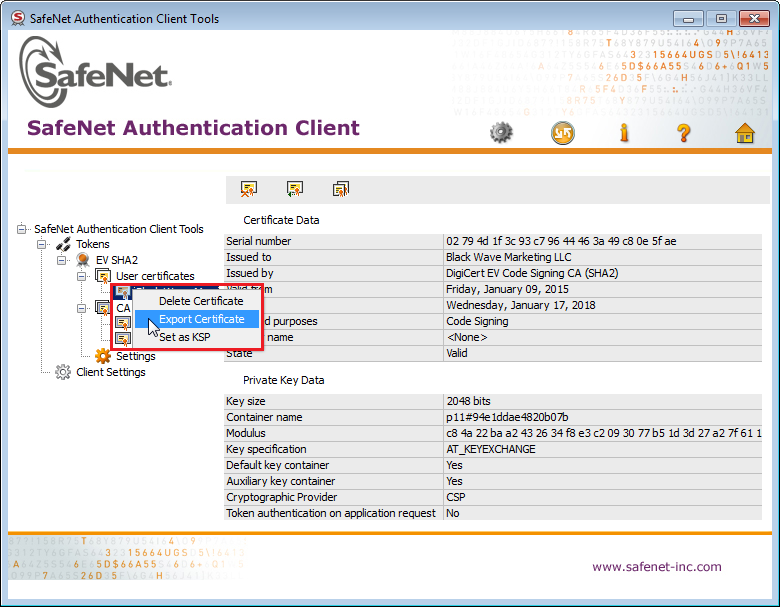
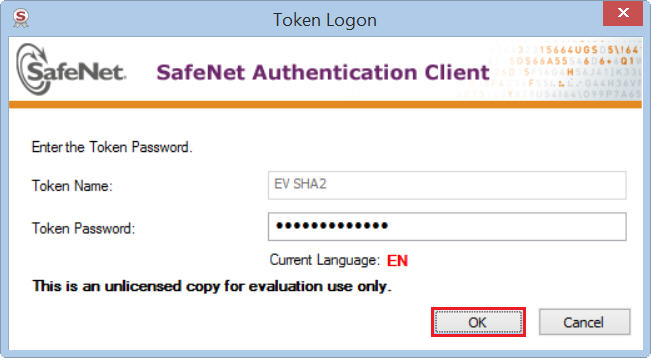
Token Logon ウィンドウでトークン パスワードを入力し、OK をクリックします。
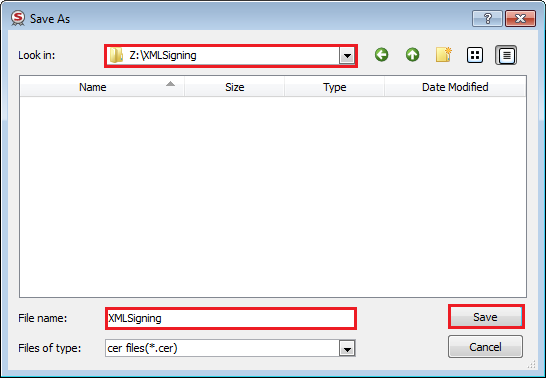
Save As ウィンドウで、ファイルを保存する場所に移動し .cer fileファイルの名前 ( XMLSigning.cerなど) を指定して、Saveをクリックします。
Code Signing Tool for XMLをダウンロードします。
CodeSignForXML.exeダウンロードした実行可能ファイルの名前を SignXml.exe に変更します。
コマンドプロンプトを開き、SignXml.exeファイルがあるディレクトリから次のコマンドを実行します。:
SignXml.exe TOKEN SHA256 “path/to/XMLSigning.cer” “path/to/signableXmlFile”
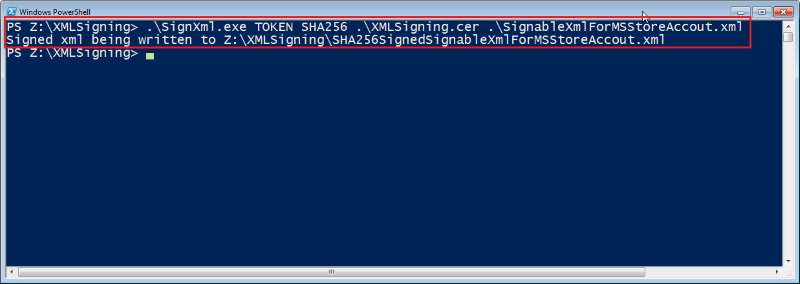
署名された XML ファイルは SHA256SignedOriginalFileName.xmlとして保存する必要があります。
Windows ストア開発アカウントにログインします。
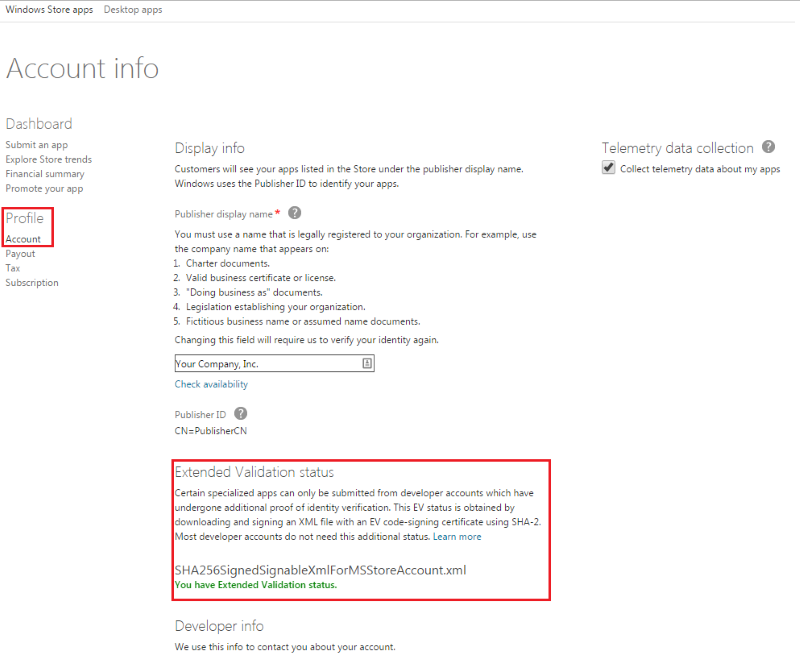
Account をクリックし、Extended Validation Statusの下にある click Upload signed fileをクリックします。
署名された EV 認証 XML ファイルを参照して選択します。
ファイルをアップロードすると、 “You have Extended Validation status”という確認メッセージが表示されます。
-

法人向けTLS/SSLサーバ証明書、PKI、IoT、署名ソリューションを提供するグローバルリーディングカンパニーです。
-



-
© 2022-2026, DigiCert, Inc. All rights reserved.
Cookie Settings
