



Knowledge Base
Windows|クライアント証明書がインストールされていることを確認する
クライアント証明書を生成した後、DigiCert アカウントへのログインに使用するブラウザを開き、証明書が適切な証明書ストアにインストールされていることを
確認することをお勧めします。
クライアント証明書をまだ生成していない場合 クライアント証明書を生成する
クライアント証明書がインストールされていないことが判明した場合
(Windows) Backing Up (Exporting) Your Client Certificate or
(Windows) Importing Your Client Certificate into a Certificate Store
クライアント証明書がインストールされていることを確認する方法
Edge | クライアント証明書がインストールされていることを確認する
Edgeブラウザ上 で、プライバシー、検索とサービスから証明書の管理へ移動します。
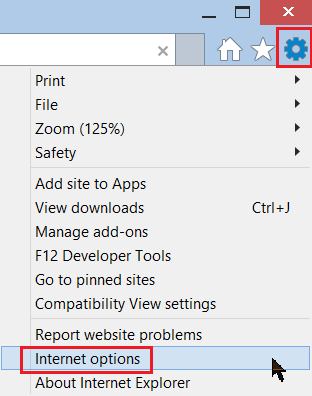
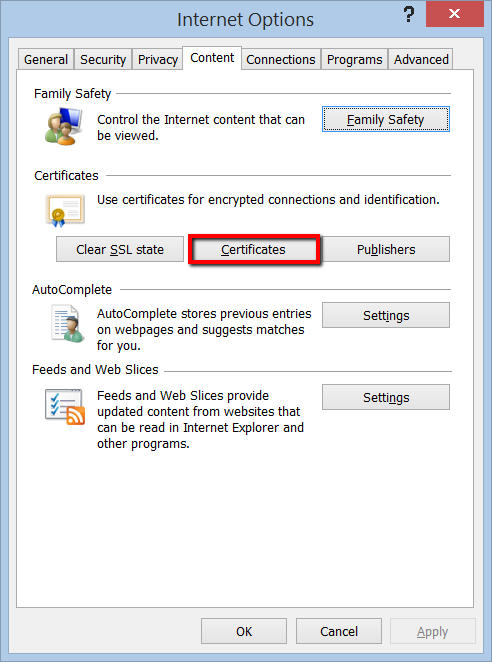
インターネットオプションウィンドウのコンテンツタブで、証明書をクリックします。
証明書ウィンドウのPersonalタブに、クライアント証明書が表示されます。
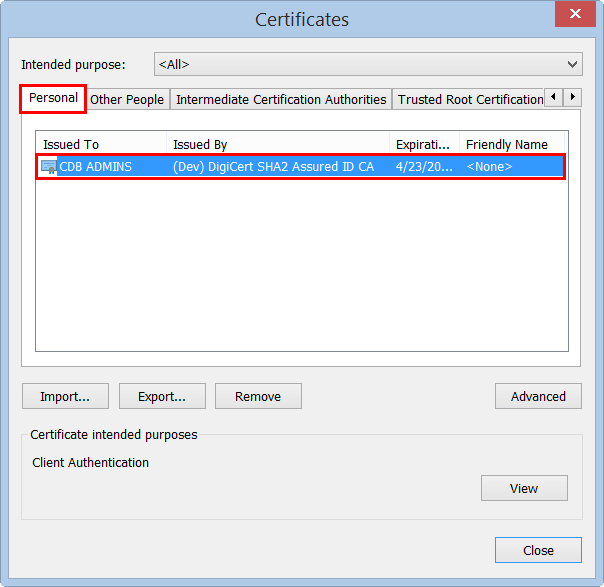
証明書がWindows証明書ストアに保存されている場合は、Chromeを使用してDigiCertアカウントにログインできるはずです。
Chrome | クライアント証明書がインストールされていることを確認する
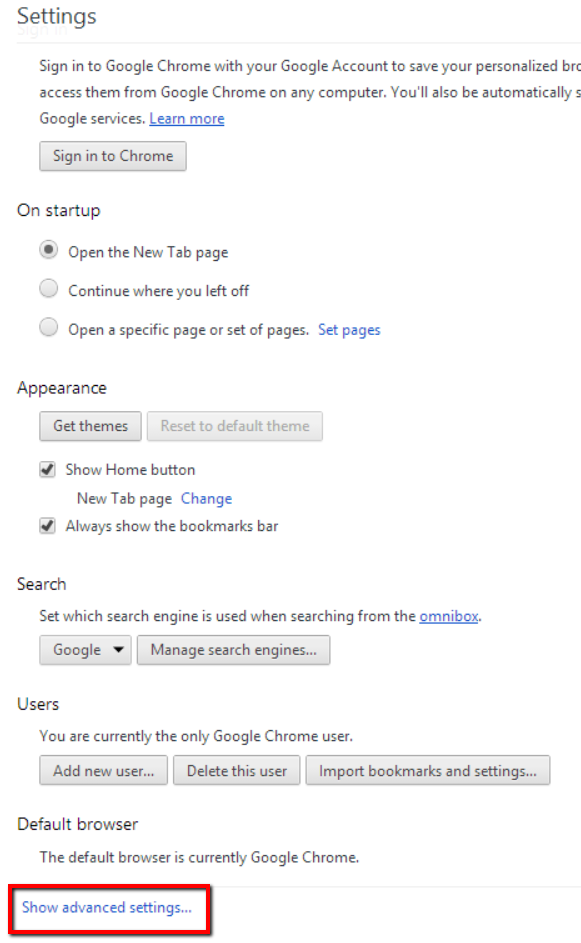
Chrome で、設定 に移動します。
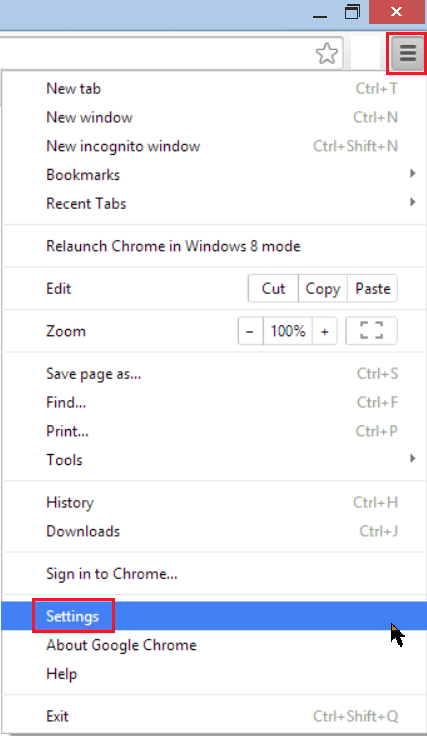
設定 ページの 既定のブラウザ の下で、詳細設定を表示 をクリックします。
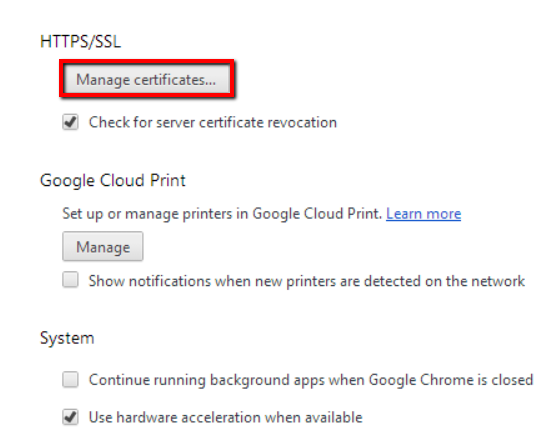
HTTPS/SSL の下で、証明書の管理をクリックします。
証明書 ウィンドウの Personal タブに、クライアント証明書が表示されます。
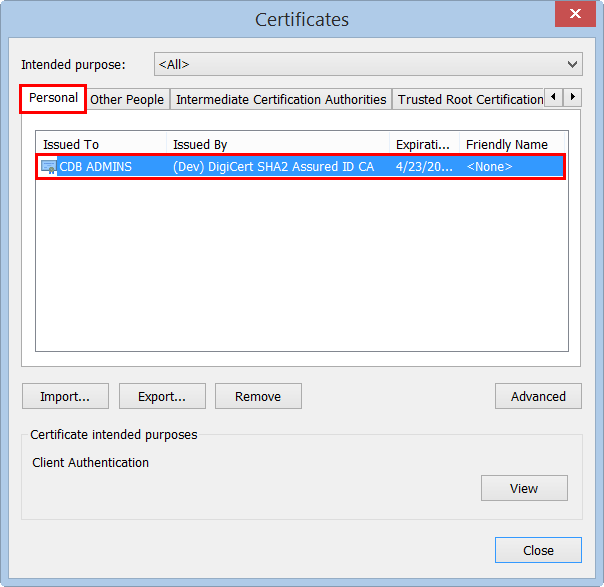
証明書が Windows 証明書ストアにある場合は、Chrome を使用して DigiCert アカウントにログインできるはずです。
Firefox | クライアント証明書がインストールされていることを確認する
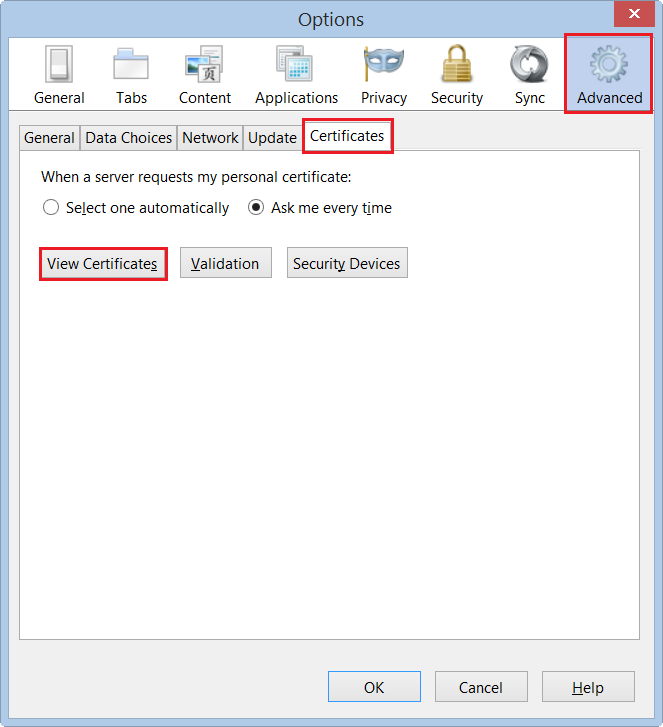
Firefox で、オプションに移動します。
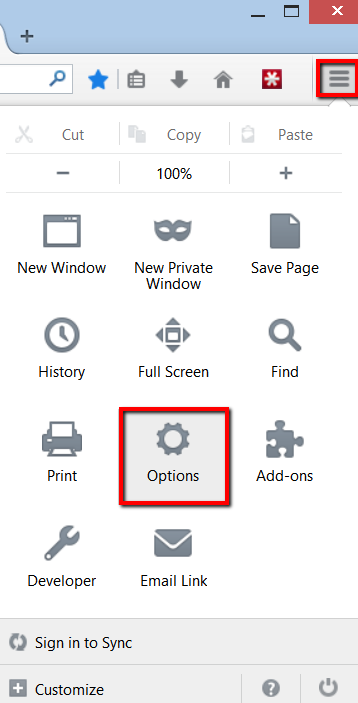
オプション ウィンドウで、詳細設定 をクリックし、次に 証明書 タブをクリックして、証明書の表示 をクリックします。
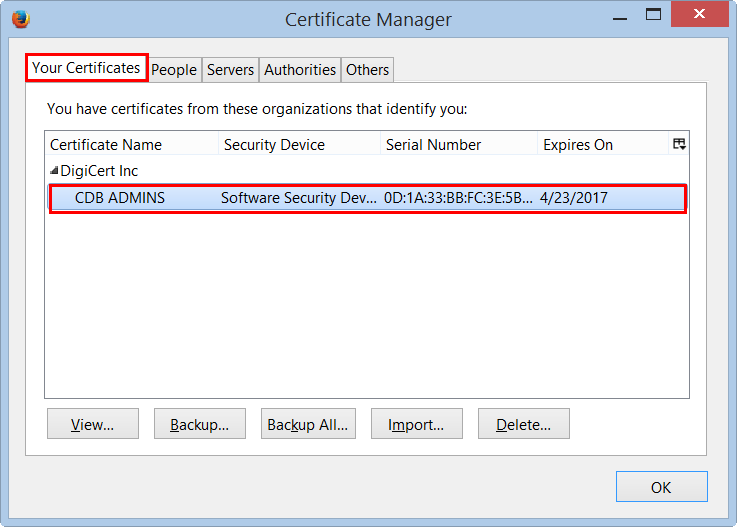
証明書が Firefox 証明書ストアにインストールされている場合、証明書マネージャー ウィンドウの 証明書 タブにクライアント証明書が表示されます。
-

法人向けTLS/SSLサーバ証明書、PKI、IoT、署名ソリューションを提供するグローバルリーディングカンパニーです。
-



-
© 2022-2026, DigiCert, Inc. All rights reserved.
Cookie Settings
