-
Centre d’apprentissage

 Back
Back
Centre d’apprentissage
-
Ressources
Back
Ressources supplémentaires
-
Contactez-nous
-
Langue
- Contact Us



-
Centre d’apprentissage
Back
Centre d’apprentissage
-
Ressources
Back
Ressources supplémentaires
-
Contactez-nous
-
Langue
- Nous contacter



Base de Connaissances
Microsoft IIS: Désactivation du protocole SSL v3
Selon la manière dont vos serveurs Windows sont configurés, vous devrez peut-être désactiver SSL v3.
Remarque: Les anciennes versions d’Internet Explorer peuvent ne pas avoir le protocole TLS activé par défaut. Si vous désactivez SSL 2.0 et SSL 3.0, les anciennes versions d’Internet Explorer devront activer le protocole TLS avant de pouvoir se connecter à votre site.
Microsoft IIS: Comment désactiver le protocole SSL v3
Ouvrez l’Éditeur du Registre et exécutez-le en tant qu’administrateur.
Par exemple, sous Windows 2012:
Depuis l’écran Start, saisissez regedit.exe.
Faites un clic droit sur regedit.exe puis cliquez sur Run as administrator.
Dans la fenêtre Registry Editor, accédez à:
HKEY_LOCAL_MACHINE\SYSTEM\CurrentControlSet\Control\SecurityProviders\Schannel\Protocols\
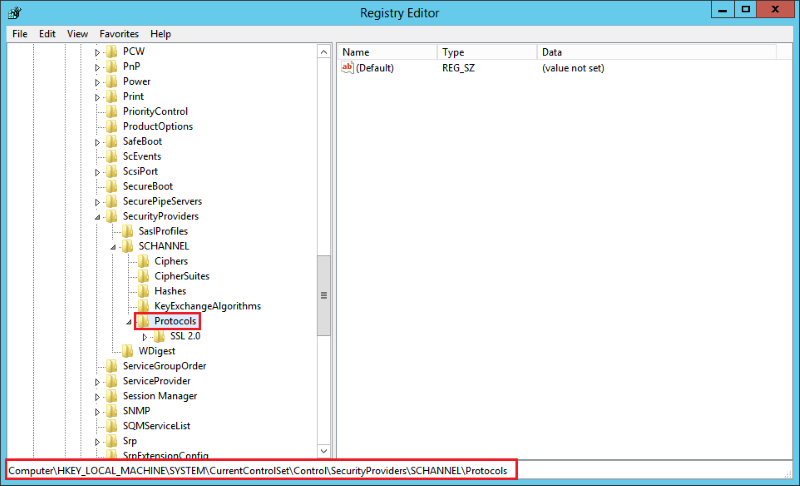
Dans l’arborescence de navigation, faites un clic droit sur Protocols, puis dans le menu contextuel, cliquez sur New > Key.
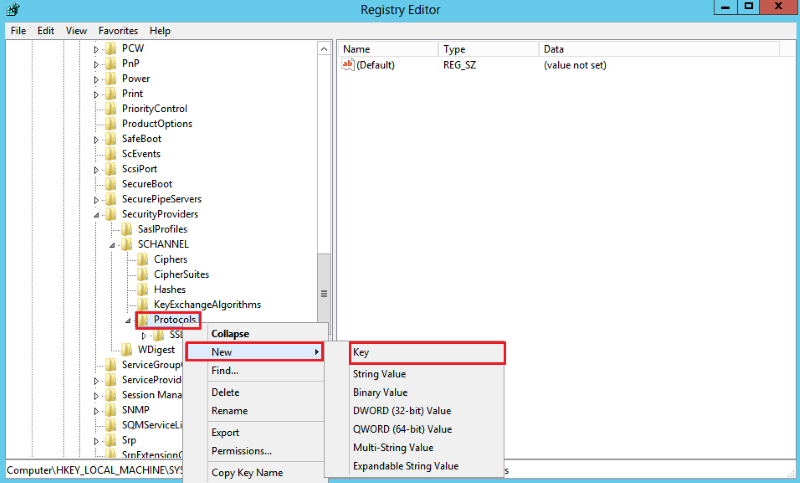
Nommez la clé SSL 3.0.
Dans l’arborescence de navigation, faites un clic droit sur la nouvelle clé SSL 3.0 que vous venez de créer, puis dans le menu contextuel, cliquez sur New > Key.
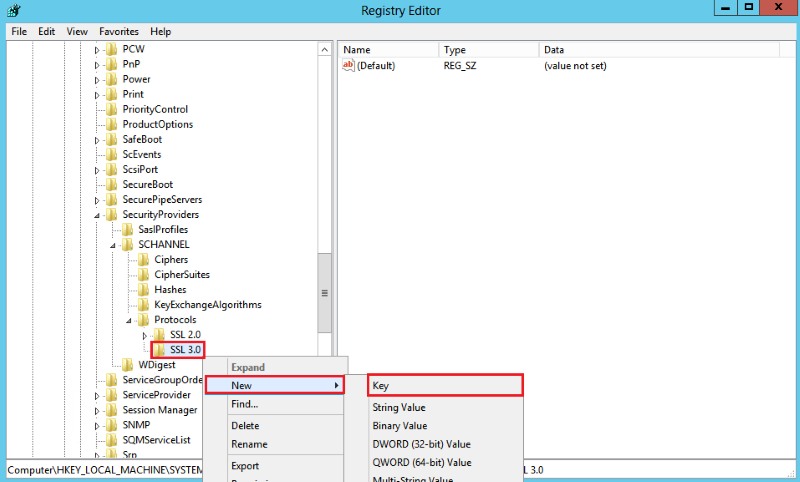
Nommez la clé Client.
Dans l’arborescence de navigation, faites à nouveau un clic droit sur la clé SSL 3.0, puis dans le menu contextuel, cliquez sur New > Key.
Nommez la clé Server.
Dans l’arborescence de navigation, sous SSL 3.0, faites un clic droit sur Client, puis dans le menu contextuel, cliquez sur New > DWORD (32-bit) Value.
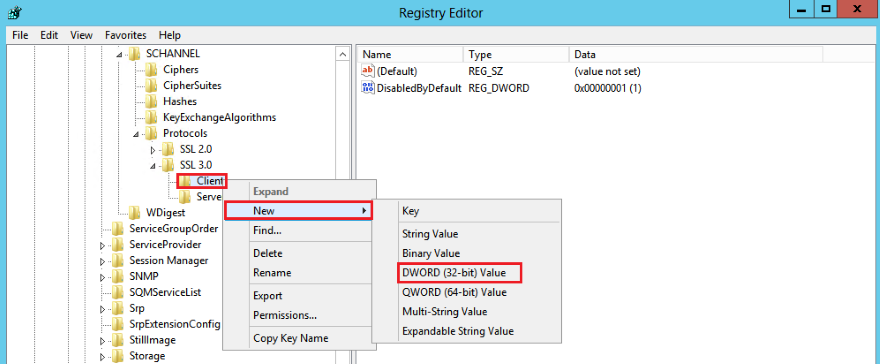
Nommez la valeur DisabledByDefault.
Dans l’arborescence de navigation, sous SSL 3.0, sélectionnez Client, puis dans le volet droit, double-cliquez sur la valeur DWORD DisabledByDefault.
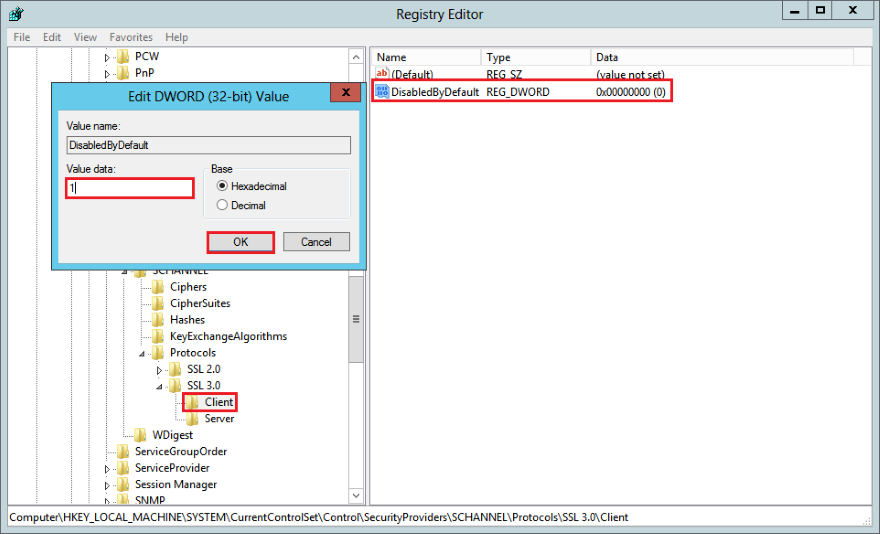
Dans la fenêtre Edit DWORD (32-bit) Value, dans le champ Value Data, remplacez la valeur par 1, puis cliquez sur OK.
Dans l’arborescence de navigation, sous SSL 3.0, faites un clic droit sur Server, puis dans le menu contextuel, cliquez sur New > DWORD (32-bit) Value.
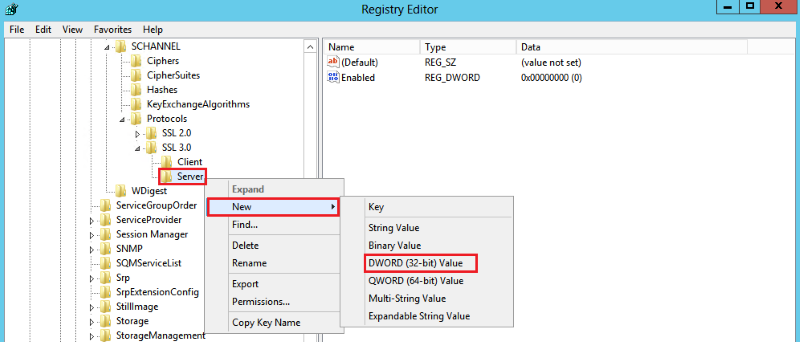
Nommez la valeur Enabled.
Dans l’arborescence de navigation, sous SSL 3.0, sélectionnez Server, puis dans le volet droit, double-cliquez sur la valeur DWORD Enabled.
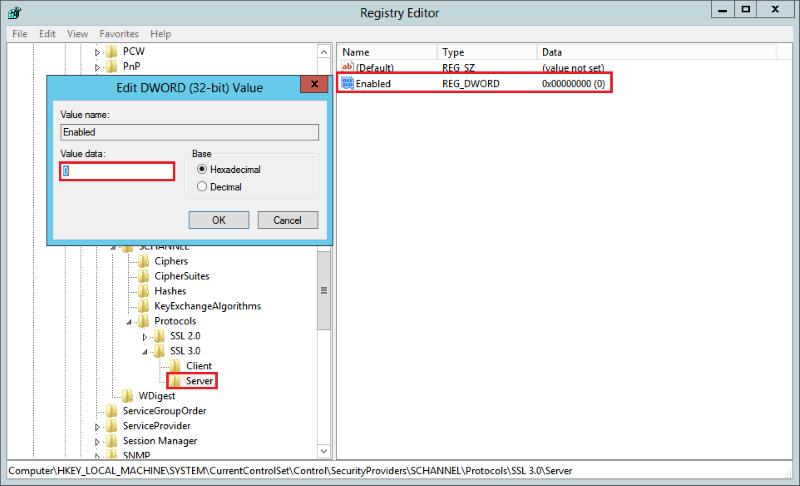
Dans la fenêtre Edit DWORD (32-bit) Value, laissez la valeur 0 dans le champ Value Data, puis cliquez sur OK.
Redémarrez votre serveur Windows.
Vous avez désactivé avec succès le protocole SSL v3.
Pour obtenir des instructions sur la désactivation de la prise en charge du protocole SSL v3 dans les navigateurs, consultez Désactivation de la prise en charge de SSL 3.0 dans les navigateurs.
-

The most-trusted global provider of high-assurance TLS/SSL, PKI, IoT and signing solutions.
-



-
© 2022-2026, DigiCert, Inc. All rights reserved.
Cookie Settings
