
-
Centre d’apprentissage

 Précédent
Centre d’apprentissage
-
Ressources
Précédent
Ressources supplémentaires
-
Contactez-nous
Précédent
-
Langue
- Nous contacter



Base de Connaissances
Erreur: ASN1 bad tag value met. 0X80009310b (ASN:267) lors de l’installation d’un certificat avec Microsoft IIS 7.0
Scénario
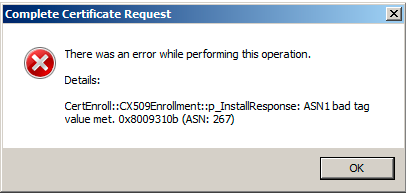
Lors de l’exécution de l’opération Completing the Certificate Request dans Internet Information Services (IIS) 7.0 Manager à l’aide d’un fichier PKCS#7, le serveur peut afficher le message d’erreur suivant:
There was an error while performing this operation.
Details:
CertEnroll::CX509Enrollment::p_InstallResponse:ASN1 bad tag value met. 0x8009310b (ASN: 267)
Cause
Microsoft IIS 7.0 signale actuellement une erreur indiquant qu’il n’accepte pas les certificats au format PKCS#7. Bien que l’erreur ASN1 se produise pendant l’installation, le certificat peut tout de même avoir été installé correctement.
Il s’agit d’un problème connu de Microsoft IIS 7.0. Consultez l’article 959216 de la base de connaissances Microsoft concernant ce problème.
Solution
Pour vérifier que le certificat SSL a été correctement installé, essayez de lier le certificat au site web.
Pour lier le certificat au site web approprié, procédez comme suit:
- Cliquez sur Start > Administrative Tools > Internet Information Services (IIS) Manager
- Accédez à votre Server Name > Sites > Your SSL-based site
- Dans le Actions pane, cliquez sur Bindings
- Dans la fenêtre Site Bindings, cliquez sur Add
- Dans la fenêtre Add Site Bindings, définissez le type de liaison sur HTTPS
- Sélectionnez le SSL certificate à utiliser pour ce site
- Cliquez sur OK
- Vérifiez que le site est sécurisé en utilisant HTTPS
Si, à l’étape 6 ci-dessus, le nouveau certificat n’apparaît pas dans la liste, essayez de restaurer la clé privée:
Importer le certificat dans le magasin de certificats de l’ordinateur
- Créez un composant logiciel enfichable de certificats dans Microsoft Management Console (MMC)
- Dans le volet de gauche, développez le dossier Certificates, puis développez et sélectionnez le dossier Personal
- Cliquez avec le bouton droit sur le dossier Certificates dans le dossier Personal, cliquez sur All Tasks, puis sur Import
- Le Certificate Import Wizard s’ouvre. Cliquez sur Next
- Cliquez sur Browse et accédez au fichier contenant le certificat SSL. Cliquez sur Open > Next
- Assurez-vous que "Place all certificates in the following store" est sélectionné et que "Personal" est indiqué comme magasin de certificats, puis cliquez sur Next > Finish
Restaurer la clé privée
- MMC étant toujours ouvert, cliquez sur le dossier Certificates dans le dossier Personal du volet de gauche.
- Dans le volet de droite, double-cliquez sur le certificat SSL nouvellement importé, puis cliquez sur l’onglet Details .
- Faites défiler la liste et cliquez sur le champ Thumbprint , puis copiez l’intégralité de l’empreinte (dans la zone inférieure) dans le presse-papiers.
- Ouvrez une invite de commandes, puis saisissez la commande suivante:
certutil -repairstore my "<thumbprint>"Exemple:
certutil -repairstore my "00 01 02 03 04 05 06 07 08 09 0a 0b 0c 0d 0e 0f"Si l’opération réussit, le message "CertUtil: -repairstore command completed successfully" s’affiche.
Attribuer le certificat SSL dans IIS
- Ouvrez l’application IIS Manager.
- Dans le volet Connections à gauche, développez le serveur local, développez le dossier Sites et sélectionnez le site web à sécuriser avec SSL.
- Dans le volet Actions à droite, sélectionnez l’option Bindings (sous Edit Site).
- Dans la fenêtre Site Bindings, sélectionnez une liaison https existante et cliquez sur Edit. S’il n’existe aucune liaison https, cliquez sur Add.
- Assurez-vous que le type est défini sur 'https', puis sélectionnez le nouveau certificat SSL dans le menu déroulant. Cliquez sur le bouton View pour vérifier les détails du certificat si nécessaire. Cliquez sur OK > Close
Si les étapes ci-dessus ne permettent pas de résoudre le problème, vous pouvez essayer une autre méthode d’installation utilisant la version X.509 du certificat.
- Obtenez le certificat SSL au format X.509 (PKCS#10) et installez-le
- Obtenez l’autorité de certification intermédiaire et installez-la via Microsoft Management Console
Les certificats SSL DigiCert pour les serveurs Microsoft sont fournis au format PKCS#7. Cela signifie que le fichier de certificat inclut les autorités de certification intermédiaires correspondantes. Pour obtenir le certificat au format X.509 (PKCS#10), procédez comme suit:
- Téléchargez le certificat via CertCentral. La sélection de "Other" comme plateforme serveur fournit le certificat au format X.509 (PKCS#10).
- Installez le fichier de certificat X.509 (PKCS#10).
- Téléchargez et installez l’autorité de certification intermédiaire.
-

The most-trusted global provider of high-assurance TLS/SSL, PKI, IoT and signing solutions.
-


-
© 2022-2026, DigiCert, Inc. All rights reserved.
Cookie Settings
