
-
Centre d’apprentissage

 Précédent
Centre d’apprentissage
-
Ressources
Précédent
Ressources supplémentaires
-
Contactez-nous
Précédent
-
Langue
- Nous contacter



Base de Connaissances
Bluebeam Revu | Comment signer des PDF avec votre certificat de signature de documents DigiCert
Bluebeam Revu: comment signer des PDF avec votre certificat de signature de documents DigiCert
Utilisez ces instructions pour signer un PDF avec votre certificat de signature de documents DigiCert dans Bluebeam Revu. Si vous devez encore configurer votre jeton de signature de documents, consultez Configuration de votre jeton de signature de documents fourni par DigiCert.
Branchez votre jeton contenant le certificat de signature de documents.
Dans Bluebeam Revu, ouvrez le PDF que vous devez signer.
Dans l’onglet Document (dans le menu situé en haut de la page), dans la liste déroulante Signatures, sélectionnez Sign Document.

Après avoir sélectionné Sign Document, le pointeur de la souris se transforme en réticule et vous invite à créer une zone de signature.
Localisez la zone du document où vous souhaitez insérer votre signature et utilisez votre souris pour créer une zone de signature dans le document (cliquez et faites glisser la souris pour créer un rectangle).

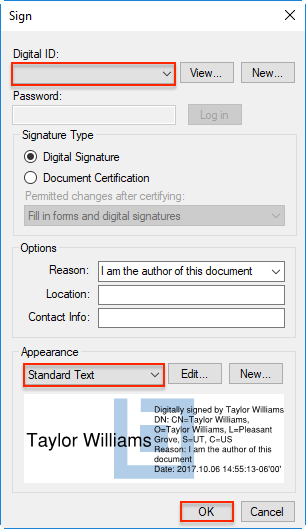
Dans la fenêtre Sign, fournissez les informations suivantes, puis cliquez sur OK.
Dans la liste déroulante Digital ID, sélectionnez le certificat DigiCert que vous souhaitez utiliser pour signer le PDF.
Dans la liste déroulante Appearance, sélectionnez l’apparence que vous souhaitez utiliser.
Renseignez les informations supplémentaires si nécessaire.
Dans la fenêtre Save As, accédez à l’emplacement où vous souhaitez enregistrer le PDF signé, renommez/nommez le document si nécessaire, puis cliquez sur Save.
Ensuite, dans la fenêtre Token Logon, sur la page SafeNet Authentication Client, saisissez votre mot de passe dans la zone Token Password, puis cliquez sur OK.

Une coche verte apparaît dans la zone de signature une fois votre signature appliquée au PDF.

-

The most-trusted global provider of high-assurance TLS/SSL, PKI, IoT and signing solutions.
-


-
© 2022-2026, DigiCert, Inc. All rights reserved.
Cookie Settings
