
-
Centre d’apprentissage

 Précédent
Centre d’apprentissage
-
Ressources
Précédent
Ressources supplémentaires
-
Contactez-nous
Précédent
-
Langue
- Nous contacter



Base de Connaissances
CertCentral | Configuration de votre jeton matériel DigiCert pour la signature de documents
Découvrez comment configurer votre jeton matériel fourni par DigiCert pour la signature de documents.
Assurez-vous de remplir les conditions préalables suivantes:
- Jeton matériel fourni par DigiCert: SafeNet 5110 CC, SafeNet 5110 FIPS ou SafeNet 5110+ FIPS.
- Accès à la page Order details de votre certificat dans CertCentral.
- Numéro de commande du certificat de signature de documents.
- Autorisations d’administrateur sur votre ordinateur.
- Gestionnaire de mots de passe sécurisé. Consultez Présentation des mots de passe.
Important: Si vous saisissez un mot de passe incorrect un trop grand nombre de fois, vous risquez de désactiver définitivement votre eToken. Nous vous recommandons d’utiliser un gestionnaire de mots de passe sécurisé pour conserver les mots de passe utilisés lors de l’initialisation de votre eToken. |
Installer votre certificat de signature de documents sur votre eToken
- Dans votre compte CertCentral, dans le menu principal de gauche, accédez à Certificates > Orders.
Si les options ci-dessus n’apparaissent pas dans votre compte, suivez ces instructions:
Dans votre compte CertCentral, dans le menu principal de gauche, cliquez sur My Digital Trust Products > Certificates
- Sur la page Orders, sélectionnez le numéro de commande du certificat.
Si les options ci-dessus n’apparaissent pas dans votre compte, suivez ces instructions:
Sur la page Certificates, sélectionnez le numéro de commande du certificat.
- Sur la page Order details du certificat, sous Certificate status, vous verrez la section “What do you need to do”.
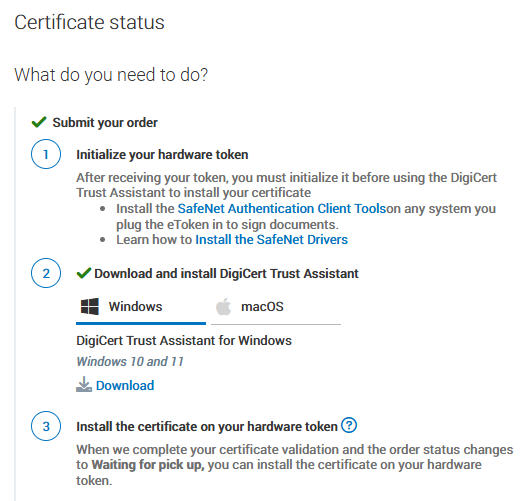
- Étape 1: installer SafeNet Authentication Client et initialiser votre jeton.
- Étape 2: télécharger et installer DigiCert Trust Assistant
- Étape 3: installer votre certificat sur votre jeton matériel fourni par DigiCert
Étape 1: Installer SafeNet Authentication Client et initialiser votre jeton.
Consultez les guides suivants pour savoir comment installer SafeNet Authentication Client:
- Comment installer les pilotes et le logiciel client SafeNet (Windows)
- Comment télécharger SafeNet Authentication Client
Une fois SafeNet Authentication Client installé, vous pouvez procéder à l’initialisation de votre eToken.
- Branchez votre eToken directement sur votre ordinateur.
- Ouvrez SafeNet Authentication Tool.
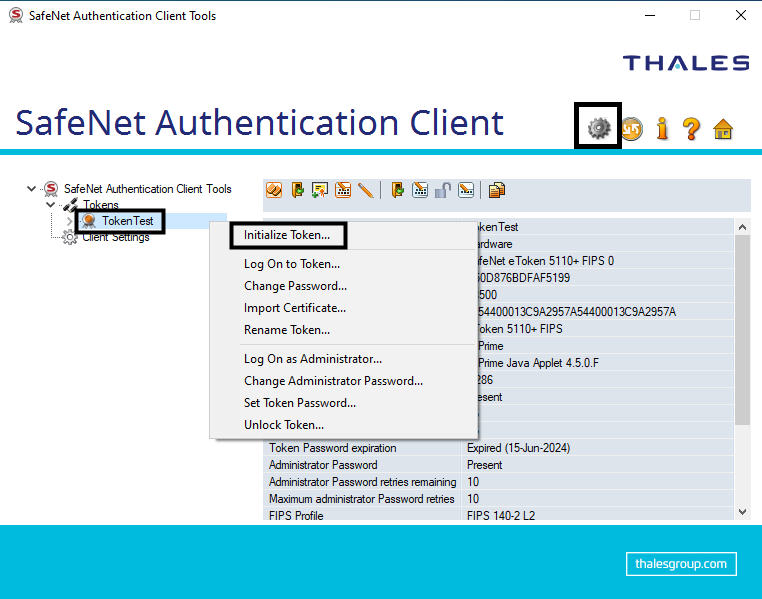
- Cliquez sur Gear Icon dans le coin supérieur droit, cliquez avec le bouton droit sur votre jeton, puis cliquez sur Initialize Token…
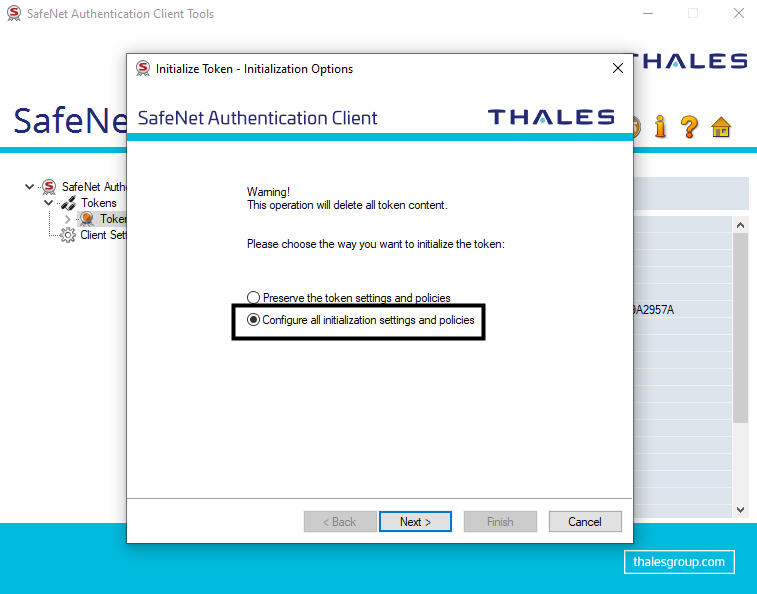
- Sélectionnez Configure all initialization settings and policies, puis cliquez sur Next >
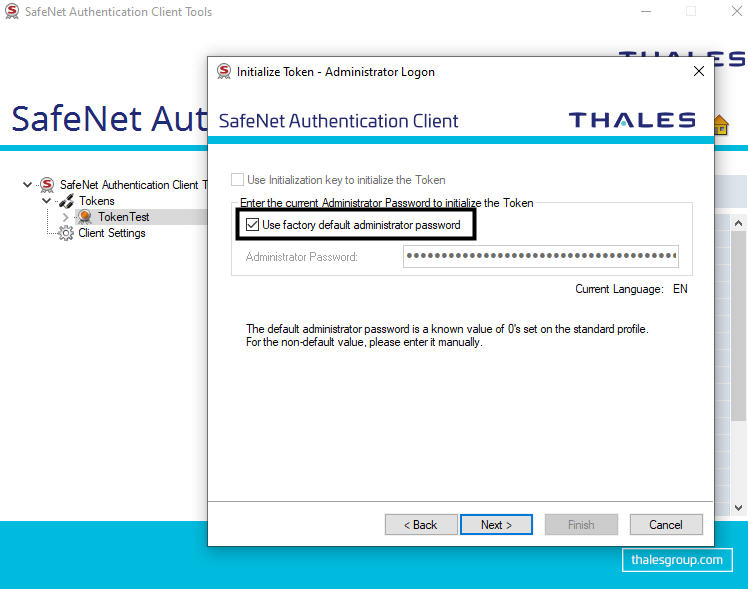
- Sélectionnez Use factory default administrator password, puis cliquez sur Next >
- Renseignez la page Password Settings, puis cliquez sur Finish.
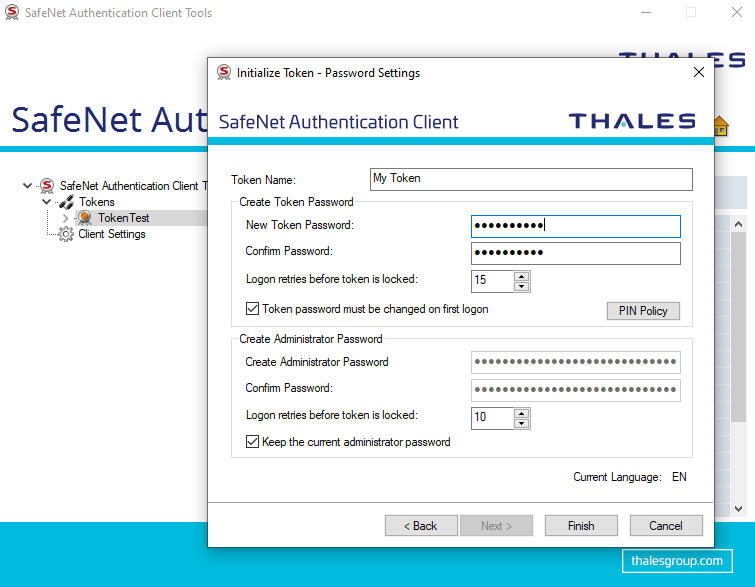
- Un message d’avertissement s’affiche. Lisez-le, puis cliquez sur OK.
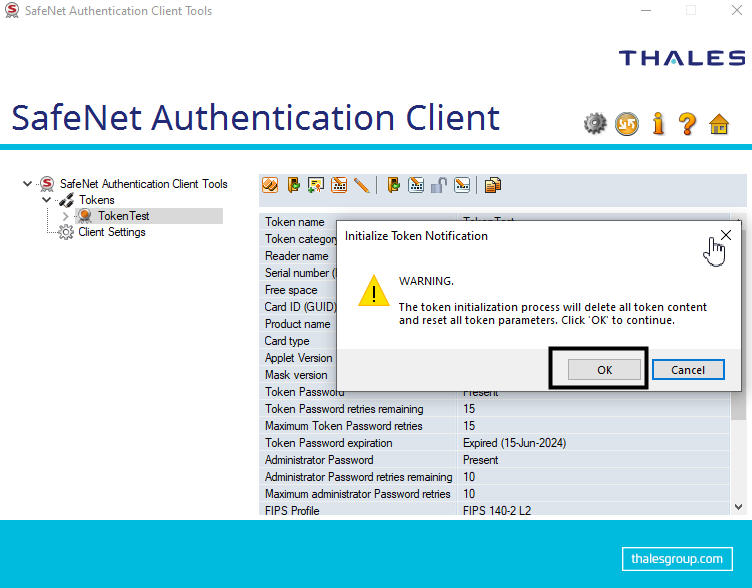
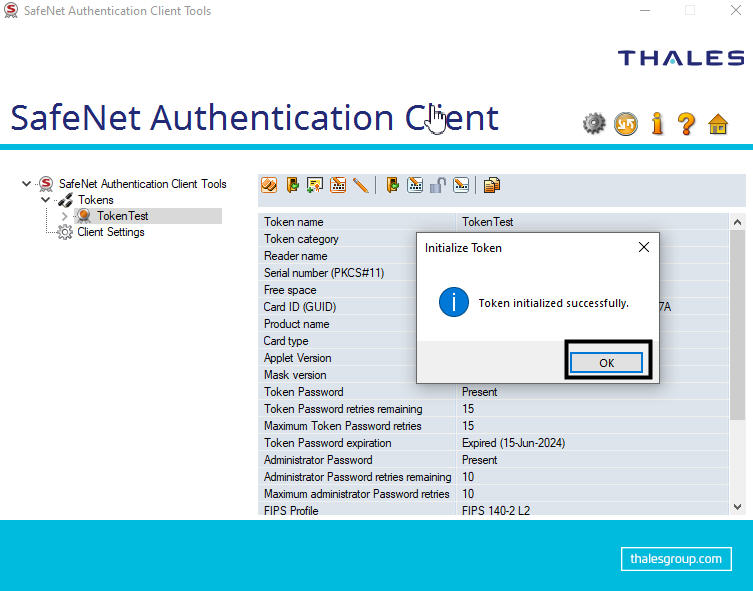
- L’initialisation a réussi. Cliquez sur OK.
Étape 2: Télécharger et installer DigiCert Trust Assistant
- Téléchargez DigiCert Trust Assistant. Vous trouverez le lien de téléchargement dans votre compte CertCentral, sur la page du certificat.
- Une fois DigiCert Trust Assistant téléchargé, double-cliquez sur le fichier.
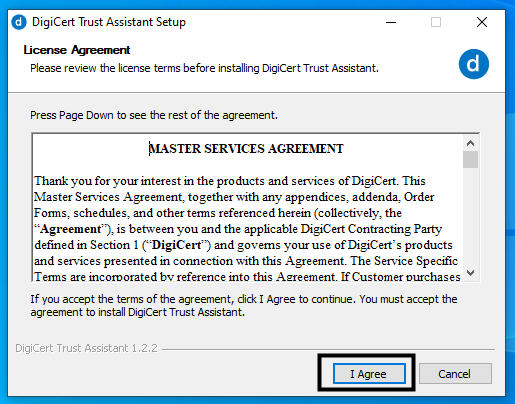
- Cliquez sur I Agree.
- Choisissez Who should this application be installed for, puis cliquez sur Next >
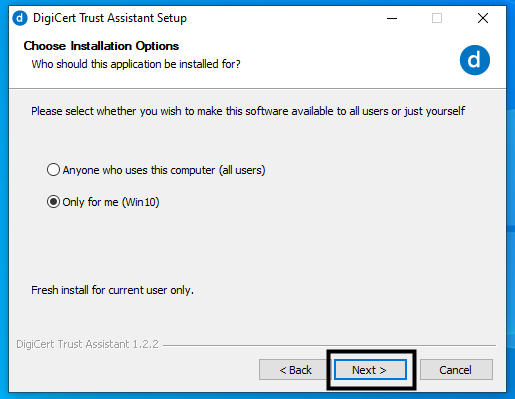
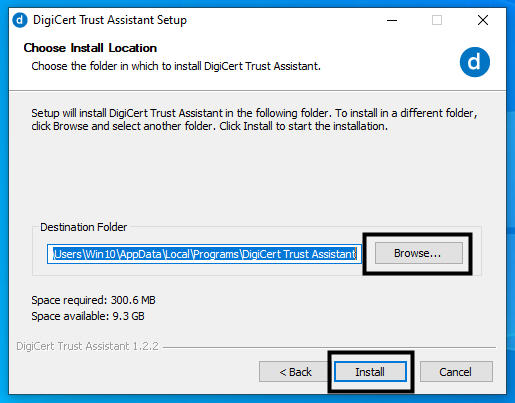
- Accédez à l’emplacement où vous souhaitez installer DigiCert Trust Assistant, puis cliquez sur Install.
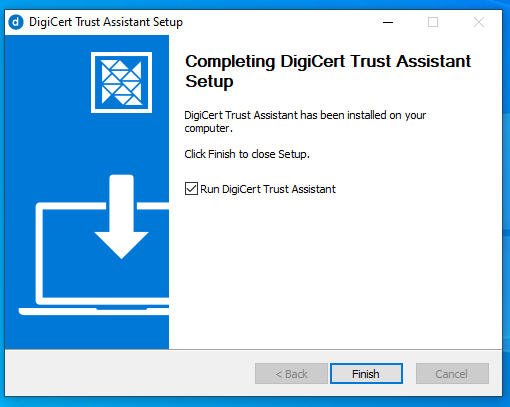
- Vous avez correctement installé DigiCert Trust Assistant. Cliquez sur Finish.
Étape 3: Installer votre certificat sur votre jeton matériel fourni par DigiCert
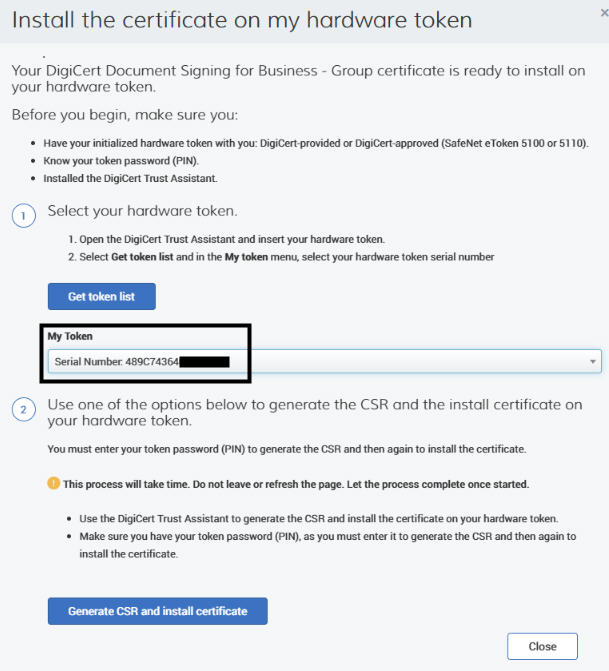
Revenez à votre compte CertCentral et accédez à la page de commande de votre certificat. Cliquez sur Install the certificate et suivez les instructions.
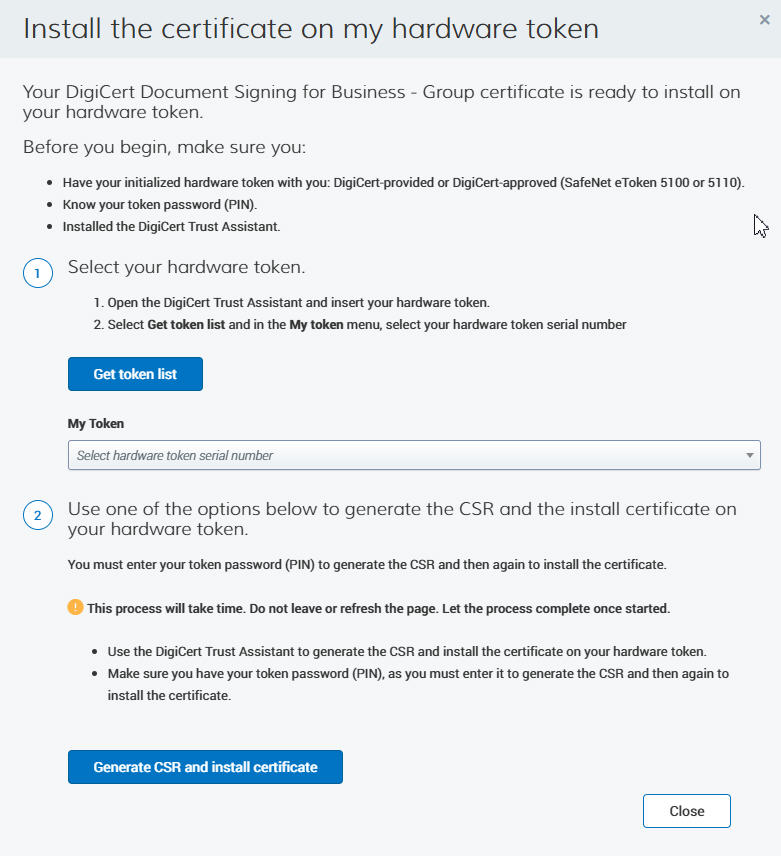
- Assurez-vous que votre jeton est branché et que DigiCert Trust Assistant est ouvert.
- Dans CertCentral, sur la page de commande, cliquez sur Get Token list et choisissez votre jeton en cliquant sur son numéro de série. Cliquez sur Generate CSR and Install certificate.
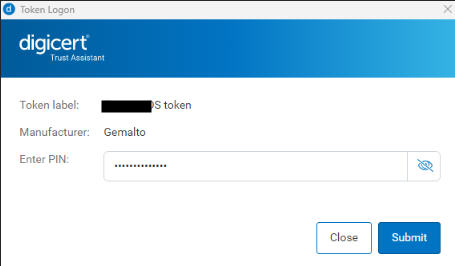
- Une fenêtre Digital Trust Assistant s’affiche et vous demande de saisir le mot de passe du jeton.
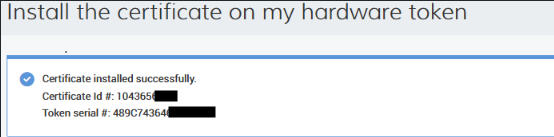
- Une fenêtre contextuelle s’affiche dans la fenêtre d’installation pour indiquer que le certificat a été correctement installé.
Présentation des mots de passe
SafeNet eToken utilise les mots de passe suivants:
- Mot de passe administrateur:
Le mot de passe administrateur par défaut est constitué de 48 caractères "0", tel que défini par le fabricant. Si ce mot de passe est perdu, vous perdez définitivement l’accès à l’eToken et devez en acheter un nouveau. DigiCert ne configure pas ce mot de passe. - Mot de passe du jeton:
Ce mot de passe est utilisé pour accéder au magasin de certificats de l’eToken. Si vous le perdez, vous pouvez réinitialiser l’eToken et réinstaller le certificat. - Clé de déverrouillage personnelle (PUK): le PUK par défaut est 000000.
DigiCert n’utilise pas le PUK dans son processus.
Exigences minimales relatives aux mots de passe:
- Votre mot de passe doit contenir au moins 8 caractères.
- Votre mot de passe doit contenir des lettres majuscules et minuscules, ainsi que des chiffres et des caractères spéciaux (par exemple: !, $, %, #).
- Les exigences relatives à la longueur minimale et aux caractères s’appliquent au mot de passe du jeton et au mot de passe administrateur.
Signer des documents
Vous avez terminé! Vous pouvez maintenant utiliser votre certificat de signature de documents DigiCert pour signer des documents.
Pour savoir comment signer des documents avec votre certificat de signature de documents, consultez les rubriques ci-dessous.
Signer des documents OpenOffice et LibreOffice
Pour obtenir des instructions sur la configuration de votre jeton ainsi que sur l’installation et le renouvellement de clé de votre certificat de signature de documents, faites défiler jusqu’au bas de notre page de support relative aux certificats TLS/SSL, de signature de code et de signature de documents.
-

The most-trusted global provider of high-assurance TLS/SSL, PKI, IoT and signing solutions.
-


-
© 2022-2026, DigiCert, Inc. All rights reserved.
Cookie Settings
