
-
Centre d’apprentissage

 Précédent
Centre d’apprentissage
-
Ressources
Précédent
Ressources supplémentaires
-
Contactez-nous
Précédent
-
Langue
- Nous contacter



Base de Connaissances
Comment installer les pilotes et le logiciel client SafeNet (Windows)
Le client d'authentification SafeNet est un outil qui vous permet d'accéder à un jeton matériel USB SafeNet et à un certificat de signature de code ou de document.
Le client inclut les pilotes pour le jeton USB SafeNet ainsi qu'un logiciel permettant d'installer et de gérer les certificats. Lors de la signature d'un fichier, le client vous demandera un mot de passe, garantissant ainsi que seuls les membres autorisés de votre équipe puissent accéder au certificat stocké sur le jeton.
Avant de commencer:
Téléchargez ici une copie du client d'authentification SafeNet.
Remarque: Ce lien inclut les versions Windows, MacOS et Linux du client.
Installation du client d'authentification SafeNet:
- Exécutez le programme d'installation du client d'authentification SafeNet.
- Dans l' assistant d'installation du client d'authentification SafeNet (Welcome to the SafeNet Authentication Client Installation Wizard), suivez les étapes suivantes pour installer les pilotes:
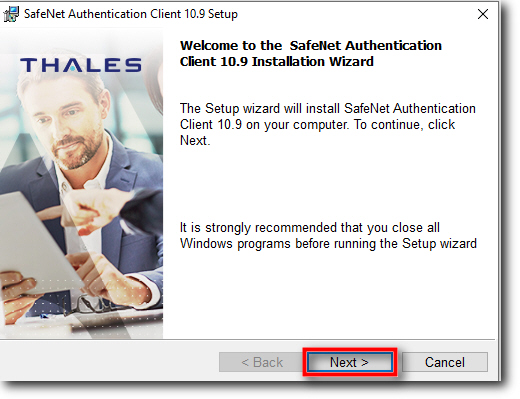
- Sur la page « Bienvenue dans l’assistant d’installation du client d’authentification SafeNet », cliquez sur Suivant (Next) pour démarrer le processus d’installation du logiciel.
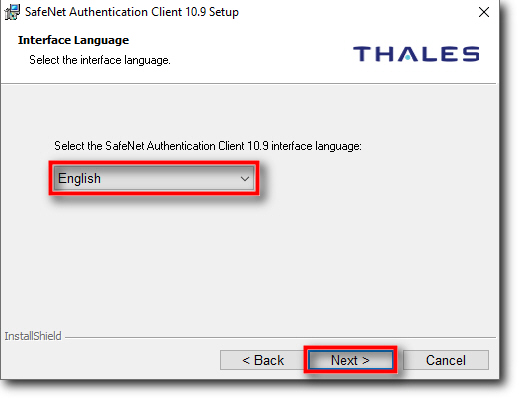
- Sur la page Langue de l'interface (Interface Language), dans la liste déroulante, choisissez une langue pour l'interface, puis cliquez sur Suivant (Next).
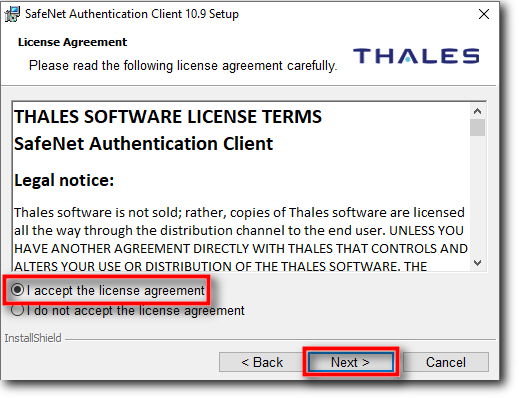
- Sur la page Contrat de licence (License Agreement), lisez attentivement le contrat de licence, sélectionnez J'accepte le contrat de licence (I accept the license agreement), puis cliquez sur Suivant (Next).
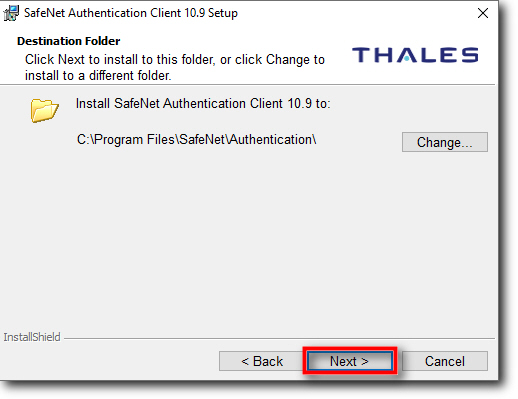
- Sur la page Dossier de destination (Destination Folder), choisissez l'emplacement où vous souhaitez installer le client d'authentification SafeNet, puis cliquez sur Suivant (Next).
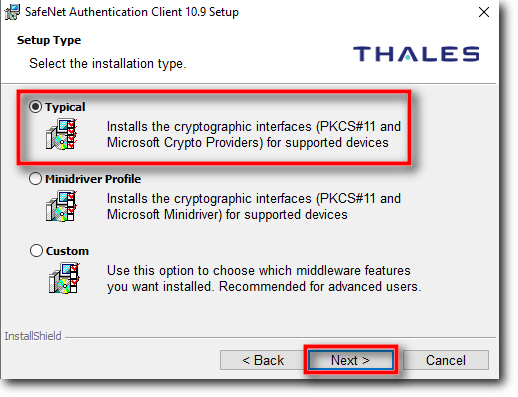
- Sur la page Type d'installation (Setup Type), sélectionnez Typique (Typical) pour le type d'installation, puis cliquez sur Suivant (Next).
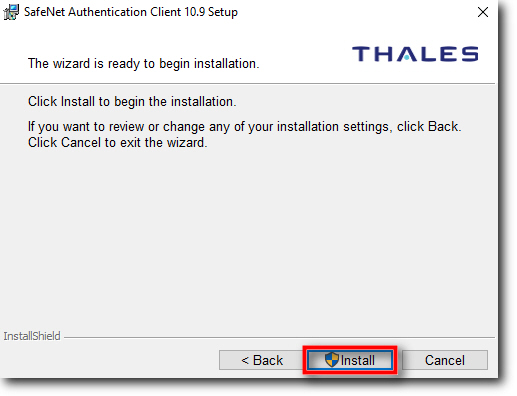
- Sur la page « L’assistant est prêt à démarrer l’installation (The wizard is ready to begin installation) », cliquez sur « Installer (Install) ».
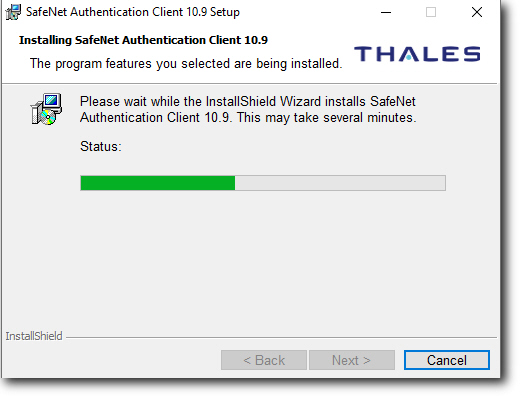
- L'installation du logiciel peut prendre quelques minutes.
- Sur la page indiquant que le client d'authentification SafeNet a été installé avec succès (SafeNet Authentication Client has been successfully installed), cliquez sur Terminer (Finish) pour quitter la configuration du client d'authentification SafeNet (SafeNet Authentication Client Setup).
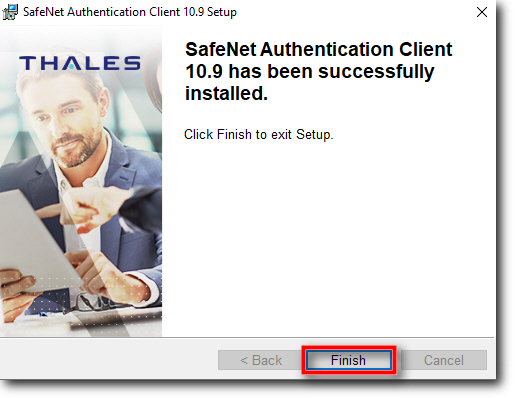
- Vous avez installé avec succès le logiciel client SafeNet.
- Sur la page « Bienvenue dans l’assistant d’installation du client d’authentification SafeNet », cliquez sur Suivant (Next) pour démarrer le processus d’installation du logiciel.
Pour en savoir plus:
Configurez votre jeton électronique DigiCert
Comment initialiser ou réinitialiser le mot de passe d'un jeton USB SafeNet 5110FIPS
-

The most-trusted global provider of high-assurance TLS/SSL, PKI, IoT and signing solutions.
-



-
© 2022-2026, DigiCert, Inc. All rights reserved.
Cookie Settings
