
-
Centre d’apprentissage

 Précédent
Centre d’apprentissage
-
Ressources
Précédent
Ressources supplémentaires
-
Contactez-nous
Précédent
-
Langue
- Nous contacter



Base de Connaissances
Erreur: "Cannot find the certificate request associated with this certificate file. A certificate request must be completed on the computer where it was created." lors de l’installation d’un certificat à l’aide de Microsoft IIS 7
Scénario
Lors de l’installation d’un certificat à l’aide de Microsoft IIS 7 Manager, le message d’erreur suivant peut s’afficher même si le certificat est installé:
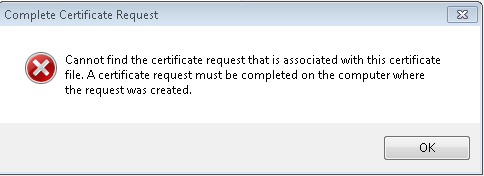
REMARQUE: Le certificat peut tout de même être installé correctement malgré le message d’erreur.
Cause
Ce problème se produit parce qu’IIS Manager effectue une opération de recherche afin de trouver le nom convivial du certificat pendant l’installation. Toutefois, le code qui effectue cette opération de recherche ne prend pas en compte ce cas particulier et ne sait pas comment récupérer le nom convivial d’un certificat dans un fichier PKCS#7. Par conséquent, l’opération de recherche échoue et le message d’erreur s’affiche.
Il s’agit d’un problème connu avec IIS 7. Consultez l’article 959216 de la base de connaissances Microsoft.
Solution
Pour résoudre ce problème, vérifiez si le certificat est installé en procédant comme suit:
Étape 1: créer un composant logiciel enfichable 'Certificates' dans MMC
Depuis le serveur web IIS:
- Cliquez sur Start > Run > saisissez MMC
- Dans Microsoft Management Console (MMC), cliquez sur File > Add/Remove Snap-in
- Dans la liste des composants logiciels enfichables, sélectionnez Certificates
- Cliquez sur Add
- Sélectionnez Computer Account
- Cliquez sur Next
- Sélectionnez Local Computer (l’ordinateur sur lequel cette console est exécutée)
- Cliquez sur Finish
- Dans la fenêtre Add/Remove Snap-in, cliquez sur OK
Étape 2: localiser le certificat SSL
- Accédez à Personal > Certificates
- Cliquez avec le bouton droit sur le certificat SSL
- Sélectionnez Properties
- Saisissez une valeur dans Friendly Name
- Cliquez sur Apply, puis sur OK
- Revenez à Personal > Certificates
- Double-cliquez sur le certificat SSL
Dans l’onglet General, sous les dates de validité, une clé doit apparaître avec le message suivant:
"You have a private key that corresponds to this certificate"
REMARQUE: Si ce message est présent, fermez le certificat et MMC, puis passez à l’étape 3. S’il n’est pas fait mention de la clé privée, suivez ces instructions pour restaurer la clé privée. Suivez ces instructions pour restaurer la clé privée
Si vous ne parvenez pas à restaurer la clé privée, le certificat devra être remplacé.
Si le certificat doit être remplacé, créez une nouvelle CSR sur le serveur en suivant ces instructions. Une fois la nouvelle CSR créée, remplacez le certificat en suivant ces instructions.
Étape 3: lier le certificat SSL au site web dans IIS
- Cliquez sur Start > Administrative Tools > Internet Information Services (IIS) Manager
- Accédez à Server name > Sites > SSL-based site
- Dans le volet Actions, sélectionnez Bindings
- Dans la fenêtre Site Bindings, sélectionnez Add (ou Edit si une liaison https existe déjà)
- Dans la fenêtre Add/Edit Site Bindings, indiquez le type de liaison
- Sélectionnez le certificat SSL qui sera utilisé pour le site
- Cliquez sur OK
-

The most-trusted global provider of high-assurance TLS/SSL, PKI, IoT and signing solutions.
-


-
© 2022-2026, DigiCert, Inc. All rights reserved.
Cookie Settings
